
VMware虚拟机安装Ubuntu系统详细图文教程(附安装包,超级详细) - VMware - Ubuntu
abbrlink: ‘0’
准备工作: ①下载Ubuntu官方稳定版桌面版镜像ISO文件: 通过百度网盘分享的文件:ubuntu-latest-desktop-amd64.iso 链接: 百度网盘 请输入提取码 ②下载VMware17虚拟机(密钥可自行百度,很多): 通过百度网盘分享的文件: 百度网盘 请输入提取码
以下是在VMware中安装Ubuntu官方最新稳定版桌面版教程 :
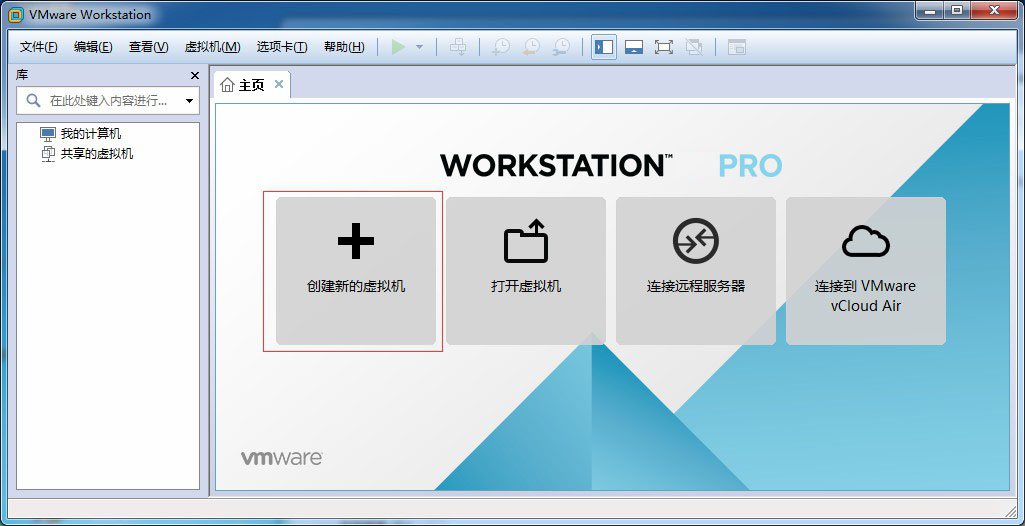
1、创建虚拟机
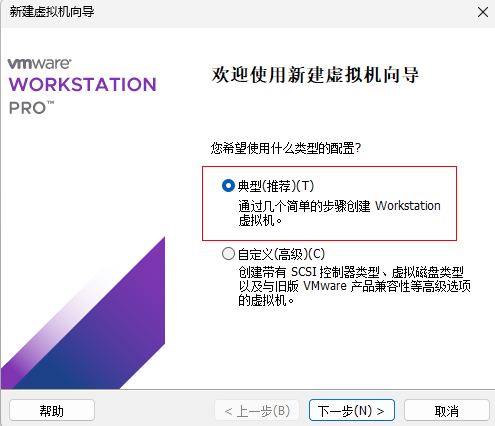
2、选择 典型安装
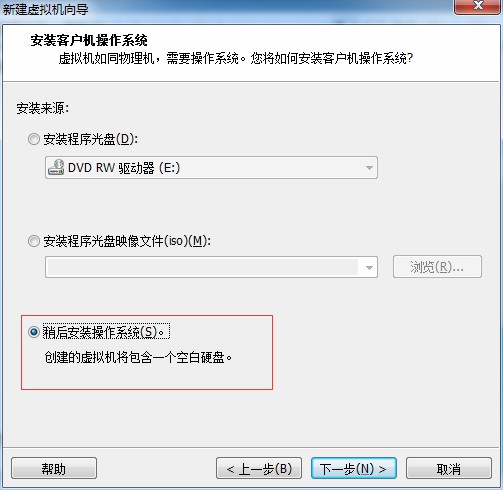
3、然后下一步,直到这里,稍后再安装系统
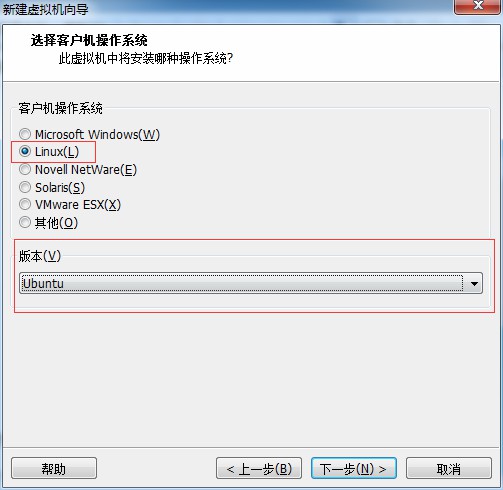
4、然后选择linux, 注意这里下面的下拉选择Ubuntu64,因为我们下载的是64位的。
5、选择安装位置 这里必须输入一个已存在的目录,不然后面会报错的
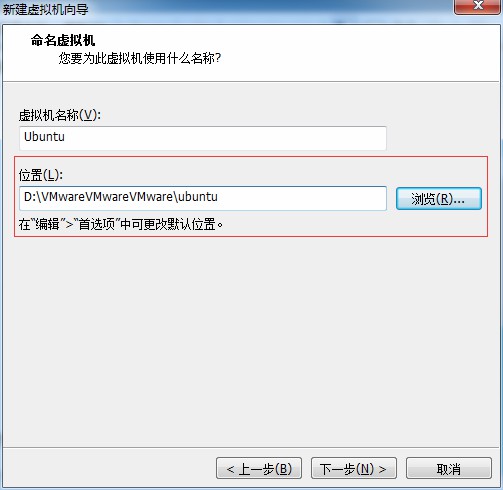
6、处理器和内存 电脑配置好的可以试试,否则采用默认的,博主这里是采用默认的,然后下一步…,直到这里,选择将虚拟机存储为单个磁盘:
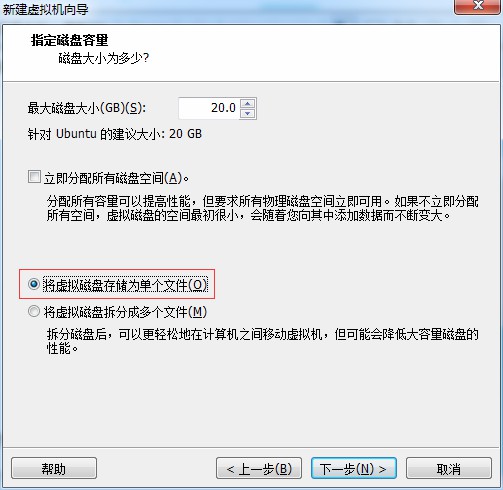
7、然后下一步,到如下页面,点击自定义硬件:
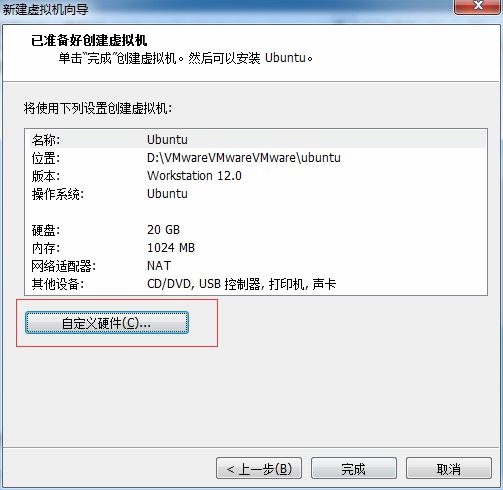
8、①然后如下图选择我们第一步下载的Ubuntu镜像;②"启动时连接"一定要取消这个勾,不然安装到最后会出现一个提示 “Please remove the installation medium,then press ENTER”,那就需要关闭虚拟机,然后重启,才能登录。如果你取消了这个勾,那就可以直接登录使用了。(重要:很多新手卡在这里!!!)
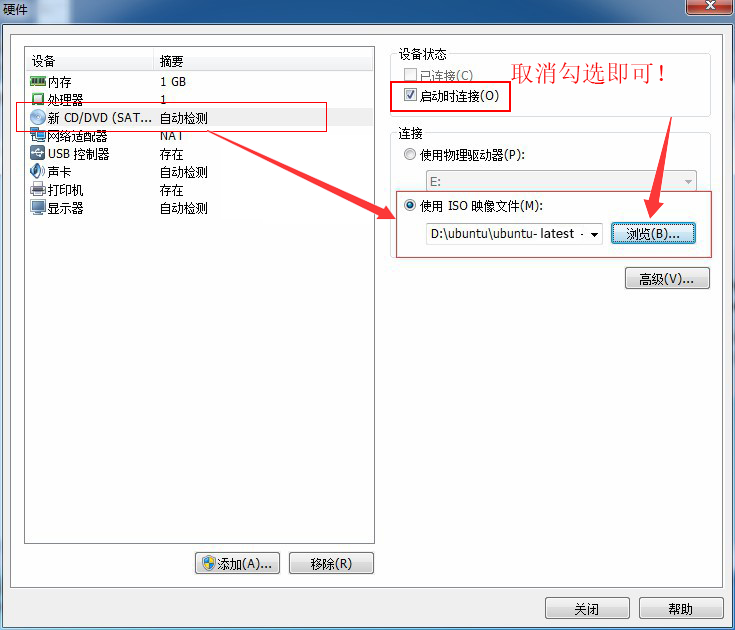
9、然后点击完成,向导设置完成
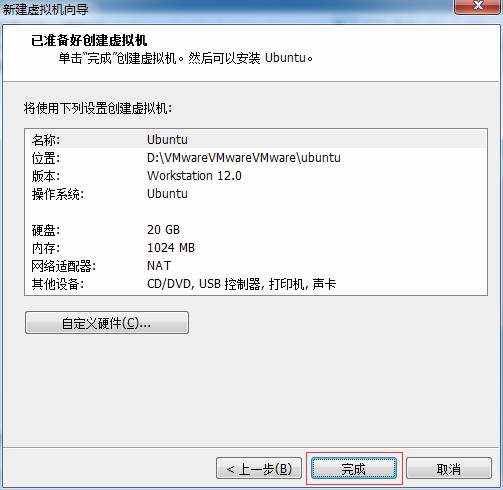
10、虚拟机已经配置完毕,接下来我们开启虚拟机:
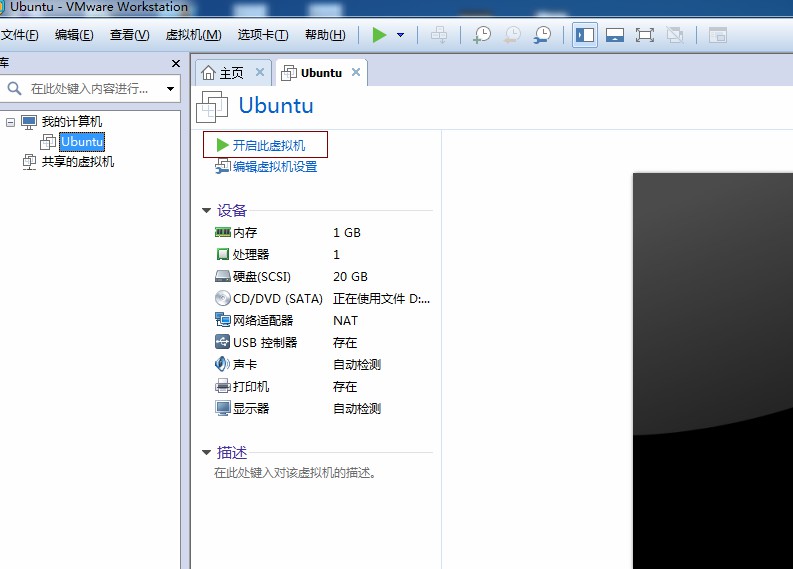
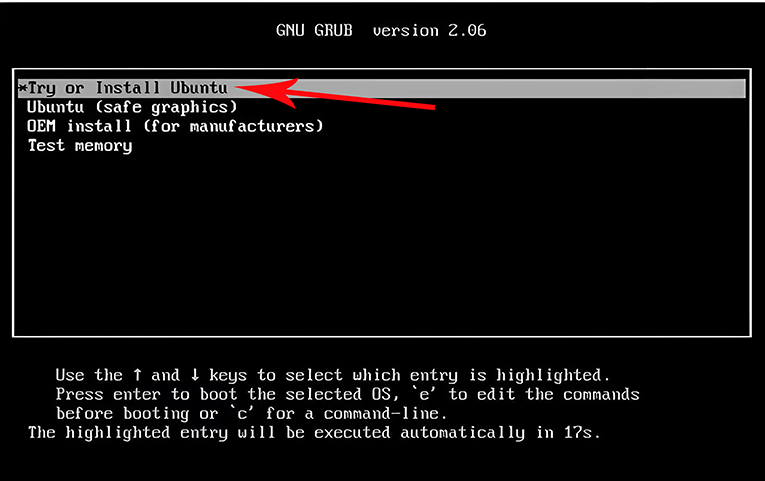
11、点选”开启虚拟机”,在白框区域内单击鼠标,默认第一项,回车
12、等待,弹出界面选择中文简体,安装Ubuntu;
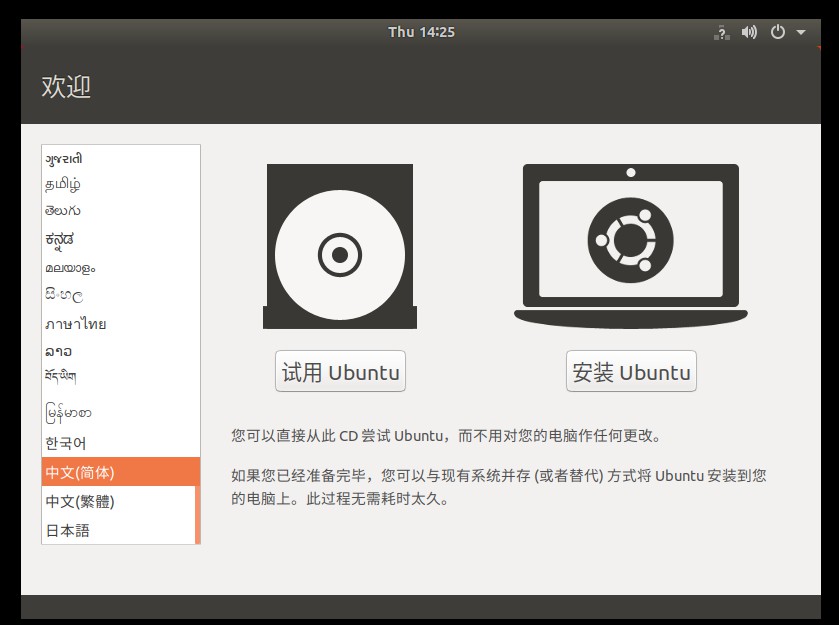
13、默认汉语,继续;
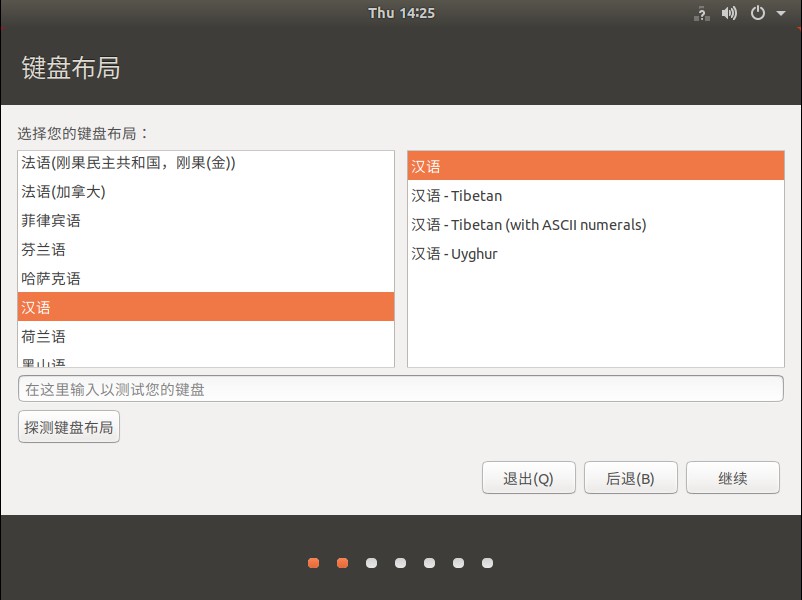
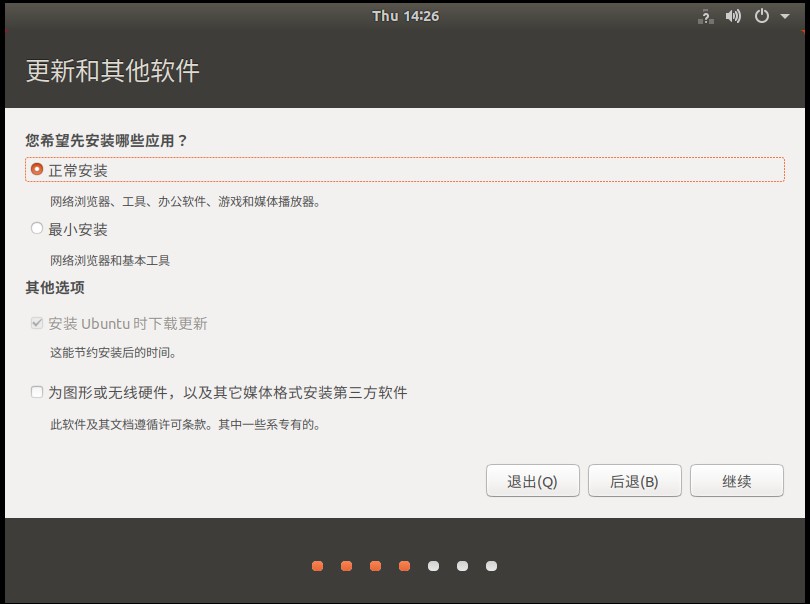
14、点选”正常安装”继续;
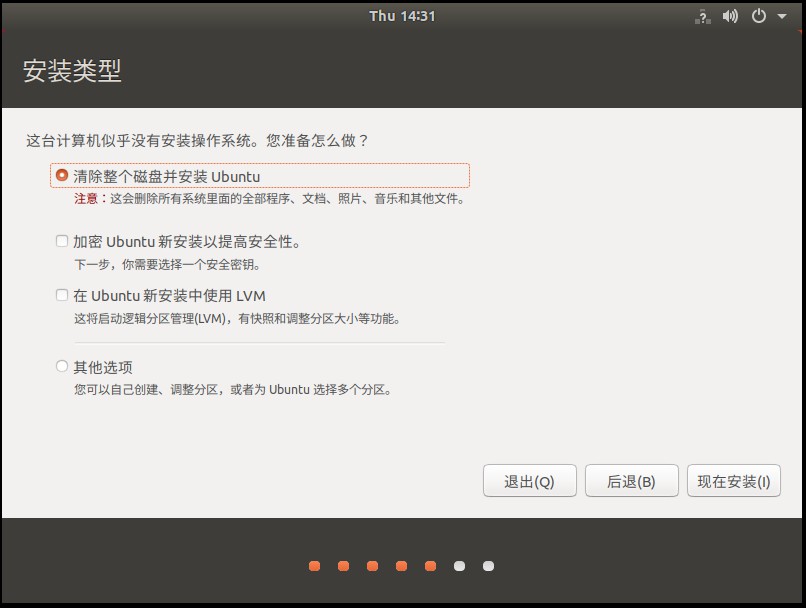
15、点选”清除整个磁盘并安装Ubuntu”现在安装,这里请放心只会删除系统文件夹下的所有文件,并不会格式化盘符文件。
16、时区默认上海即可,继续安装;

17、弹出窗口,自行创建姓名及密码即可;等待安装结束;重启系统,如果系统未重启成功,手动重启一次即可;
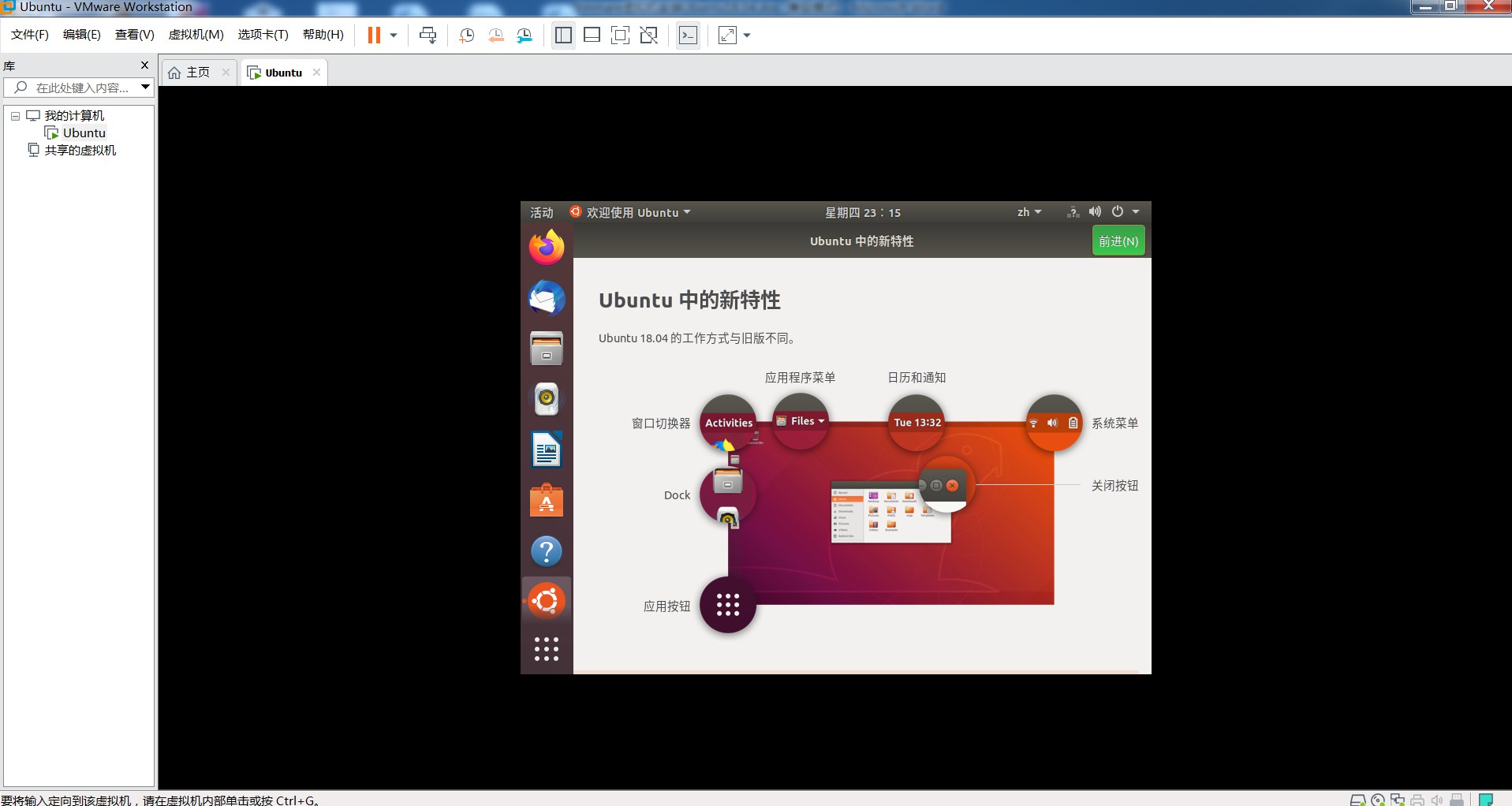
18、这时的你会发现界面不能全屏、也不能执行粘贴复制命令,我们需要安装VMware工具:点击”虚拟机”菜单,选择”安装Vmware Tools”,此时桌面会显示Vmware工具,双击打开;
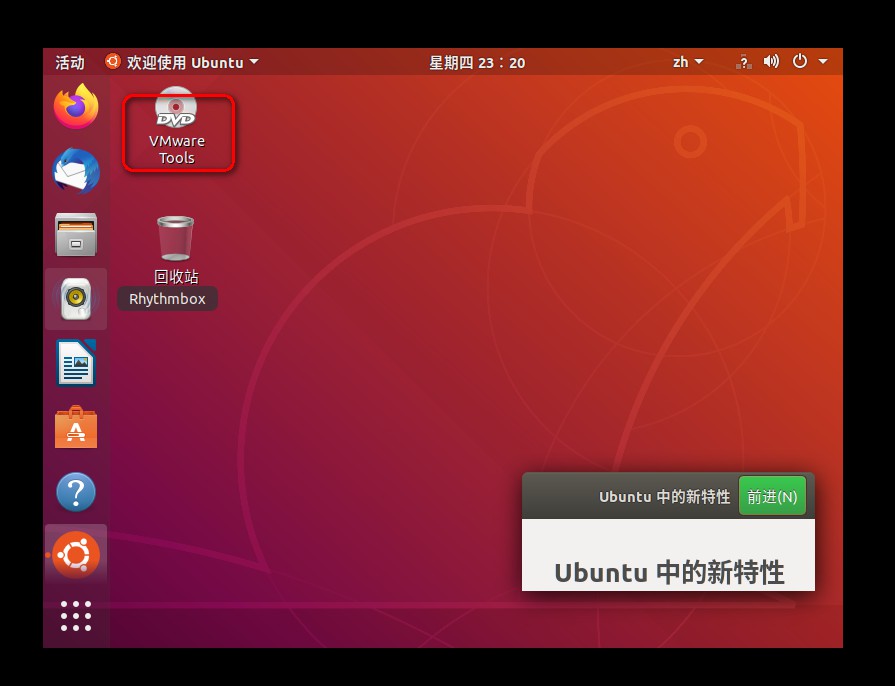
19、选择压缩包,右键选择提取文件,提取到桌面即可;
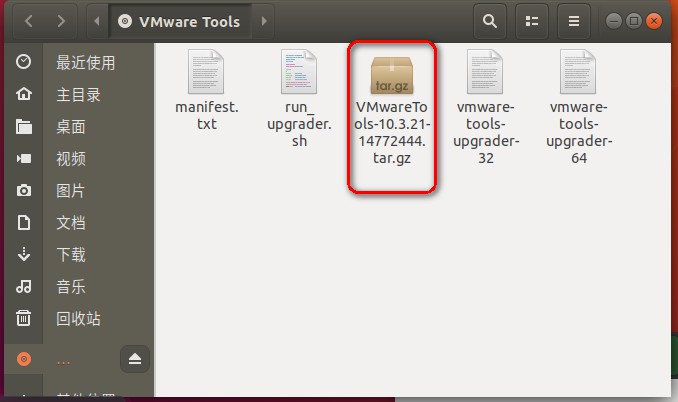
20、在桌面上会看到提取的文件
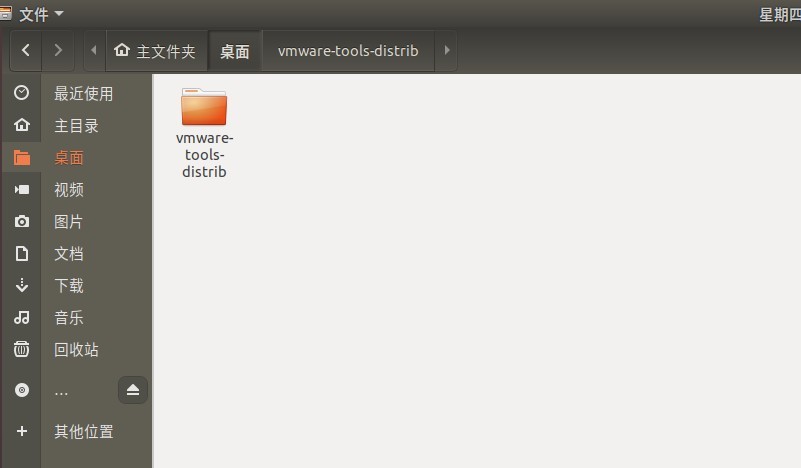
21、双击打开文件夹,右键选择在终端打开:
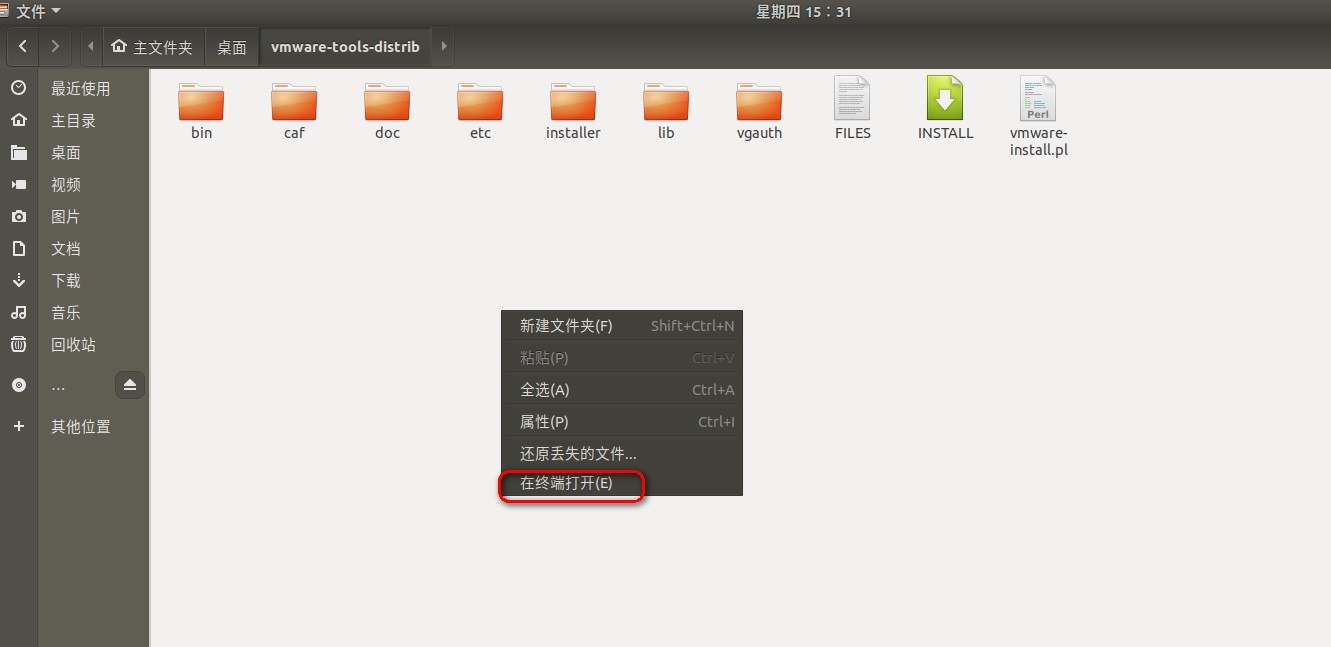
22、输入命令,看提示回复Y,一路回车即可;

23、等待安装完毕之后,会发现界面可以最大化,但是粘贴复制还是不可以,手动重启一下即可。
恭喜你可以开启你的Linux之旅了!!!畅游在命令的世界里吧!!!