
VMware安装虚拟机教程(超详细) - VMware
abbrlink: ‘0’
文章目录
工具下载(稀缺资源,尽快转存到自己网盘,防止失效)
一.安装VMware
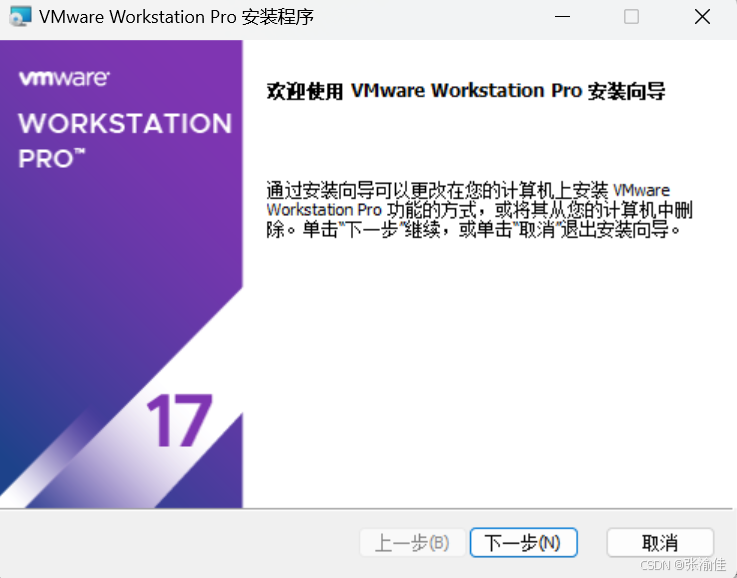
1.首先下载VMware的安装包,如下,点击下一步
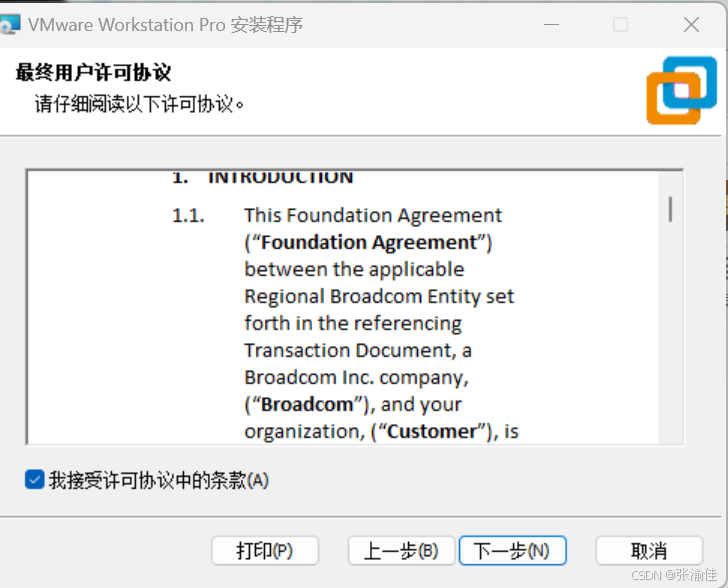
2.勾选接受,再点击下一步
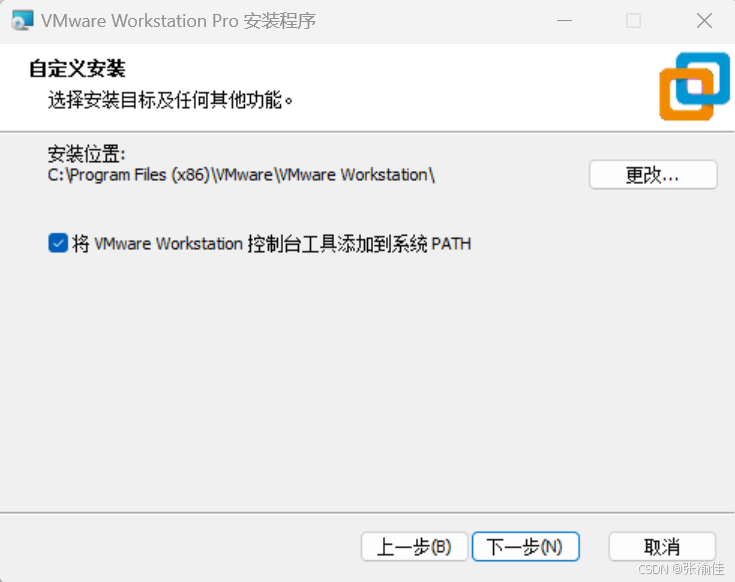
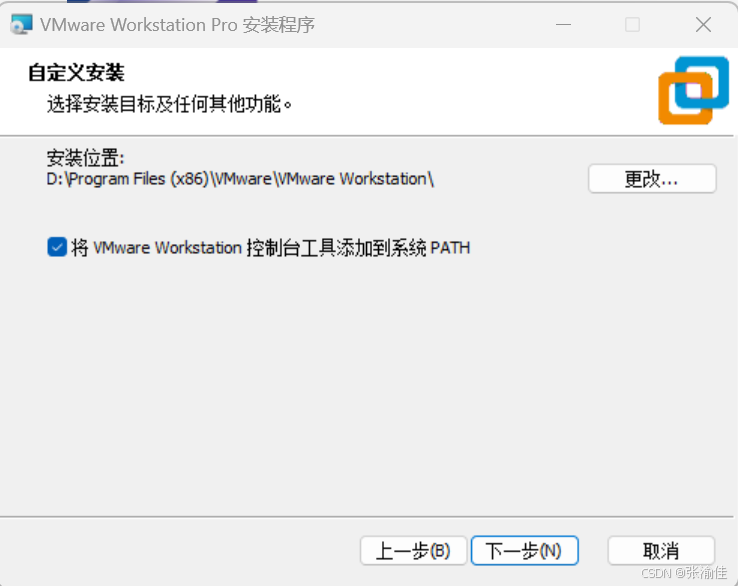
 3.将VMware添加到系统PATH,这里可以根据自己的需求,更改默认安装位置,点击更改
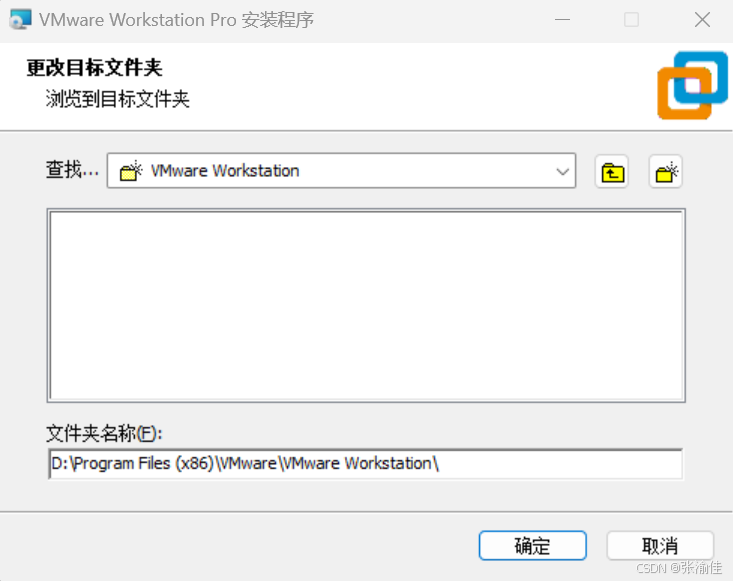
 4.我将C盘改为了D盘,只需将C改为D即可,路径尽量不要有中文和空格,更改之后点击确定
 5.此时就更改好安装位置了,再点击下一步
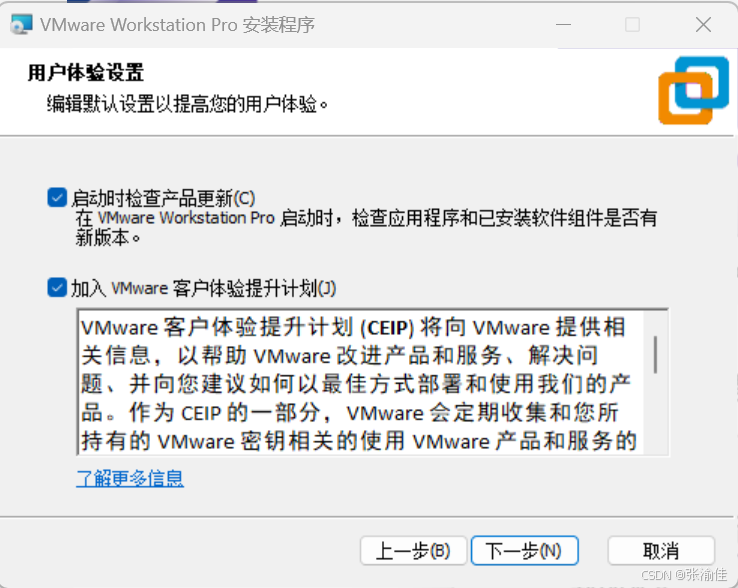
 6.点击下一步
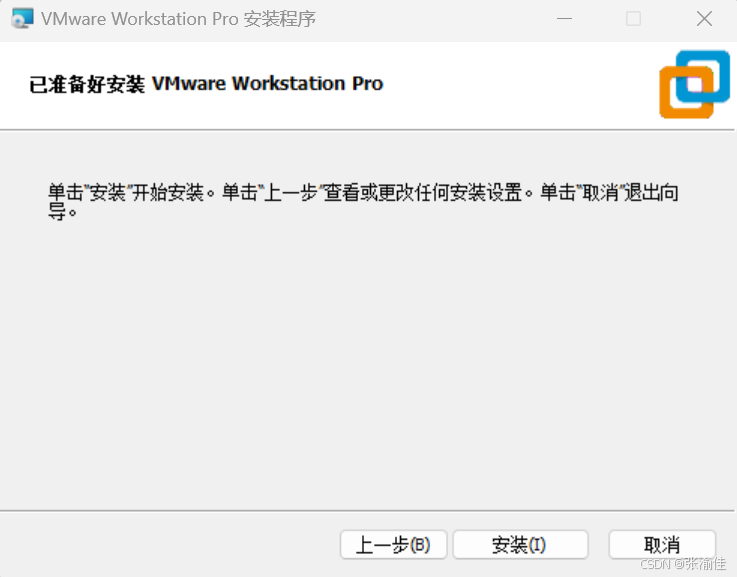
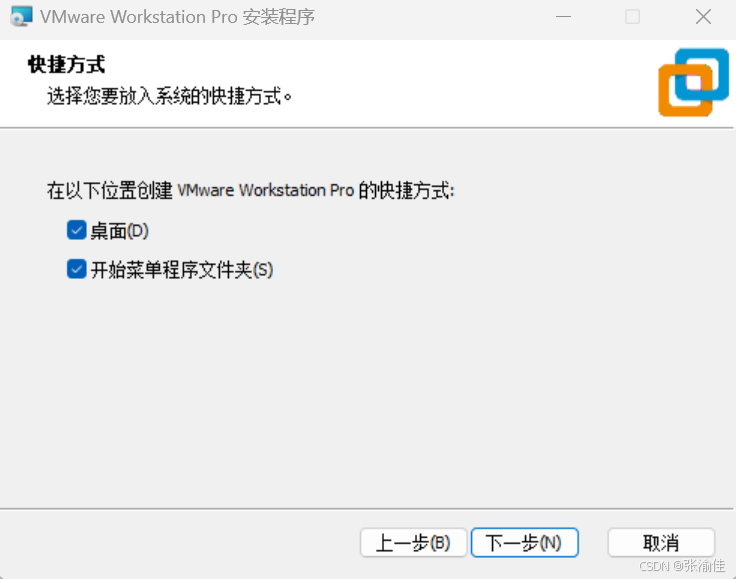 7.点击安装
 8.安装完成结果图,如下图所示
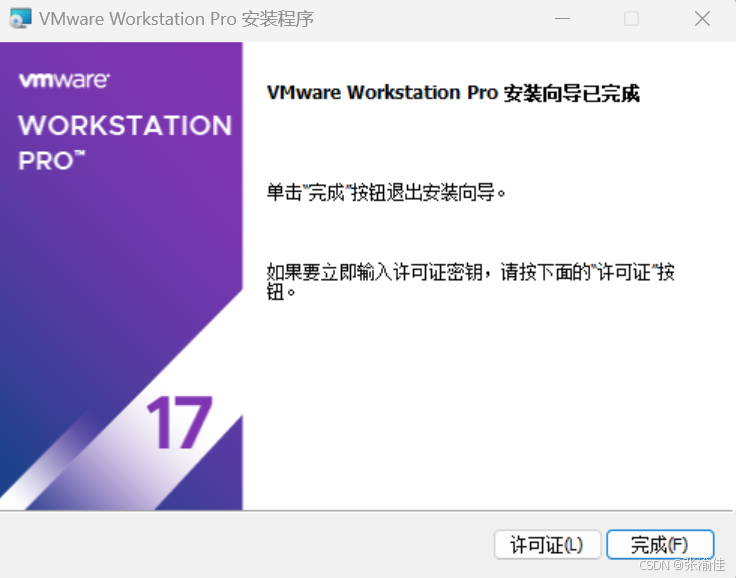 安装完成之后,输入许可证。如果不输入许可证,通常会出现一些情况:例如进入试用期,在试用期内可以正常使用VMware的大部分功能,但试用期结束之后就无法继续正常使用其功能。亦或者功能受限,未输入许可证某些功能会被限制使用。
二.安装虚拟机
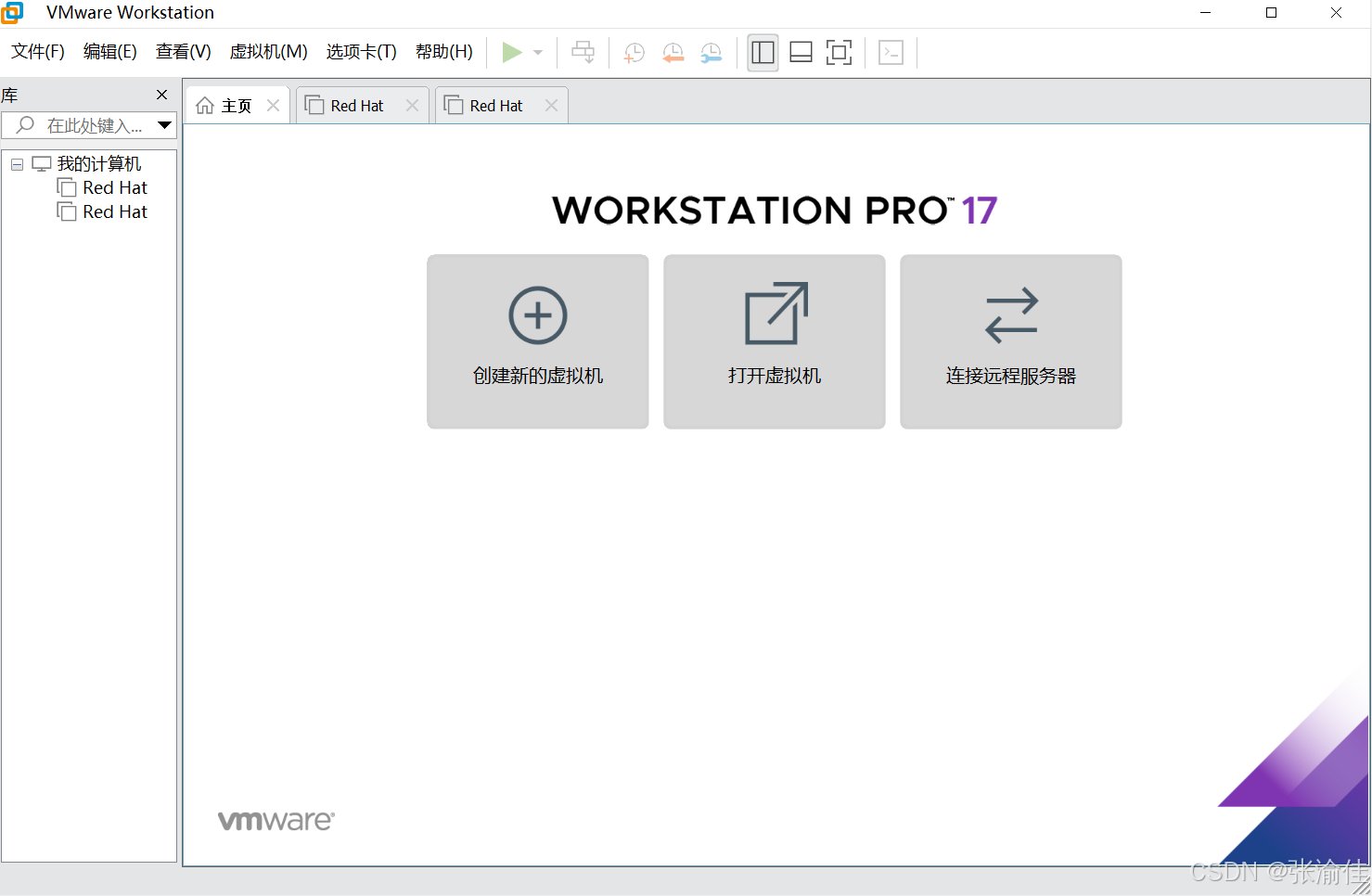
1.打开VMware,点击新建虚拟机
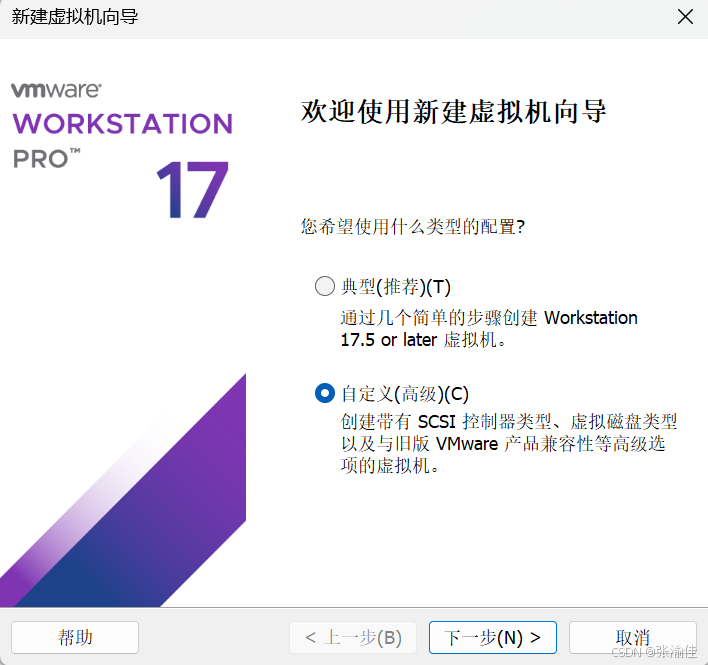
2.选择自定义(高级),点击下一步
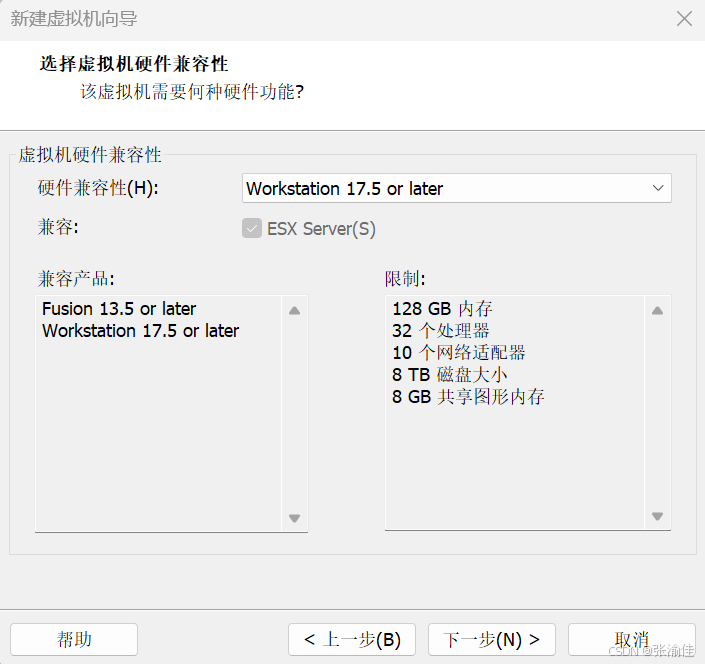
 3.硬件兼容性选择默认即可,不用刻意选择,点击下一步
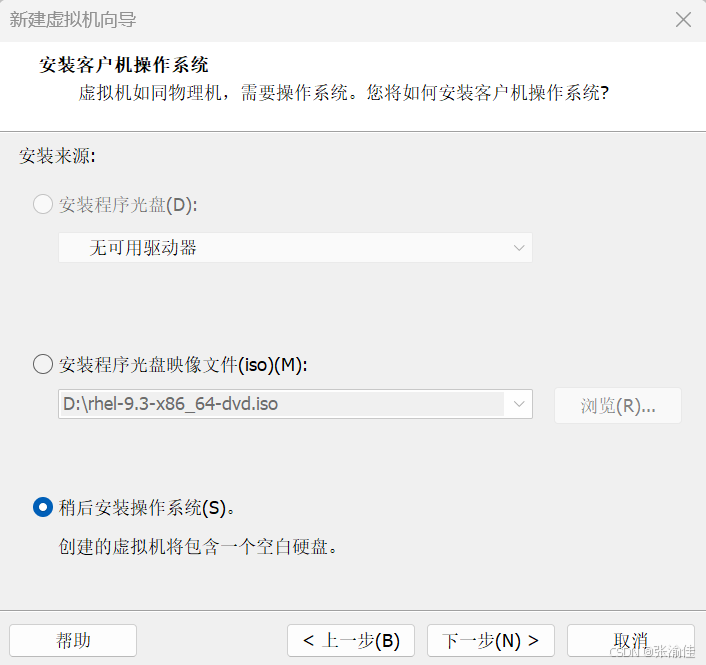
 4.选择稍后安装操作系统,点击下一步
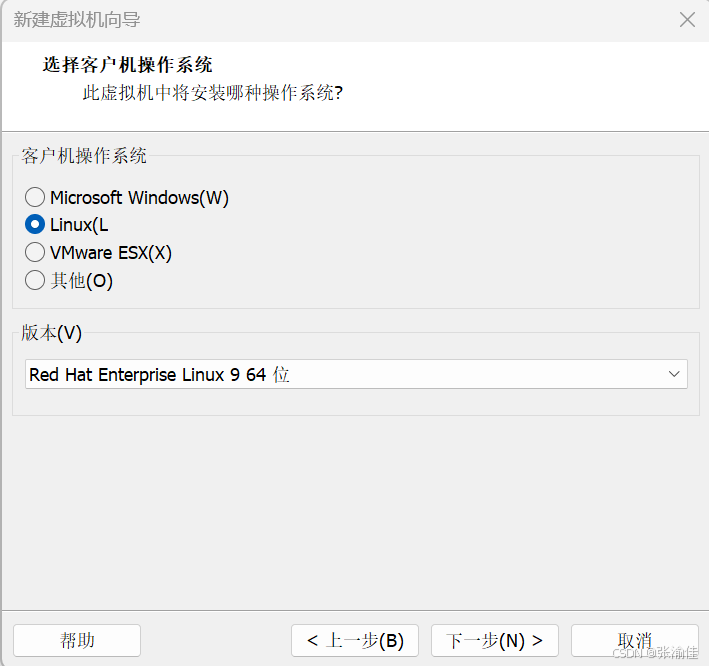
 5.选择Linux操作系统,版本为下图所示,再点击下一步
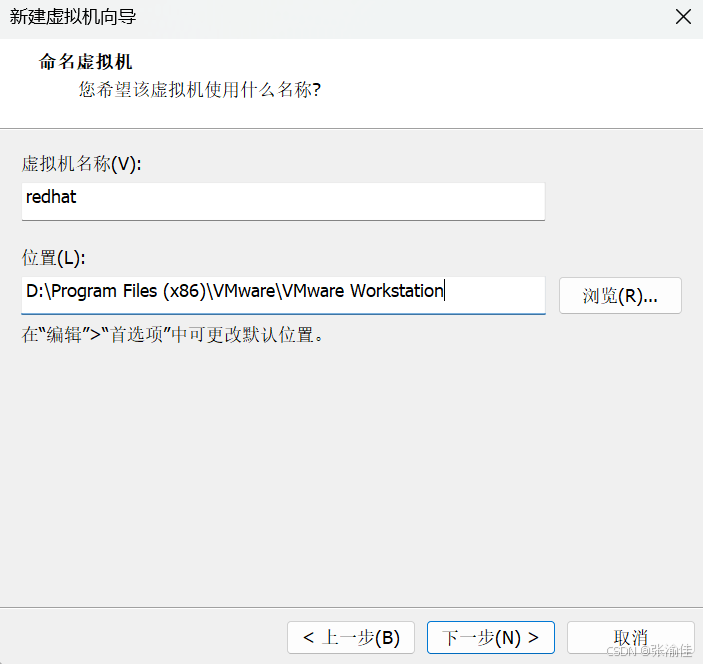
 6.根据自己的喜好取一个虚拟机名称,位置可以为默认,也可以更改位置,这里我将C盘改为了D盘,然后点击下一步
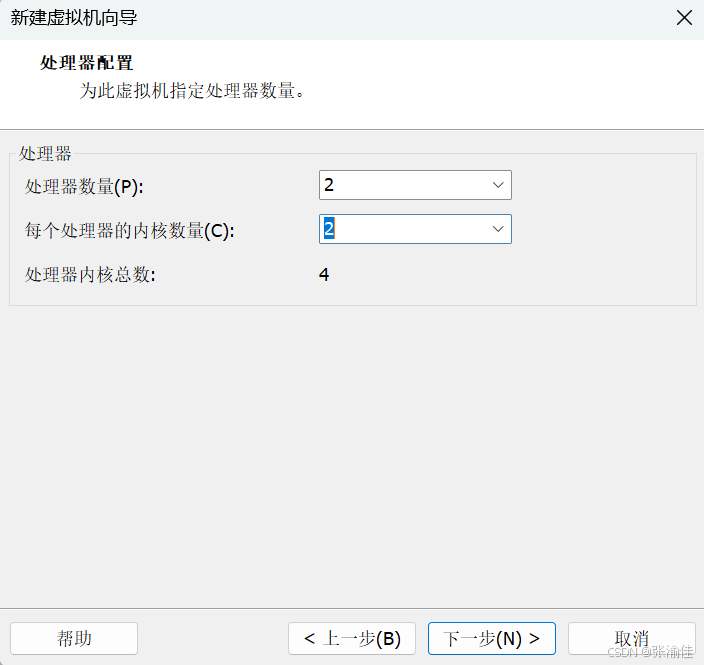
 7.处理器数量和内核数量都选择2,也可以为默认值,根据自己的电脑适当设置,点击下一步
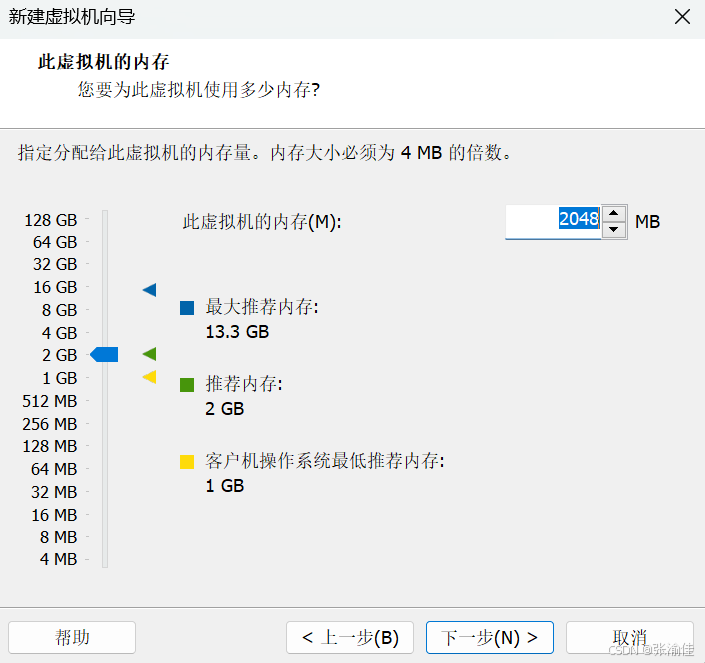
 8.可以滑动或者输入自己想调整的内存大小,点击下一步
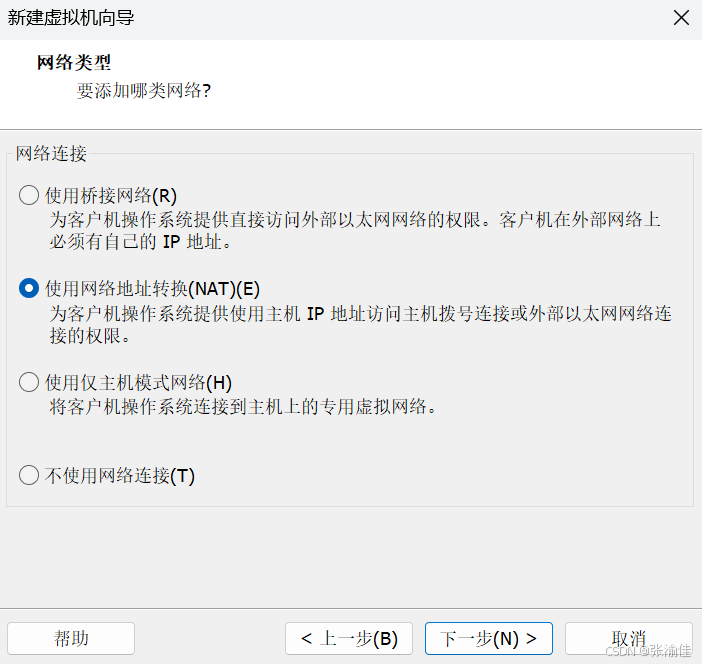
 9.这里选择使用网络地址转换,点击下一步
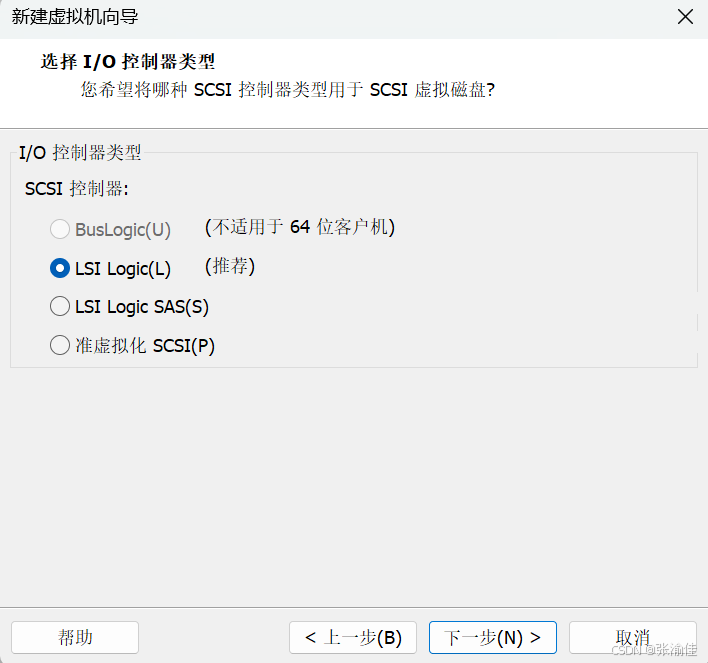
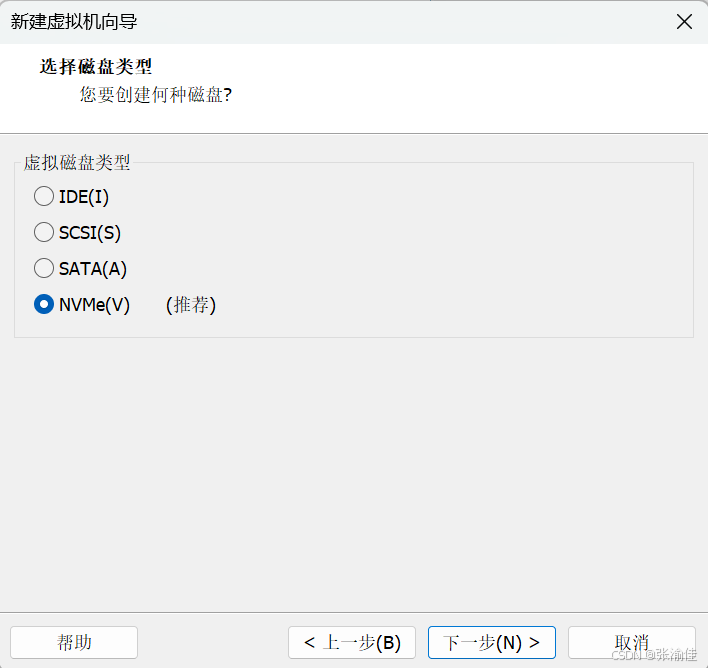
 10.I/O控制器类型和磁盘类型都选择默认的推荐即可,下一步
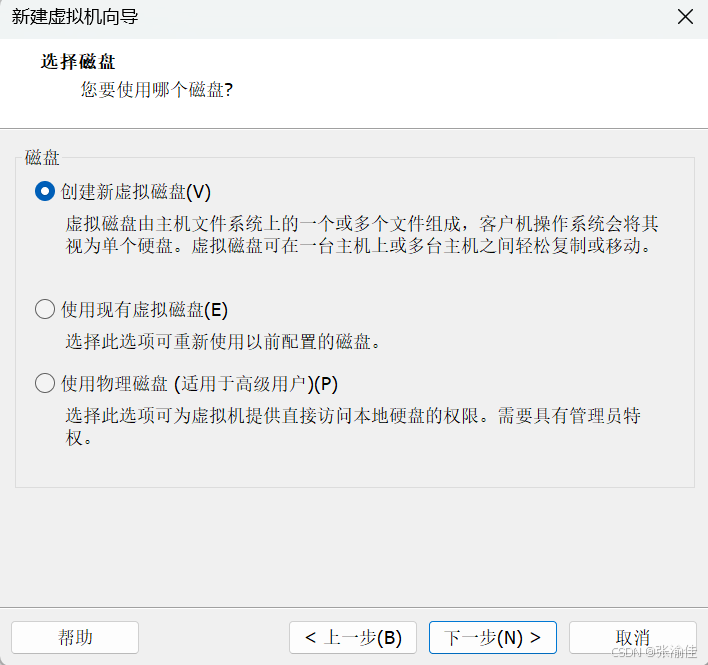
 11.选择创建新虚拟磁盘,下一步
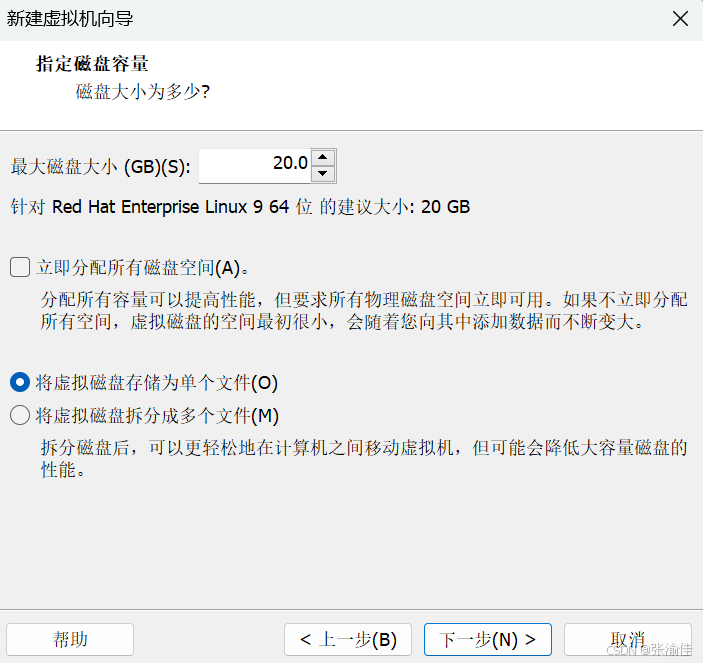
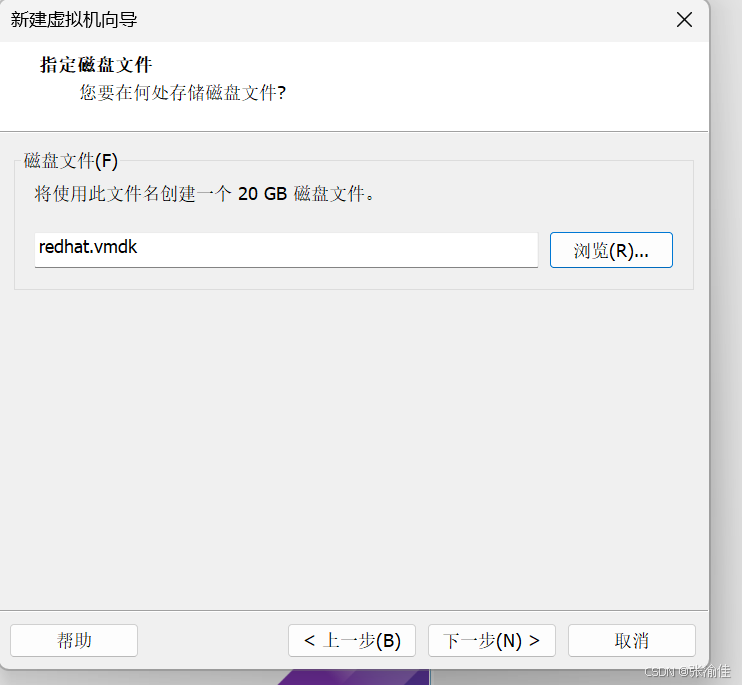
 12.磁盘大小可自己调节适量值,建议选择将虚拟磁盘存储为单个文件,点击下一步,最后点击完成即可
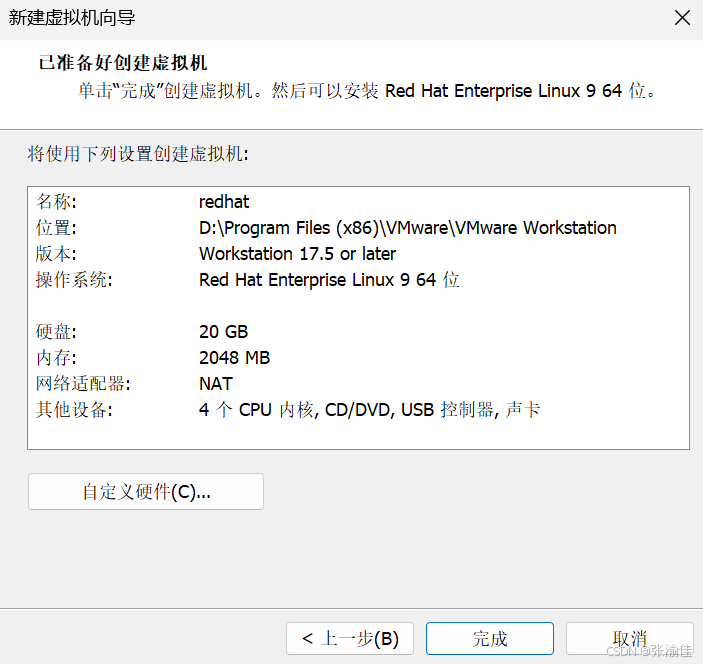 创建好的虚拟机如下图所示:
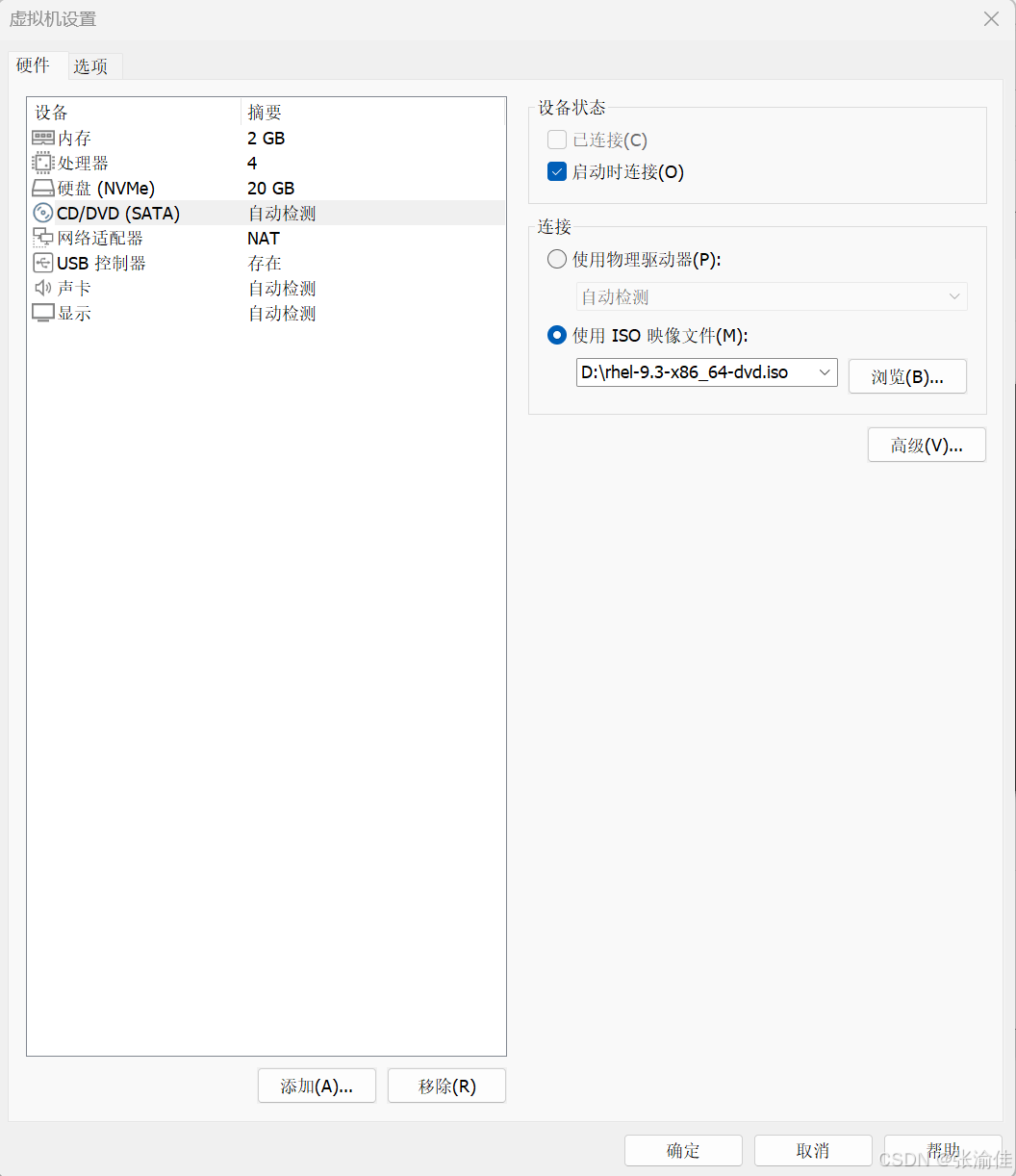
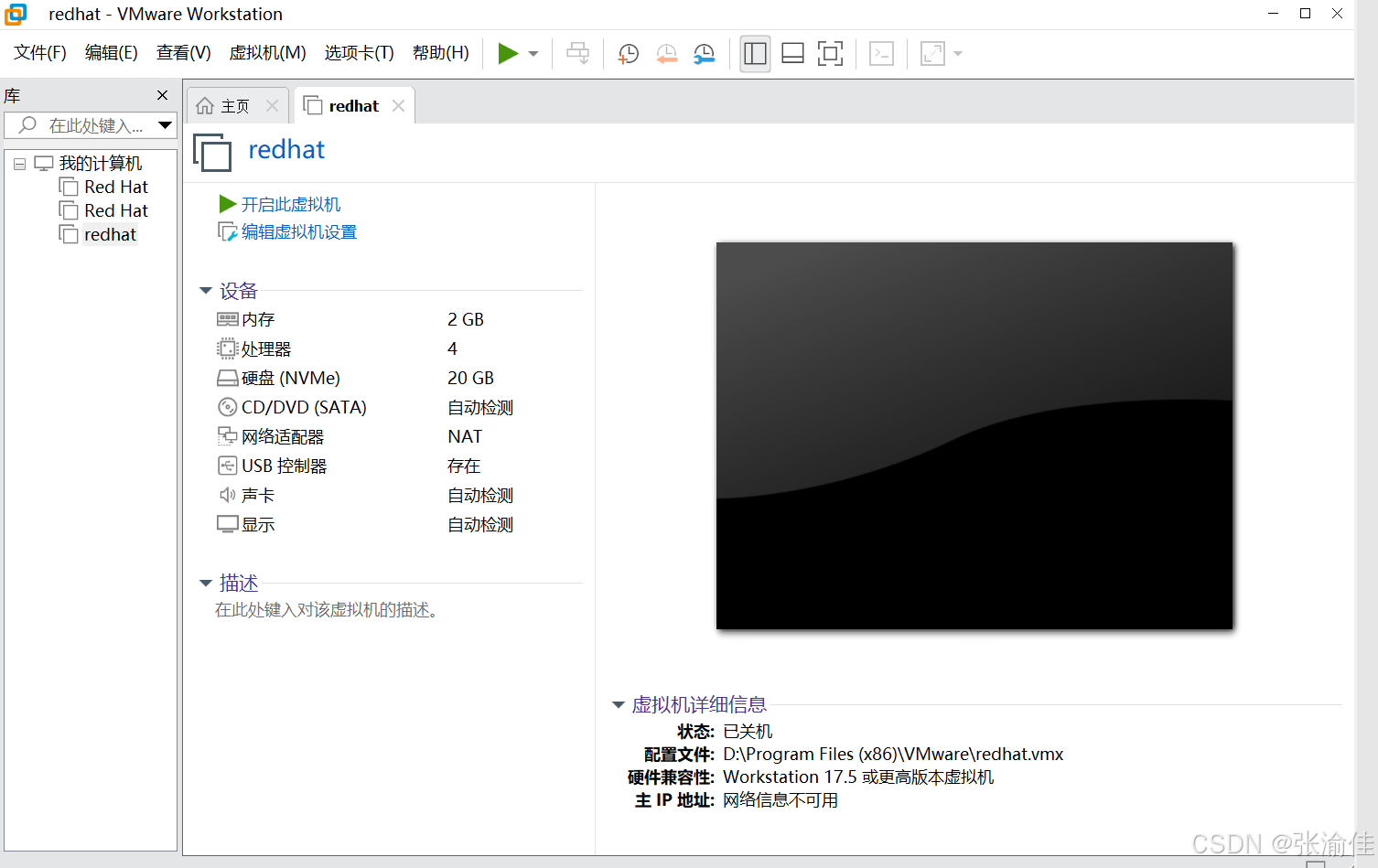 三.安装Linux操作系统 1.由上图所示,点击设备中的CD/DVD选项进行指定ISO镜像文件,使用ISO镜像文件,选择下载好的镜像,再点击确定
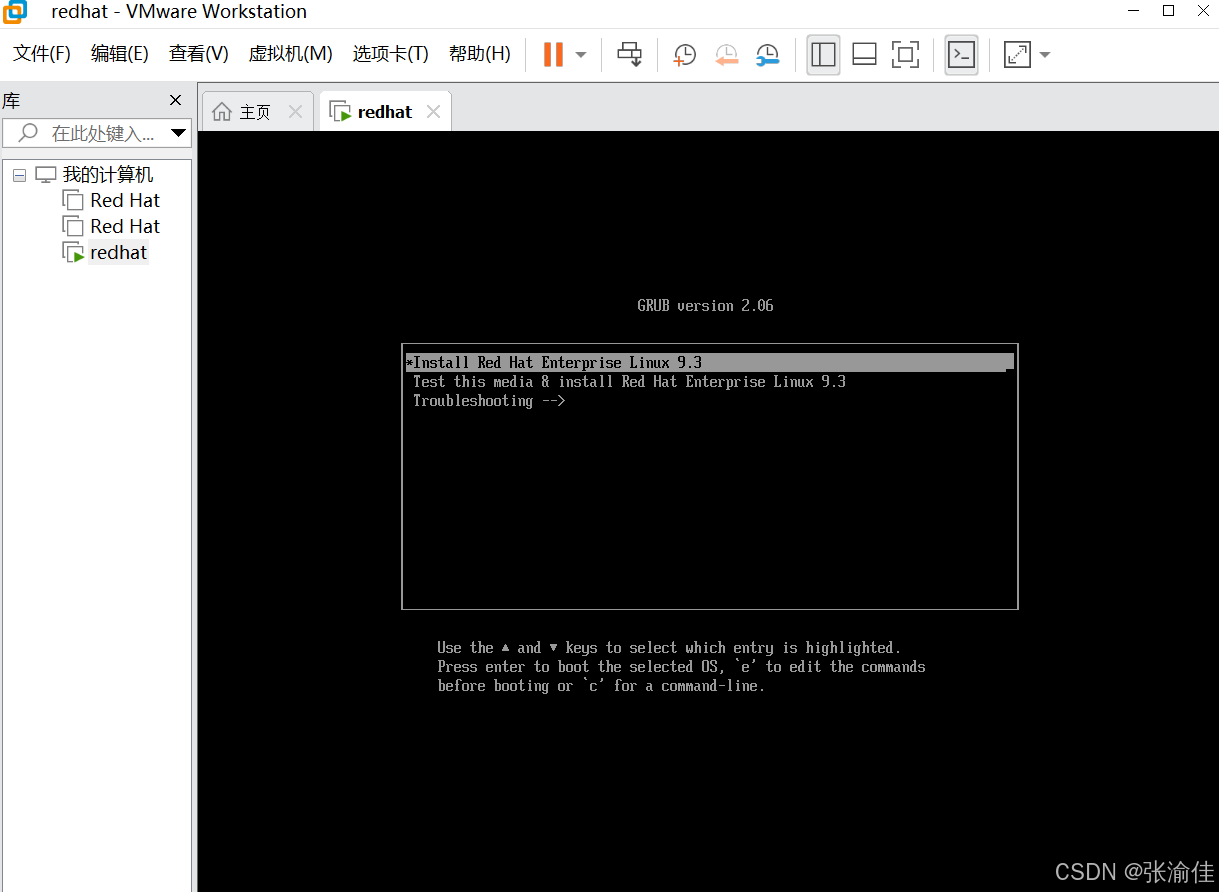
 2.然后就可以点击开启此虚拟机 然后在虚拟机界面用鼠标点击一下,在用上下键选择install Red Hat,然后回车进行下一步
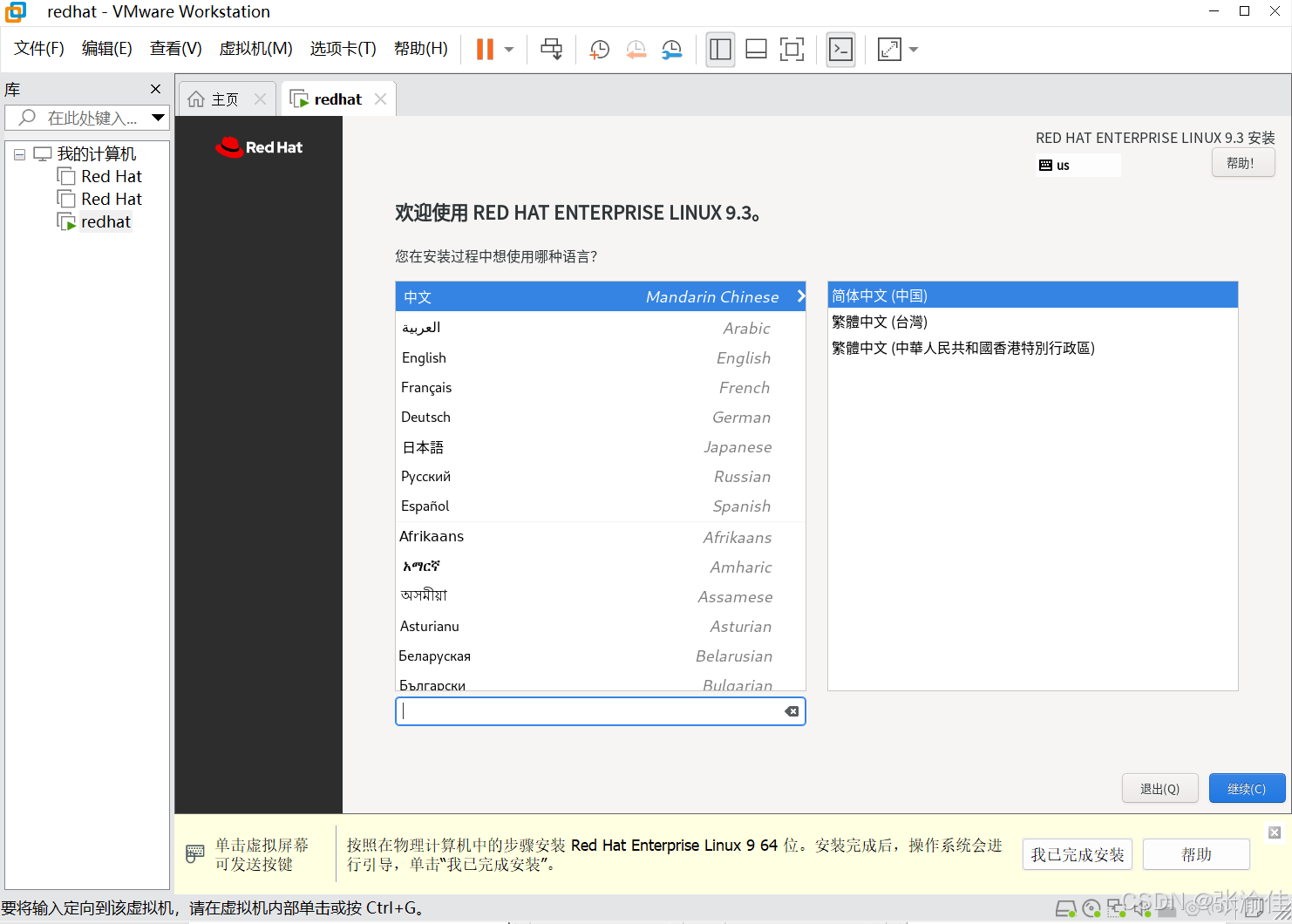
 3.建议选择中文,方便易懂,点击右下角继续
 4.我们需要调整的有很多:
点击时间和日期,选择亚洲 上海即可
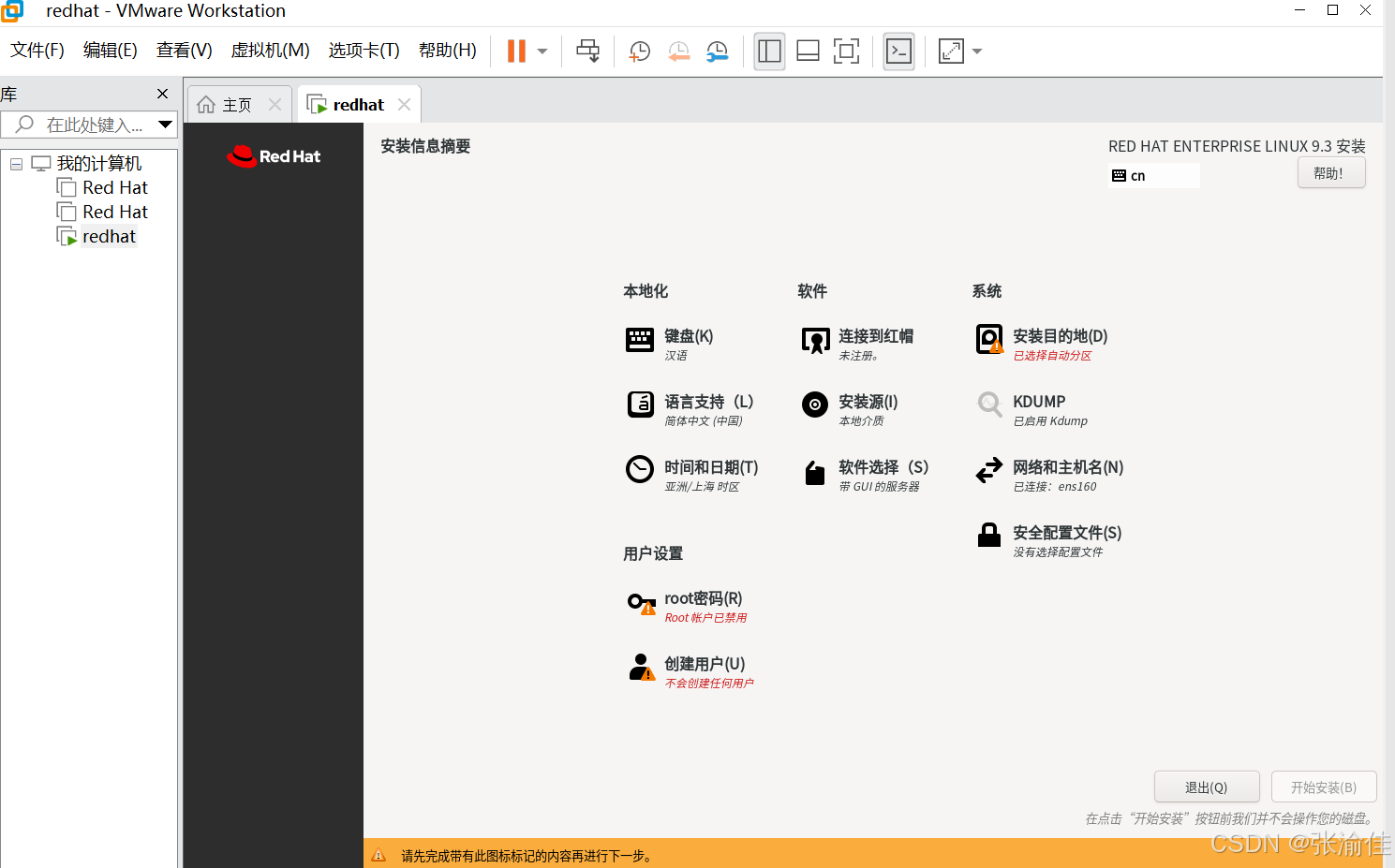
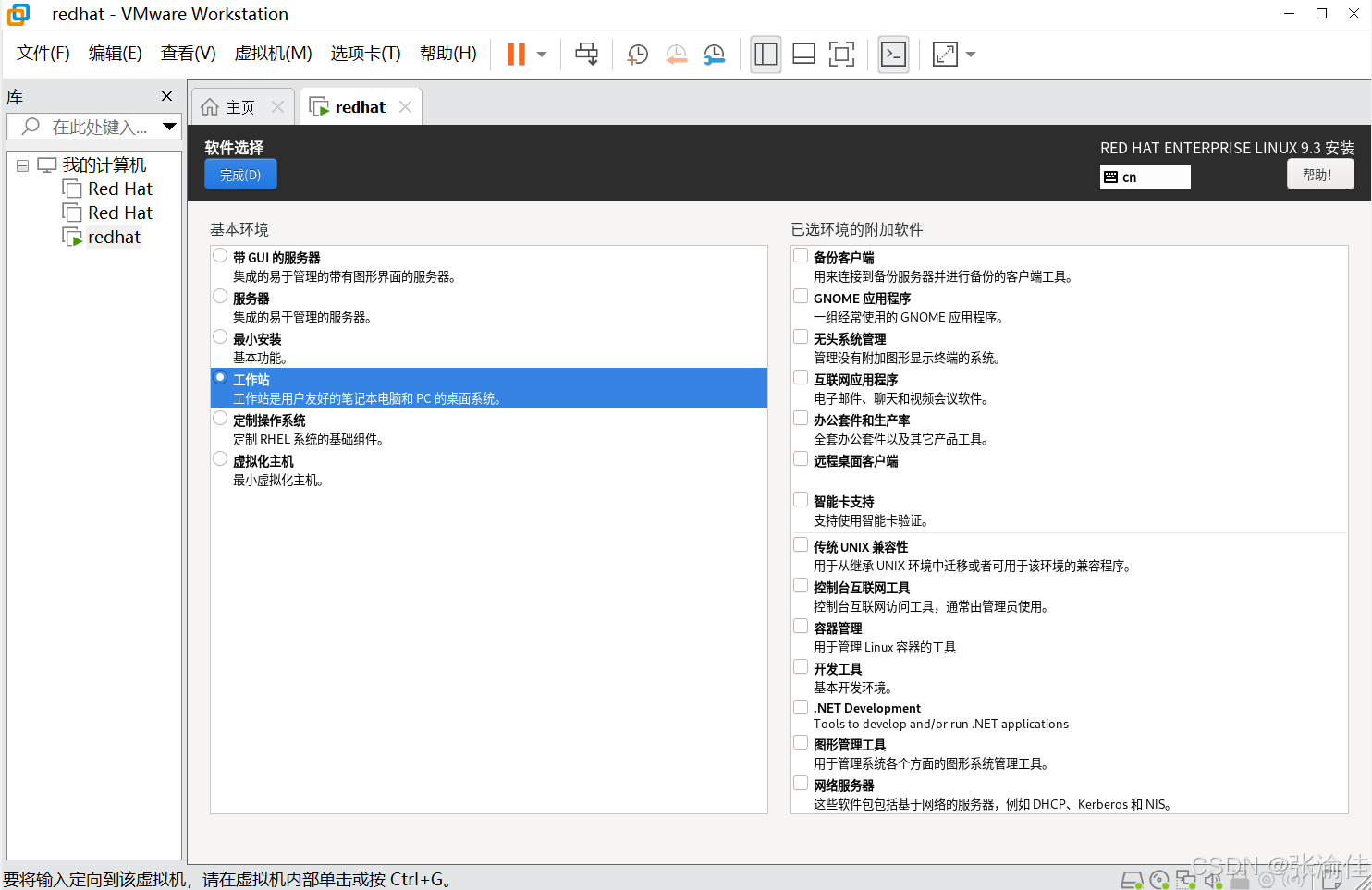
点击软件选择,如下图所示,点击完成即可
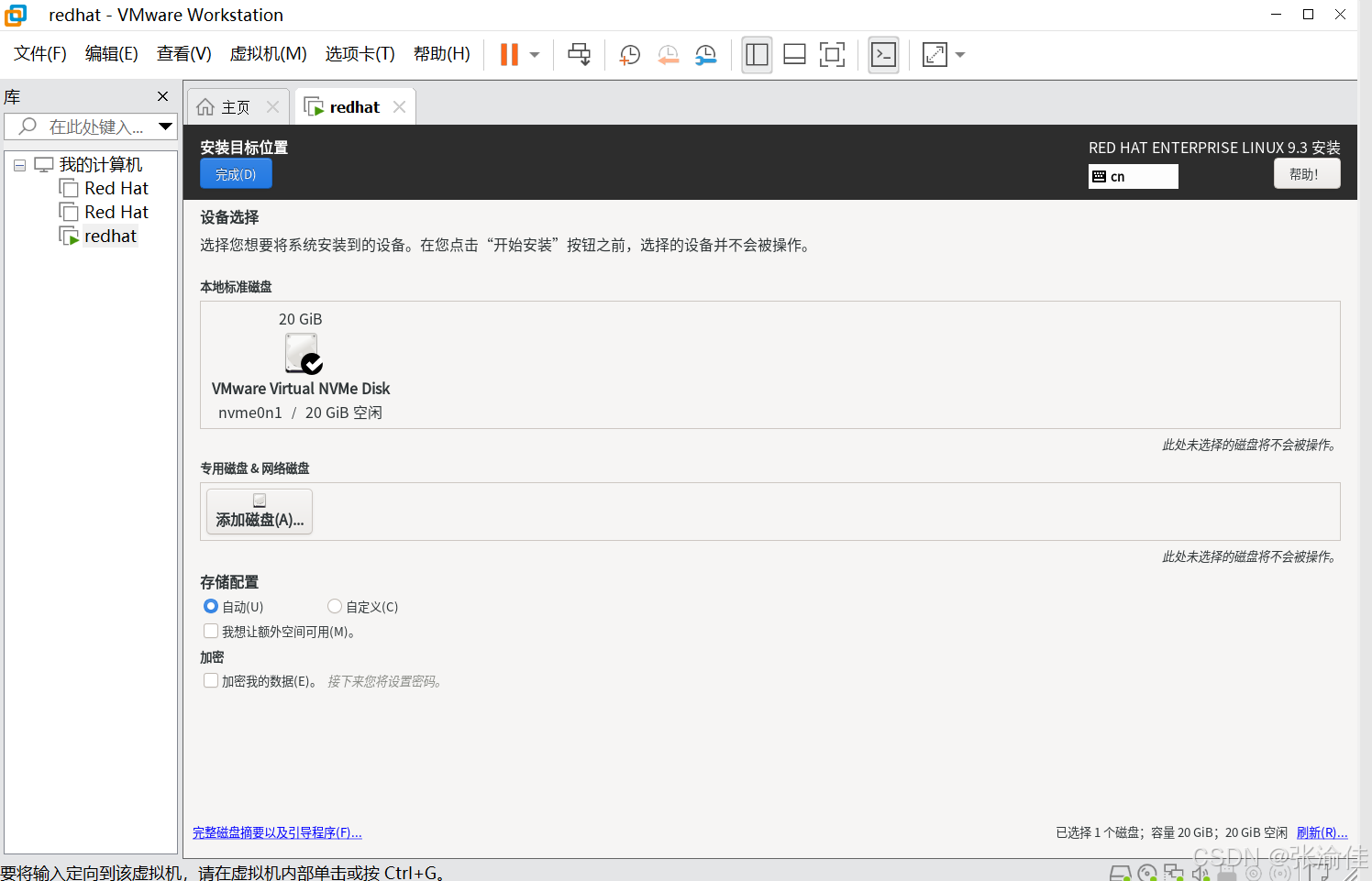
 点击安装目的地,如下图所示,点击完成即可
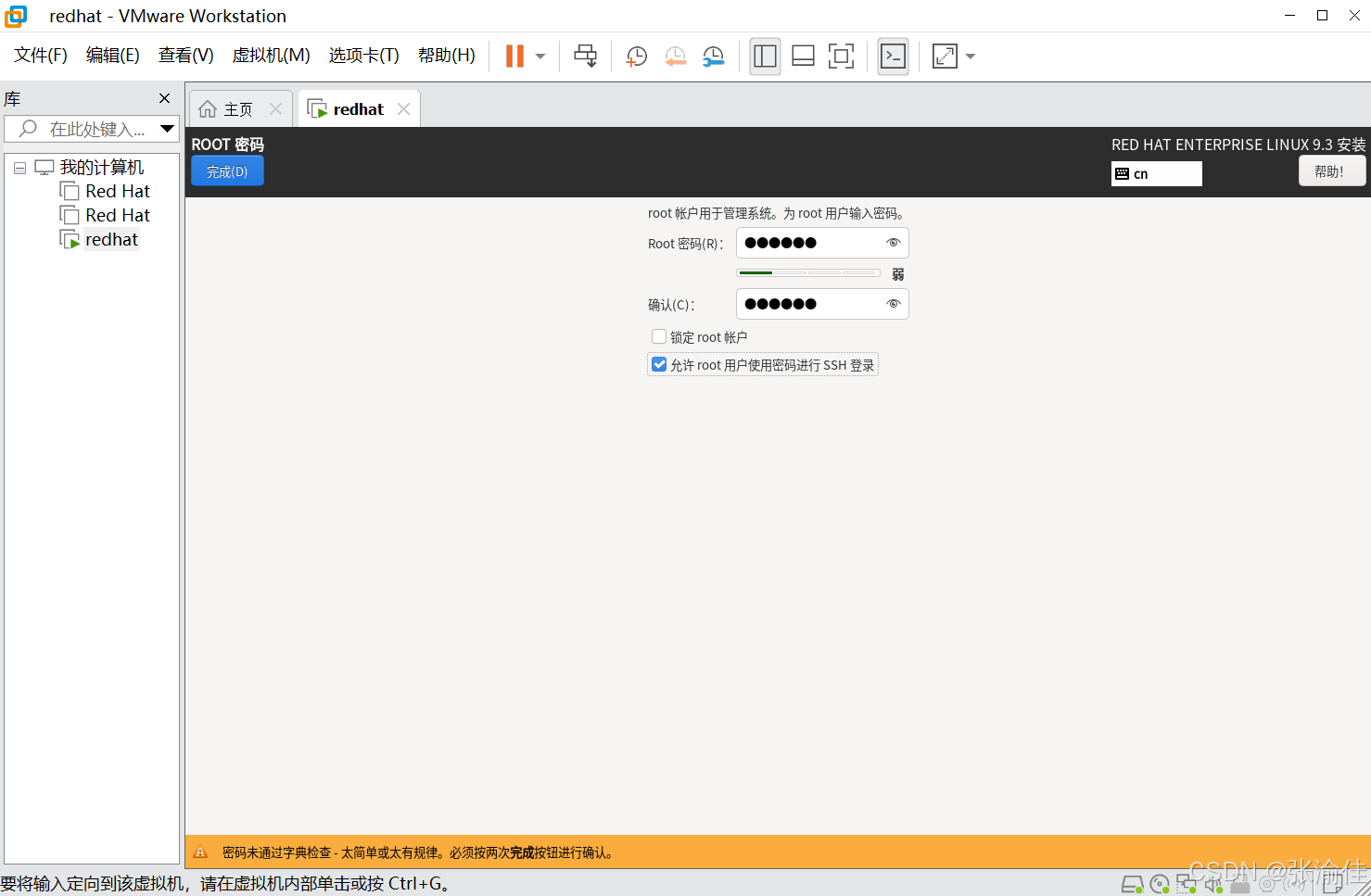
 点击root密码,自己设置完密码后,点击完成即可
 点击创建用户,创建完之后点击完成即可
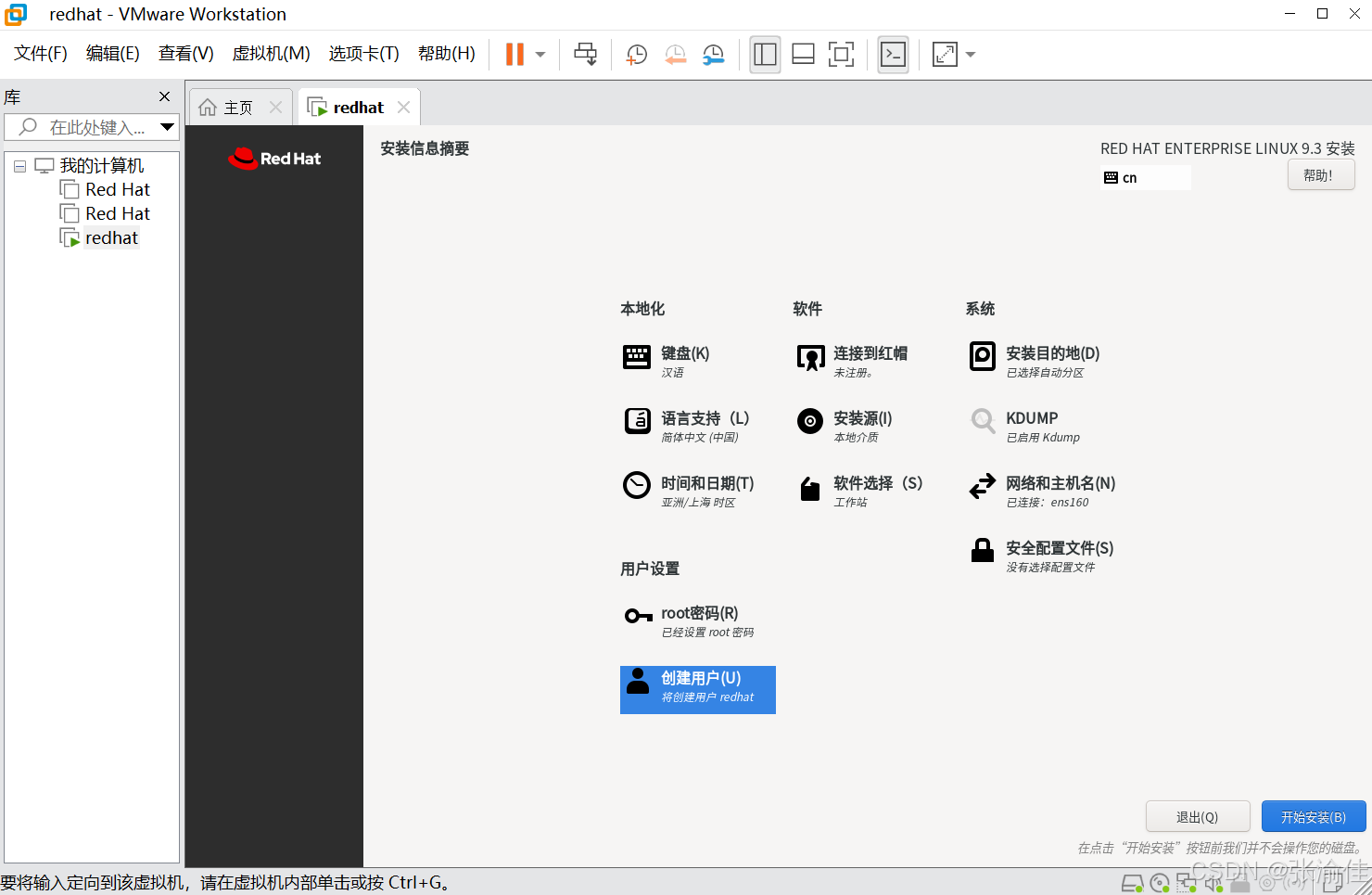
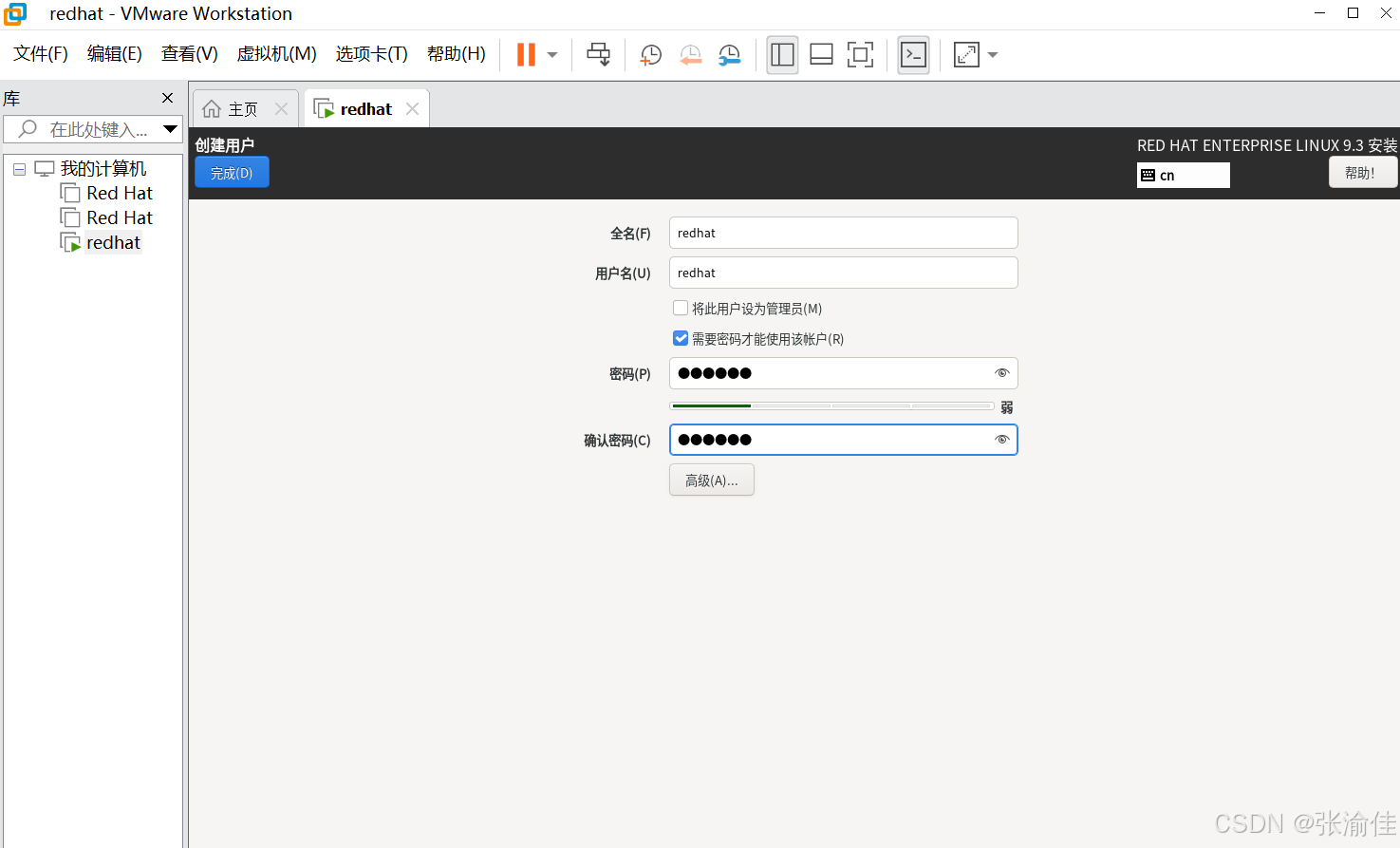 完成后的界面图如下所示,就可以点击右下角开始安装了
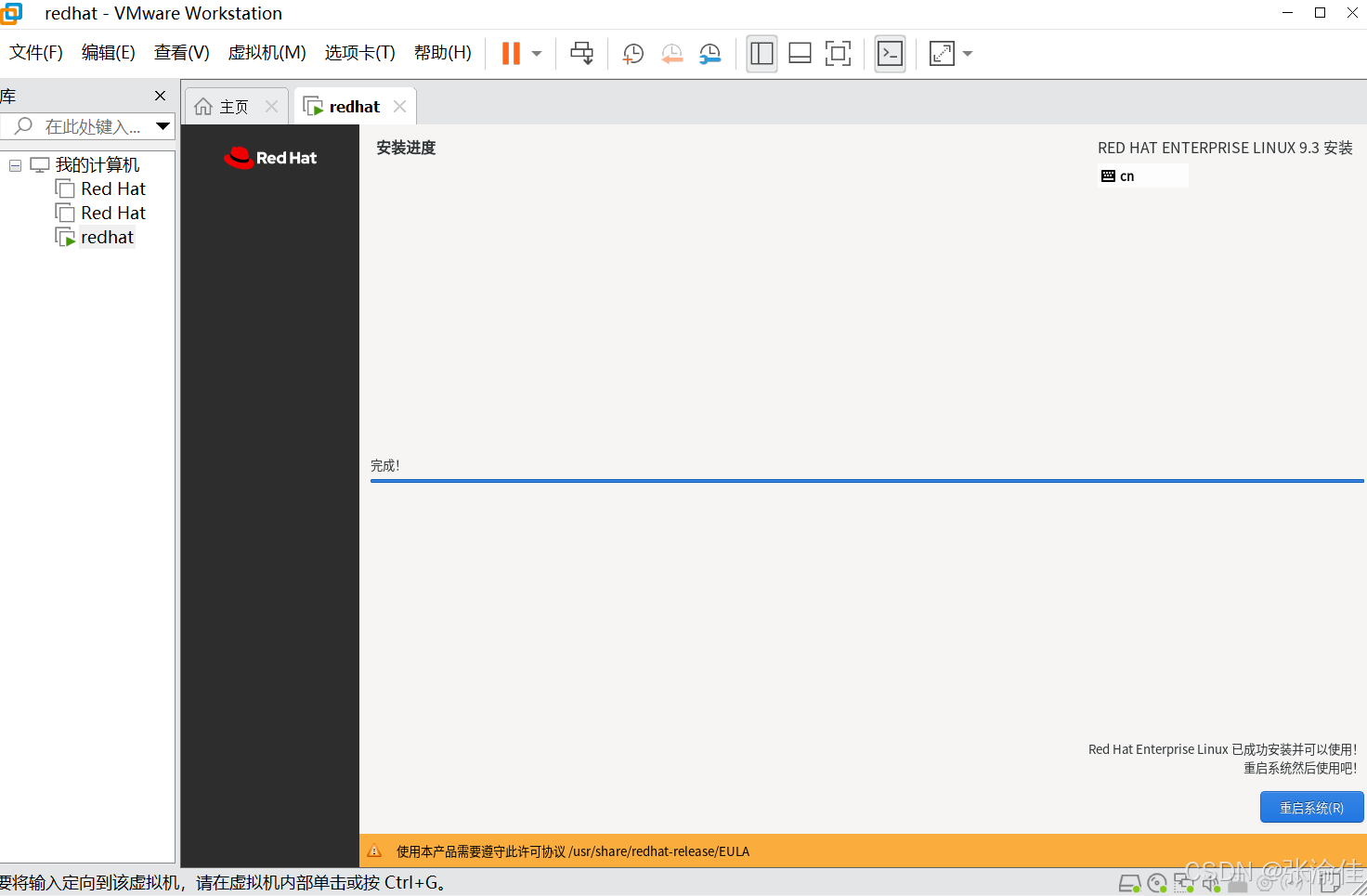
 等待安装…(安装过程稍有点慢,需耐心等待) 安装完之后点击重启系统
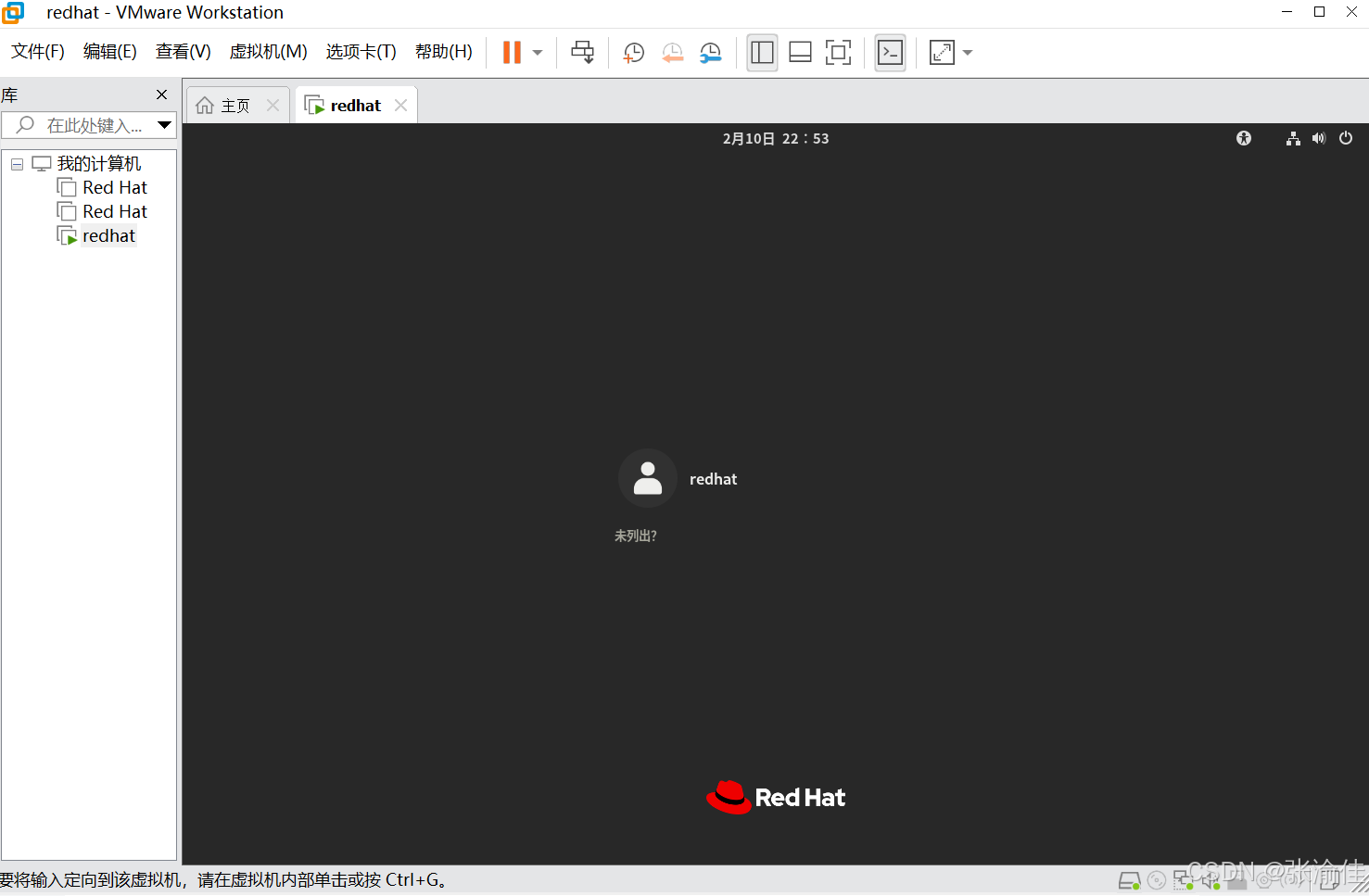
 然后就会出现下图界面,输入自己设置的密码就可以进入
 教程到这里就写完了