
Cursor快速上手及无限使用指南
Cursor快速上手+科学使用指南
一、前言
简单工作不想做
复杂工作不会做
出现错误不会解决
后端程序员不会写前端
前端程序员不会写后端
可爱的大学生要写期末作业
二、Cursor概述、安装以及环境配置
2.1 概述
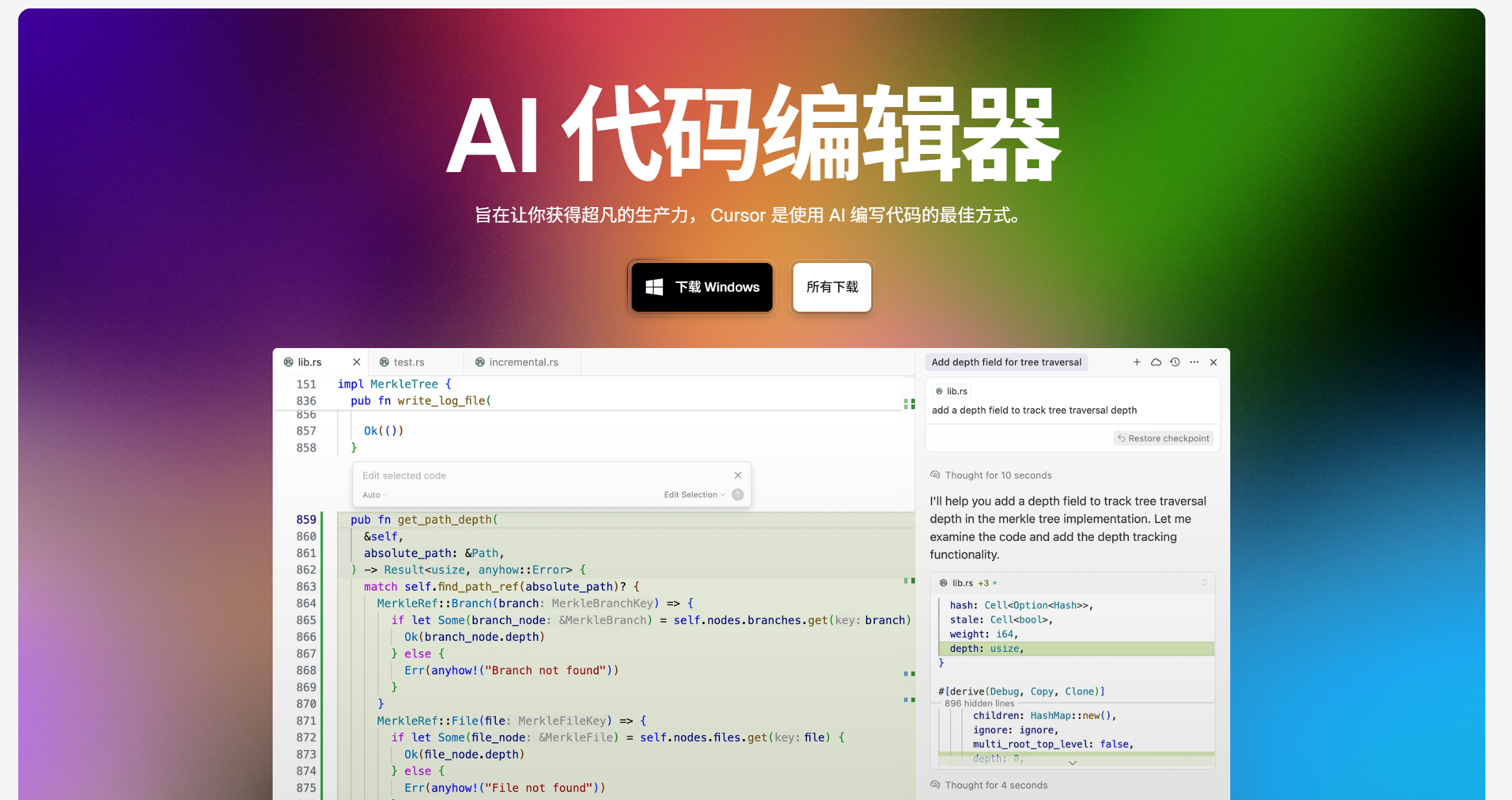
Cursor 是一款功能强大的 AI 优先代码编辑器,可增强我们的开发工作流程。主要提供三个核心方向,这些功能可以无缝地协同工作,从而提高工作效率:
- 深度集成AI模型,不是简单地接入模型,而是让AI充当了编译器的核心交互方式。支持代码块对话、项目级对话、模型自由选择。+ 强上下文理解能力,可以自动识别项目文件、代码块、错误信息等等,提供更直观准确的AI修改能力。+ 对话式开发体验,仅需用自然语言沟通,Cursor就会根据指令完成布置的任务,使用者可以轻松扮演产品经理,让Cursor理解你的命令自行工作。
对比其他编辑工具来说:
- 对比VS Code : 基于Visual Studio Code打造而成的AI编程工具,因此界面和基础操作与 VS Code 高度相似,无缝衔接!+ 对比 JetBrains IDEA:Cursor 提供 AI 驱动的现代编码体验,可以取代 JetBrains IDE,JetBrains 程序员可能会感觉不同!
2.2 安装、登录和无限续杯
快速安装 Cursor、登录指南!!!!
2.2.1 安装
- 访问 cursor.com 并单击 “下载” 按钮(本文使用的版本是0.50.7)+ 运行安装程序并等待安装完成+ 通过桌面快捷方式或从应用菜单启动 Cursor即可
2.2.2 登录
- 点击 “注册” 或 “登录” 后,系统会提示您设置一个帐户。可以选择使用邮件,或者注册 Google 或 GitHub。
如果第一次使用 Cursor,将获得 14 天的免费试用期 。
- 登录后,返回 Cursor,然后就可以开始编码了!
2.2.3 无限续杯
Cursor新注册后有着14天免费,50次免费高级提问的额度,但是也很轻易就会到上限的。其通过检测用户的邮箱账号以及电脑的机器码进行识别。我们出于学习的意图,可以尝试在达到上限后绕过这些限制继续学习,更推荐进行付费使用,功能也会更强大!
- 准备新邮箱
可以去2925无限邮注册一个账号,这个邮箱平台的一个优势是用户申请的邮箱之后,可以自行创建子邮箱。比方说,我创建了sunwukong@2925.com这个邮箱,那么我们在申请账号的时候,可以使用sunwukong666@2925.com、sunwukong777@2925.com、sunwukong888@2925.com等邮箱进行注册(也就是sunwukong数字随意添加@2925.com),邮箱问题得以解决!注册地址: https://www.2925.com/
- 机器码识别破解
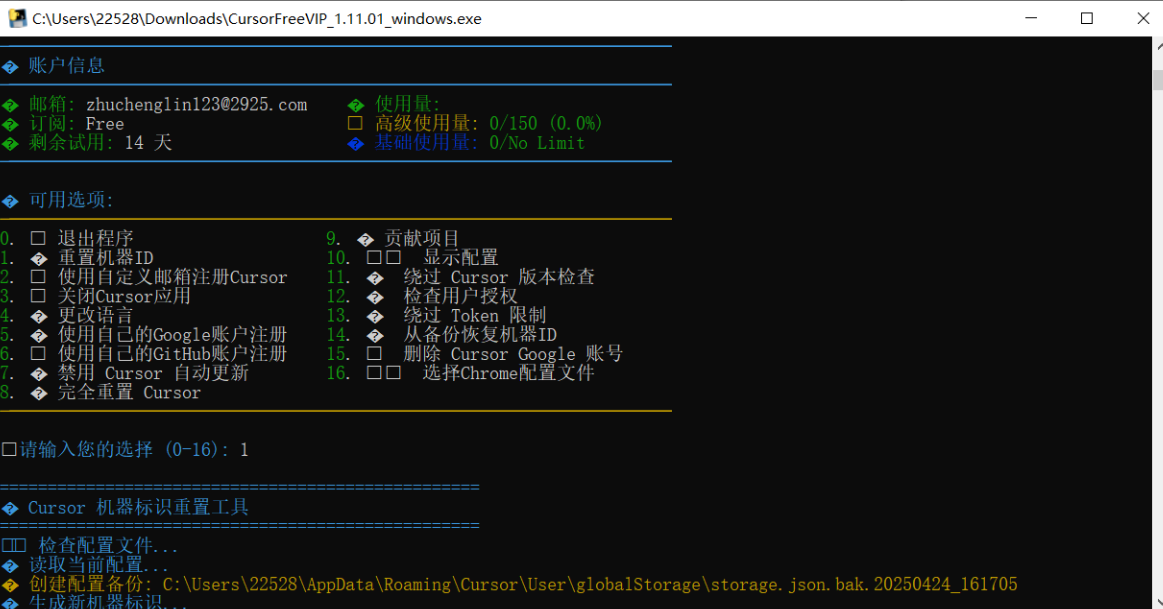
其次是机器码识别方面。Cursor的团队意识到了人们会通过换邮箱的方式投机取巧,于是加入了校验本机机器码的环节。即使用户注册了一个新的邮箱,但是机器码所属的额度用完之后,也是不能继续免费了。于是此开源项目便诞生了【yeongpin/cursor-free-vip】,可以帮我们进行重置机器码,并且快速注册新的账号等功能!
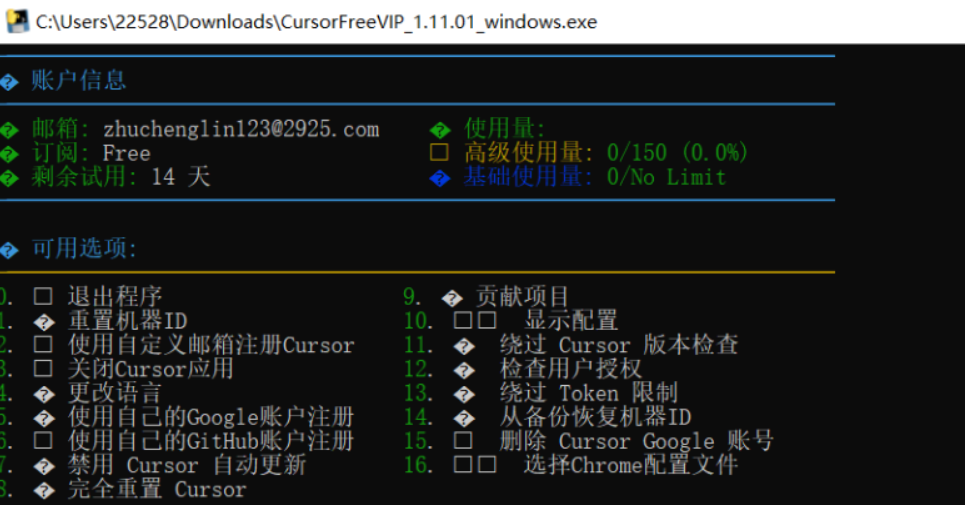
- https://github.com/yeongpin/cursor-free-vip/releases下载cusor-free-vip软件!(资料含下载完的软件) + 右键管理员身份运行 + 重置机器ID (选择1)
- 重新注册和登录即可(选择2,会跳出注册流程)
2.3 Cursor配置说明以及汉化
在 Cursor 中,Cursor Settings 和 Editor Settings 是两个不同的配置入口,分别用于管理 AI 功能 和 编辑器基础设置。
对比项Cursor SettingsEditor Settings****功能定位管理 AI 相关功能和 Cursor 特有设置调整编辑器基础行为和外观继承性与 VS Code 差异较大(Cursor 独有功能)大部分继承自 VS Code(如主题设置)影响范围影响 AI 代码生成、分析、对话的效果影响代码编辑体验(如排版、颜色)典型配置示例调整 AI 模型参数、代码库索引路径修改字体、启用自动保存、更改主题
2.3.1 Cursor AI相关设置
通过齿轮图标、Cmd/Ctrl + Shift + J 开启`光标设置,即可进行AI编程相关的定制配置:
以下是对 Cursor Settings 中各项配置的作用解释:
- General(常规):包含账户相关设置,可进行登录、注册操作,实现配置在不同设备间的同步 ;能进行 VS Code 配置导入,快速迁移主题、快捷键等设置;还隐私配置管理。+ Features(功能):可开关 AI 代码补全、对话模式(Ask、Edit、Agent )等核心功能;还能对这些功能的相关参数进行微调,比如调整代码补全的触发灵敏度、对话模式的快捷操作设置等 。+ Models(模型): 允许用户选择不同的 AI 模型(有多个可用选项 );添加模型和配置模型访问API Key等。+ Rules(规则): 例如可以制定代码检查规则,像对代码格式、语法规范等进行约束;也能设置特定代码操作的规则,比如当进行代码重构、修改时遵循的逻辑和标准等 。+ MCP: 配置多MCP操作的相关行为,比如选择代码时的联动规则、批量编辑代码的方式等,帮助开发者更高效地对多处代码进行统一操作 。+ Indexing(索引): 定义需要被索引的代码库路径,让 Cursor 的 AI 能理解代码上下文;设置排除规则,排除不需要索引的文件或文件夹(如第三方库、缓存文件 ),提高索引效率和 AI 分析的准确性。+ Beta(测试版): 可启用或禁用测试功能,提供反馈等。用户能通过这里尝试 Cursor 的新功能,并帮助开发团队测试和改进这些尚未正式发布的特性 。
2.432 Cursor 编辑器设置
通过命令面板访问 (Cmd/Ctrl + Shift + P) > "Preferences: Open Settings (UI)"
调整编辑器行为和外观,此处和VS Code一致。
在 Cursor 编辑器设置中,“User” 和 “Workspace” 存在以下差异:
User(用户)
- 作用范围:User 设置是全局性的,应用于当前登录用户在所有工作空间中的操作。无论打开哪个项目或工作空间,这些设置都始终生效。+ 数据存储:User 设置存储在用户的配置文件中,与特定项目无关。当在不同设备上登录同一账号时,User 设置会同步,保证一致的使用体验。
Workspace(工作空间)
- 作用范围:Workspace 设置仅在特定的工作空间(一般对应一个项目文件夹 )内有效。不同的工作空间可以有各自独立的设置,互不影响。+ 数据存储:Workspace 设置存储在工作空间根目录下的
.vscode文件夹(Cursor 基于 VS Code,沿用类似结构 )中,仅在该工作空间打开时生效。
2.3.3 Cursor 汉化配置
Cursor工具汉化配置步骤:
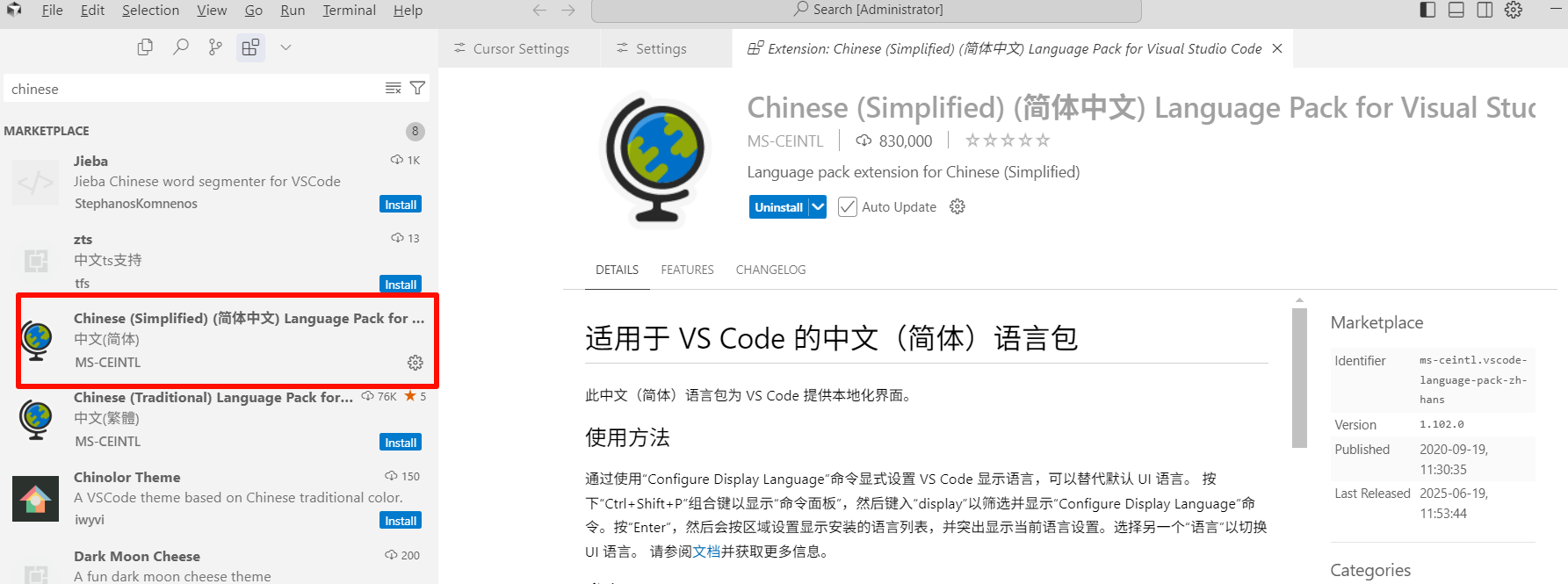
- 打开扩展:启动 Cursor 后,按下
Ctrl + Shift + X(Windows/Linux)或Cmd + Shift + X(Mac) ,左侧边栏会出现扩展商店界面。 + 搜索并安装插件:在搜索框输入 “Chinese” 或 “中文” ,一般选择下载量最高的 “Chinese (Simplified) Language Pack for Visual Studio Code”,点击安装按钮进行安装。
- 打开命令面板:按下
Ctrl + Shift + P(Windows/Linux)或Cmd + Shift + P(Mac) ,输入 “Configure Display Language” 并回车,进入语言配置界面。 + 选择中文并重启:在弹出的语言列表中选择 “中文(简体)” 或 “zh-cn” ,保存设置后重启 Cursor。此时界面将完全切换为中文,包括菜单、提示信息和设置选项 。
2.4 从VS Code配置迁移
2.4.1 一键导入配置
一键导入功能,导入的是当前电脑中默认位置存储的vs code的配置文件!这将转移vs code的:Extensions 扩展、Themes 主题、Settings 设置、Keybindings 键绑定等!
VS Code 的配置文件默认位置为:
- window系统: 导入的是 “%appdata%\code\user\” 路径下的配置文件。该路径下的 “settings.json” 文件 + macOS系统: 导入的是 “~/Library/Application Support/Code/User/” 路径下的配置内容。 + Linux系统: 导入的是 “~/.config/code/user/” 路径下的配置文件,涵盖了个性化设置、快捷键设置等。
**注意:**并非所有 VS Code 扩展都与 Cursor 兼容。一些依赖 VS Code 特定 API 的插件,在导入时可能导致整个导入过程失败或部分功能(如主题显示)异常。
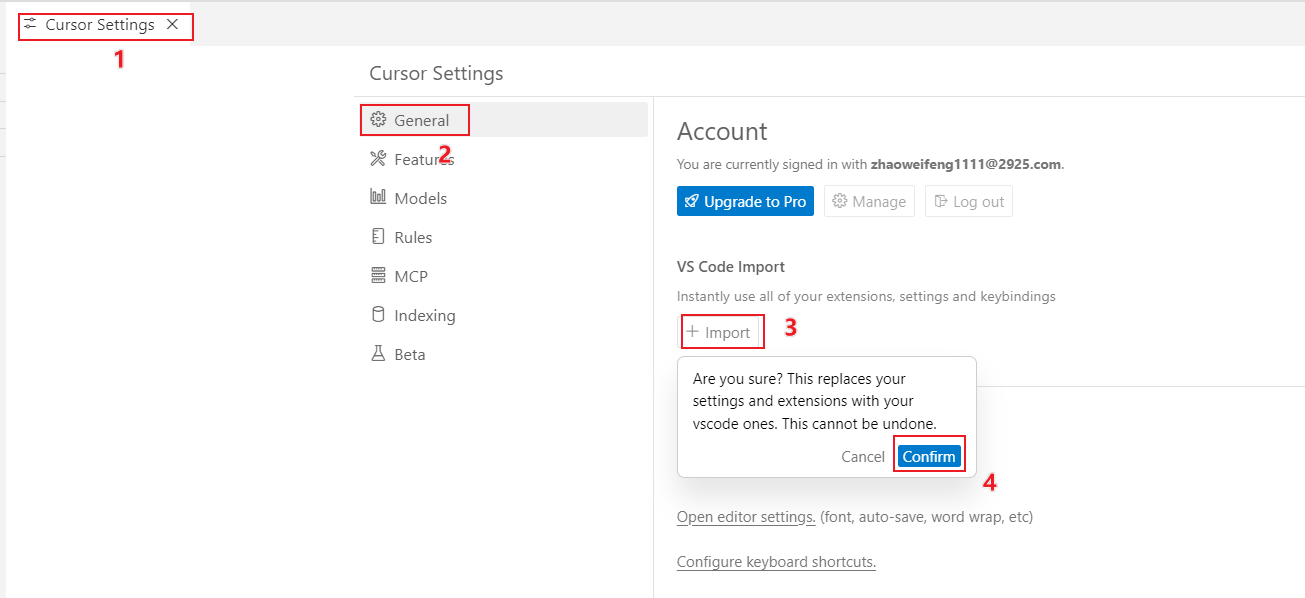
- 打开Cursor设置 ( ⌘ / Ctrl + Shift + J ) + 导航到 常规 > 帐户 + 在“VS Code Import(VS Code 导入)”下,单击“导入”按钮
2.4.2 手动配置文件迁移
如果要在计算机之间移动,或者希望对设置进行更多控制,则可以手动迁移配置文件。
导出配置文件
- 在 VS Code 实例上,打开命令面板 ( ⌘ / Ctrl + Shift + P )+ 搜索 “Preferences: Open Profiles (UI)”+ 在左侧边栏上找到要导出的个人资料+ 单击 3 个点菜单并选择 “Export Profile”+ 选择将其导出到本地计算机或 GitHub Gist
导入配置文件
- 在 Cursor 实例上,打开 Command Palette ( ⌘ / Ctrl + Shift + P )+ 搜索 “Preferences: Open Profiles (UI)”+ 单击“New Profile”旁边的下拉菜单,然后单击“Import Profile”+ 粘贴 GitHub Gist 的 URL 或选择“选择文件”以上传本地文件+ 单击对话框底部的 ‘Import’ 以保存配置文件+ 最后,在侧边栏中,选择新的配置文件,然后单击勾号图标将其激活
2.5 Java语言环境
接下来,我们在Cursor中进行 Java 开发配置,包括设置 JDK、安装必要的扩展、调试、运行 Java 应用程序以及集成 Maven等构建工具。
2.5.1 配置本地jdk和maven配置
自动读取情况
如果 Cursor 基于类似 VS Code 的机制运行(Cursor 与 VS Code 有诸多关联),在系统环境变量中正确配置了 JAVA_HOME 和 MAVEN_HOME ,且环境变量配置无误(变量值准确指向 JDK 和 Maven 的安装目录 ),部分情况下 Cursor 能自动识别并应用这些配置。比如,当你在 Cursor 中创建、运行或调试 Java 项目时,它可能会利用自动读取到的环境变量来找到对应的 JDK 和 Maven 位置,完成代码编译、项目构建等操作。
手动配置情况
若 Cursor 没有自动读取到 JDK 和 Maven 配置,就需要手动配置。可在 settings.json 文件中进行操作。按 Ctrl + Shift + P (Windows/Linux)或 Cmd + Shift + P(Mac)打开命令面板,输入 “Preferences: Open User Settings (JSON)” 并回车,打开 settings.json 文件 。然后添加或修改以下内容:
1 | { |
例如:
1 | { |
注意路径里是反斜杠
保存文件后,重启 Cursor 使配置生效。
2.5.2 Java环境扩展插件安装和使用
Java 开发环境中,即使已安装 JDK 和 Maven 并配置好环境变量,仍需安装 Java 扩展插件以获得完整的开发体验。这些插件能将编辑器(如 Cursor/VS Code)从 “普通文本编辑器” 转变为 “智能 IDE”,提供语法高亮、代码补全、错误提示、调试支持、Maven 项目管理等核心功能。
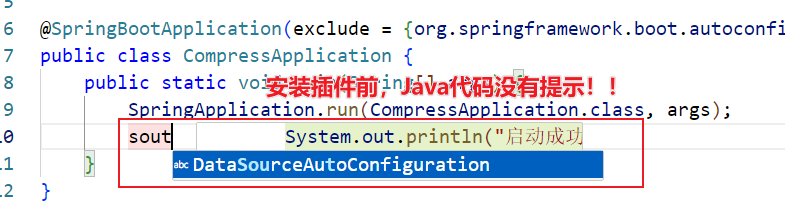
安装插件过程:
- Cursor:按
Ctrl + Shift + X(Windows/Linux)或Cmd + Shift + X(Mac),或点击左侧活动栏的方块图标。+ Extension Pack for Java,选择由 Microsoft 发布的扩展包,并安装。
“Extension Pack for Java” 是一个插件集合,而非具体单个插件。它集成了多个与 Java 开发相关的插件,安装后能为开发者在 Visual Studio Code 或 Cursor 等编辑器中提供完整的 Java 开发环境,涵盖从代码编写、调试、测试到项目管理等多方面功能 。其包含的主要插件及作用如下:
- Language Support for Java™ by Red Hat:提供语法高亮、智能代码补全、代码检查、代码格式化(
Shift + Alt + F(Windows/Linux)或Shift + Option + F(Mac))、代码导航以及重构支持等功能,辅助高效编写和优化 Java 代码。 + Debugger for Java:实现轻量级 Java 程序调试,可设置断点,调试时查看变量值、对象属性和调用栈,追踪程序执行流程以排查问题。 + Maven for Java:用于管理 Maven 项目,能创建新项目,管理项目依赖,执行 Maven 构建任务,如清理、编译、打包项目等。 + Test Runner for Java:支持 JUnit 和 TestNG 等测试框架,方便运行和调试 Java 测试用例,展示测试结果及详细日志,助力开发者定位问题。 + Project Manager for Java:可在编辑器中管理多个 Java 项目,实现快速切换,导入本地 Java 项目,可视化展示项目模块、包和文件结构。 + Gradle for Java:针对 Gradle 构建工具,能创建 Gradle 项目,运行 Gradle 任务,管理项目构建、测试流程,查看 Gradle 任务和工程依赖 。
三、Cursor三大核心AI功能
3.1 Tab键:智能小助手
Cursor 的 Tab 键具有强大的代码自动补全功能,基于 AI 模型,能根据代码上下文自动预测并生成代码补全建议和代码修复重构,还可用于导航代码等!
Tab 键接受建议,也可以通过按 Esc 键拒绝建议。要逐字部分接受建议,请按 Ctrl/⌘ + →。
3.1.1 单行/多行代码补全
- 已有代码片段:
1 | //需求:写一个工具类计算数组平均值 |
- 按tab键 → Cursor 自动生成代码:
1 | //需求:写一个工具类计算数组平均值 |
3.1.2 智能代码重写
- 已有代码片段:
1 | import java.util.List; |
- 按Tab键 → 自动补全:
1 | //在循环上方添加注释:// 使用 Stream 重构 |
3.1.3 多行协同优化
Cursor 的 多行协同优化 核心能力:多行代码,一次性完成 语法升级、结构重组、安全修复。
- 多行数据联想
1 | int count; // 普通变量 |
- 多行批量修改
1 | public static int add(int a, int b) { |
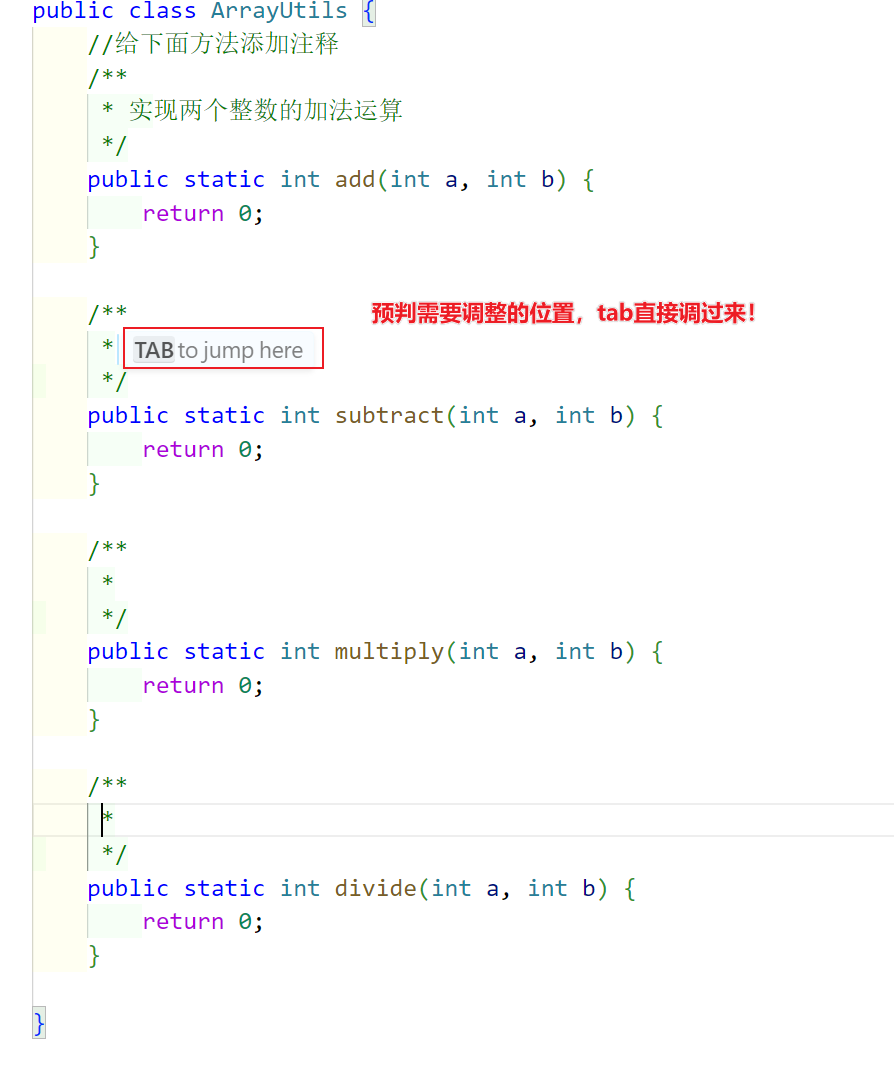
3.1.4 光标位置预测
- 准备测试代码
1 | public class ArrayUtils { |
- 测试案例说明
3.1.5 接受,接受部分和拒绝
- 准备测试类
1 | public class Student { |
- 测试和演示效果
3.1.6 Tab相关配置说明
配置修改位置: cursor settings > features > tab
-
A powerful Copilot replacement that can suggest changes across multiple lines…
-
作用:启用 / 禁用 Cursor Tab 功能。+ 通俗理解:相当于 “总开关”,勾选后才能用 Tab 键触发 AI 代码建议(如多行补全、智能续写);取消勾选则 Tab 仅作普通缩进。
-
Accept the next word of a suggestion via Ctrl+RightArrow
-
作用:开启后,可用
Ctrl+→(Windows/Linux)或⌘+→(Mac)逐个单词接受 AI 建议。+ 通俗理解:AI 给的建议很长时,不想全要?开这个功能,按快捷键 “挑着用”。 -
场景:比如 AI 建议
const fullName = firstName + " " + lastName;,但你只想用firstName + " " + lastName部分,就可通过该快捷键拆分接受。 + Enable Cursor Tab suggestions in comments -
作用:让 AI 在注释内容里也提供 Tab 建议。+ 通俗理解:写注释时,AI 帮你补全思路!比如输入
// 实现冒泡排序的步骤:,按 Tab 自动续写步骤说明。 -
Show whitespace only Cursor Tab suggestions
-
作用:控制是否显示仅包含空白(空格、换行)的 AI 建议。 + 通俗理解:这个配置项决定了 当按 Tab 时,是否让那些 “只调整空格、换行、缩进(没有实际代码逻辑变化)” 的建议显示出来 + 案例:
1 | public class Demo { |
-
勾选:把光标放在混乱的代码里(比如
public void test() {这行后面) tab 会有修改建议+ 不勾选:把光标放在混乱的代码里(比如public void test() {这行后面) tab不会有修改建议 -
Tab to import necessary modules with Cursor Tab. Only supports TypeScript
-
作用:在 TypeScript 中,写代码时缺模块,按 Tab 自动帮你导入依赖。
-
Enable auto import for Python. This is a beta feature.
-
作用:(测试版)为 Python 开启类似功能,按 Tab 自动导入缺失模块。
3.2 Chat: 对话模式
Chat(以前称为“Composer”)是 Cursor 的 AI 助手,位于的侧边栏中,可让您通过自然语言与代码库进行交互。您可以提出问题、请求代码编辑、获取终端命令建议等 - 所有这些都无需切换上下文。
Cursor chat 主要功能点:
- Chat 能够了解代码库并代表我们对其进行更改。这是实现新功能的强大方法,也是功能请求的完美工具。+ Chat通过深入了解我们的代码库以及每个组件如何组合在一起,Chat 可以帮助您重构代码库。+ Chat可以根据我们的需求,从零开始进行项目搭建,包括创建项目结构,安装依赖项,甚至编写初始代码,让我们尽快开始业务编码。+ Chat也可以根据我项目的错误信息,进行错误定位和错误代码直接调整解决。
3.2.1 快速开始
使用 ⌘+L (Mac) 或 Ctrl+L (Windows/Linux) 访问侧边栏中的聊天。用自然语言输入我们的请求,AI 将做出相应的响应。
注意: 与Chat 对话时,建议采用清晰、具体的语言格式,最好包含任务类型、上下文描述和具体要求。
以下是几个参考模板:
- 代码生成类
1 | [任务类型]:请生成一个 {功能描述} 的 {编程语言/框架} 实现 |
示例:
1 | 请生成一个学习计划页面的HTML+CSS+JavaScript实现 |
- 代码修改类
1 | [任务类型]:请帮我修改 {上下文:具体文件/代码片段},实现 {预期功能} |
示例:
1 | 请帮我修改当前的 React 组件,优化列表渲染性能。 |
- 代码解释类
1 | [任务类型]:请解释 {代码片段/功能模块} 的 {具体方面} |
示例:
1 | 请解释这段 TypeScript 代码的泛型约束和类型推导逻辑。 |
- 流程自动化类
1 | [任务类型]:请创建一个自动化流程,实现 {目标描述} |
示例:
1 | 请创建一个自动化流程,每天凌晨从 GitHub API 获取仓库星标数,保存到 Google Sheets 并生成趋势图。 |
- 命令行辅助类
1 | [任务类型]:请提供 {操作场景} 的 {操作系统} 命令 |
示例:
1 | 请提供在 macOS 上批量压缩图片的命令行方案。 |
提示词技巧总结:
- 提供上下文:提及项目语言、框架、业务背景等信息+ 分点描述:将复杂需求拆解为具体步骤或要求+ 使用技术术语:准确的术语能帮助 AI 更精准理解需求+ 明确边界:说明必须保留的现有功能或禁止的实现方式+ 示例引导:附上期望输出示例或参考代码风格
3.2.2 Chat三种模式
Chat 提供针对特定任务优化的不同模式:
- Agent代理模式(默认): 允许Cursor学习和理解我们的项目代码,并且代表们可以直接进行项目代码更改![识别项目结构]+ Ask对话模式:获取项目代码相关的解释和答案,但是不会直接修改项目代码![识别项目结构]+ Manual手动模式:需要我们执行项目上下文(修改范围,后续会详细讲解)重点编辑![不识别项目结构]
3.2.2.1 Agent模式体验
Agent 是 Cursor 中的默认且最自主的模式,旨在以最少的指导处理复杂的编码任务。它启用了所有[工具 ],可以自主探索您的代码库、阅读文档、浏览 Web、编辑文件和运行终端命令以高效完成任务。
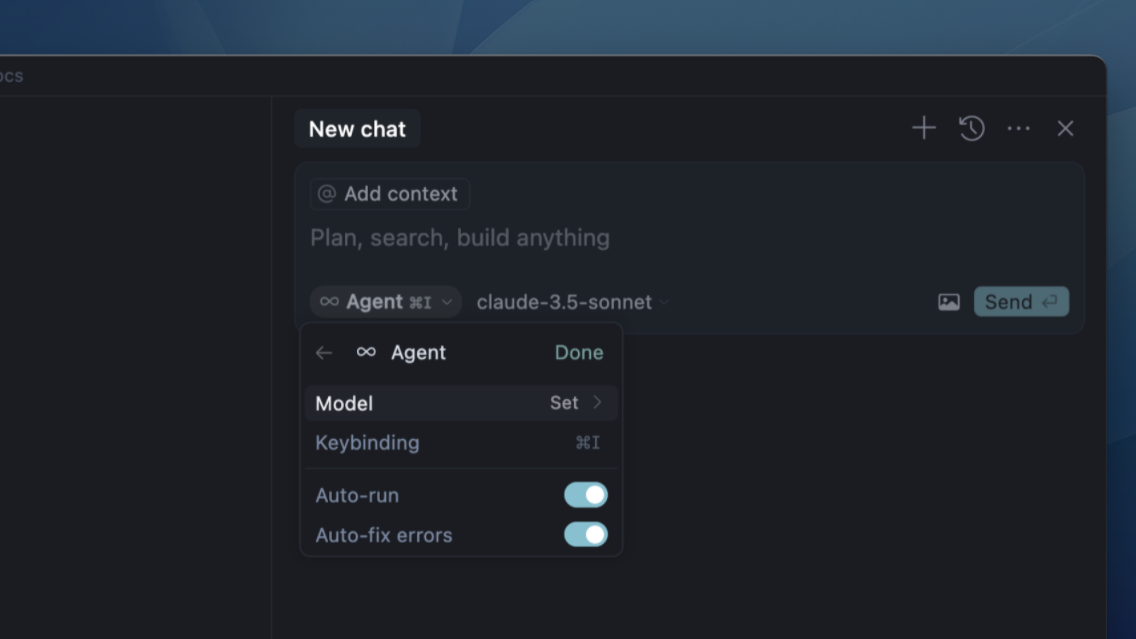
Agent的能力总结:
- 独立探索您的代码库,识别相关文件,并进行必要的更改+ 使用所有可用工具搜索、编辑、创建文件和运行终端命令+ 全面了解项目结构和依赖关系+ 将复杂任务分解为可管理的步骤并按顺序执行
生成和修改示例:
- 新打开一个文件夹 + ctrl + L 进行对话模式(默认 agent) + 用例对话
1 | 使用html,css,javascript来实现一个贪吃蛇页面! |
- 生成代码 + 运行代码对话
1 | 把index.html页面在浏览器打开 |
- 后续调整代码对话
1 | 在页面中添加倒计时功能,每次60秒! |
Agent的配置选项:
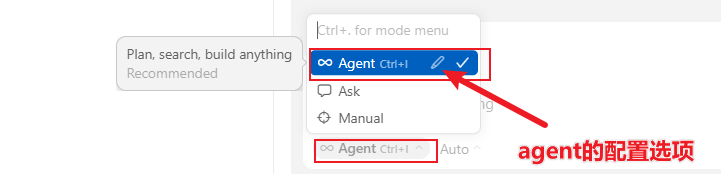
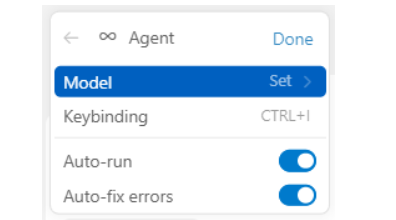
- Model(选择模型 ):为代理模式预先选择大模型+ Edit Keybindings(编辑快捷键): 为agent模式设置快速开启快捷键(默认 ctrl + i)+ Auto-run ( 自动运行 ) :当你让 Agent 修改代码后,自动执行相关命令(如编译、测试、运行),验证修改的正确性。+ Auto-fix errors ( 自动修复 ) :当自动运行过程中出现错误(如编译失败、测试报错),Agent 会尝试分析错误信息并自动修复。
错误调试和修改示例:
- 准备错误信息类
1 | public class ArrayDemo { |
- 运行报错

- 对话解决错误信息

3.2.2.2 Ask模式体验
Ask 是 Chat 的 “只读” 模式,用于提出问题、探索和了解代码库。它是 Cursor 中的一种内置对话模式!
对比:Ask 是其他默认模式(Agent 和 Manual)所独有的,因为它默认不应用任何建议的更改 - 这使它成为一种 “只读” 模式,具有读取文件和其他上下文的完整能力,但不能自行进行任何更改。这对于了解我们可能不想更改的代码库或在实施之前使用 AI 规划解决方案非常有用!
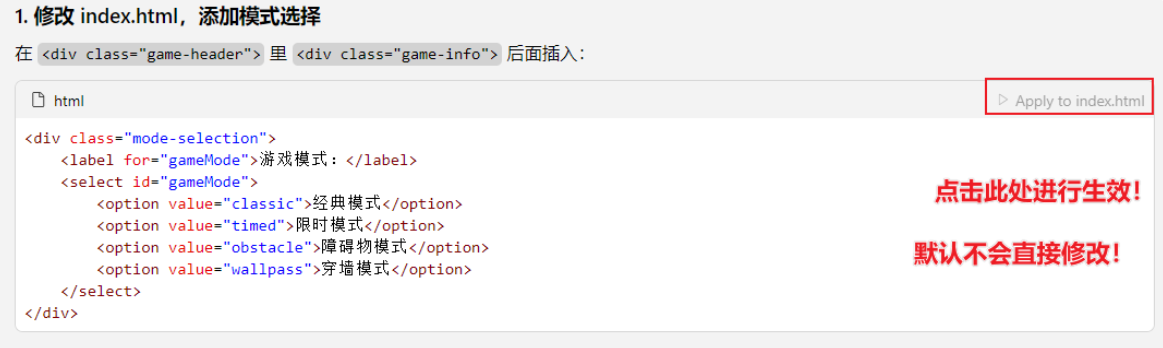
示例用例:
1 | 这个贪吃蛇页面如何添加多种模式! |
Ask的配置选项:
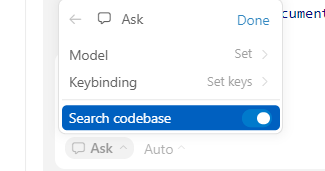
- Model (模型) : 预先选择应作为 Ask (Ask ) 的默认模型+ Keybinding : 设置键绑定以切换到 Ask 模式+ 搜索代码库 : 允许 Cursor 搜索它自己的上下文,而不是当你希望 AI 看到文件时,你必须手动 @ 文件作为上下文
3.2.2.3 Manual模式体验
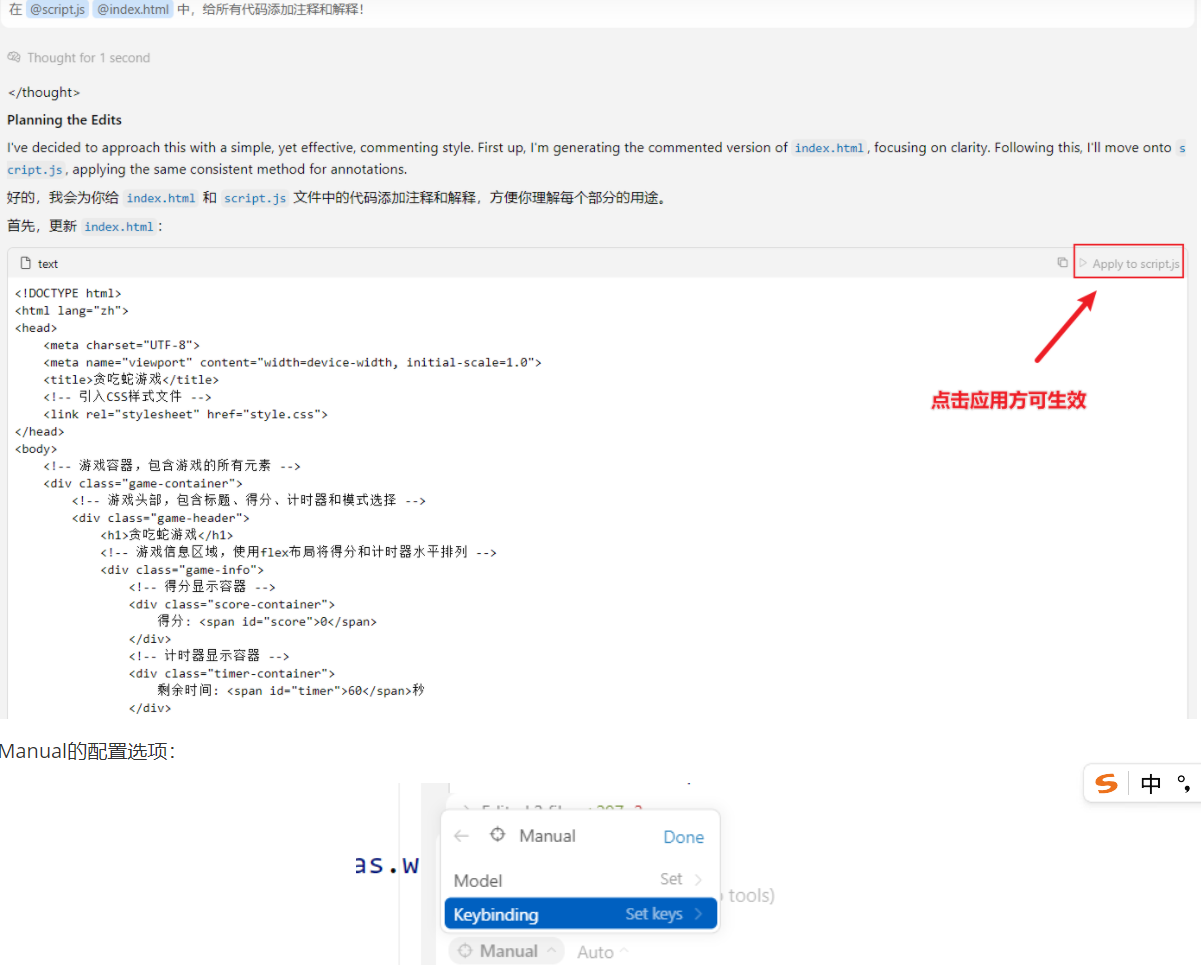
与 Ask 模式不同,它不探索代码库或运行终端命令;它完全取决于您的具体说明和您提供的上下文(例如,通过 @文件名),AI 生成修改建议后,还要用户手动点击 “应用” 才会改动代码,且通常是单文件 / 局部代码调整。
示例用例:
1 | 在 @script.js @index.html 中,给所有代码添加注释和解释! |
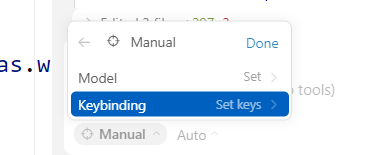
Manual的配置选项:
3.2.3 Chat模式的其他细节
3.2.3.1 代码编辑选项
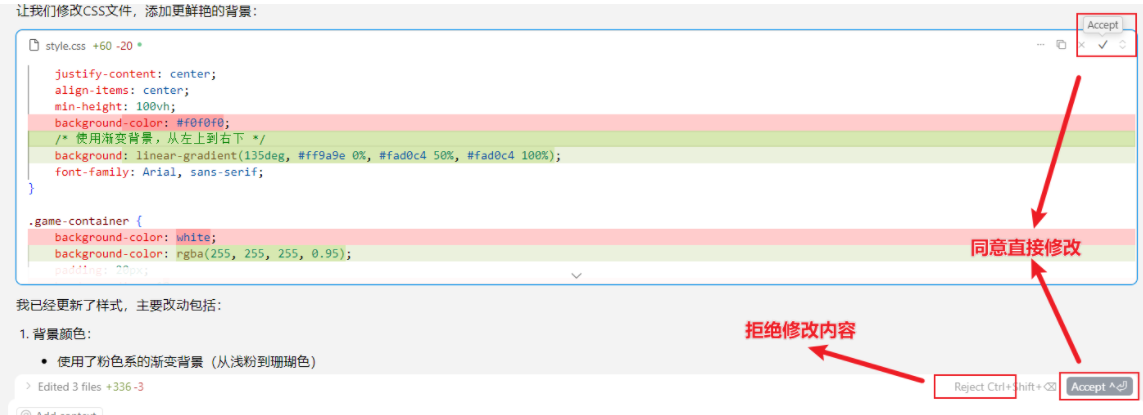
当 Chat 建议更改代码时:
1 | 修改页面背景,可以添加多种颜色可以选!! |
- Review:在差异视图中查看建议的更改

- Apply: 在“ask / Manual ”模式下,使用“应用”按钮显式应用更改

- Accept/Reject(接受/拒绝) :进行更改后,决定是保留还是放弃更改(agent模式下)
3.2.3.2 Checkpoints 数据还原
有时,可能希望恢复到代码库的先前状态。Cursor 通过在发出的每个请求以及每次 AI 更改的代码库时自动创建代码库的检查点(Checkpoints)来帮助您解决这个问题。
要恢复到以前的状态,您可以:单击上一个请求的输入框中显示的 Restore Checkpoint 按钮,如下所示

注意:是回复到本次对话之前的状态!!不是本次对话产生的状态!!
3.2.3.3 历史和新建会话
聊天历史记录已移至命令面板。可以通过 Chat 中的 “Show history” 按钮以及运行命令面板中的 “Show Chat History” 命令来访问它。

开启新任务、避免对话混乱、保留特定记录或解决误操作时,需在 Cursor 的 Chat 新建聊天框。

3.2.4 Chat相关的配置说明
-
Default new chat mode:设置新聊天默认模式,选 “Agent” 则新聊天默认用智能代理交互 ,决定初始聊天交互载体。+ Chat text size:调整 AI 聊天消息文字大小,“Default” 是默认尺寸,可按需改显示效果,让阅读更舒适。+ Auto - refresh chats:勾选后,聊天面板闲置再打开时自动新建聊天,保持交互新鲜度,避免旧聊天堆积干扰。+ Auto - scroll to bottom:新消息生成时自动滚动到聊天面板底部,不用手动翻,方便实时看最新内容。+ Auto - apply to files outside context in Manual mode:手动模式下,允许聊天对当前上下文外文件自动应用更改,拓展操作范围,处理跨文件任务更便捷。+ Include project structure(BETA):勾选后,给模型提供简化目录树,辅助理解代码库布局,让 AI 更贴合项目结构做响应,尚处测试阶段。+ Full folder contents:启用后,展示完整文件夹内容而非结构大纲,需详细文件内容时开启,便于深度查看。+ Enable auto - run mode:允许 Agent 不经确认自动运行工具(如执行命令、写文件),效率高但有风险,需信任场景用,要留意误操作。
-
Command allowlist:仅指定命令能自动执行,精准管控,保障安全又保留特定自动操作。+ Command denylist:列入的命令永不自动执行,规避危险命令,加固安全防线。
-
Delete file protection:启用后阻止 Agent 自动删文件,防误删关键文件,保护数据安全。+ MCP tools protection:开启则 Agent 不能自动运行 MCP 工具,避免工具误操作影响系统。+ Dot files protection:已勾选,阻止 Agent 自动改点文件(如.gitignore ),保护版本控制等配置文件。+ Outside workspace protection:勾选后,Agent 无法自动创建 / 修改工作区外文件,防止影响外部系统,保障工作区独立性。+ Dialog ‘Don’t ask again’ preferences:管理曾选 “不再询问” 的对话框,方便回顾或重置交互确认逻辑。+ Collapse input box pills in pane or editor:勾选则折叠聊天面板 / 编辑器输入框里的标识,节省空间,让界面更简洁。+ Iterate on lints:启用后,Agent 模式聊天自动迭代修复代码检查(linter )错误,助力自动代码优化。+ Hierarchical Cursor Ignore:启用后,cursorignore 文件规则作用于所有子目录,改配置需重启 Cursor,统一忽略规则时用。+ Auto - accept diffs:启用后,合成器里的差异(diffs )在不在工作树中就会被接受,自动处理版本差异,简化流程。+ Custom modes(BETA):允许创建自定义模式,可按需定制交互逻辑,尚在测试,探索个性化玩法。+ Play sound on finish(BETA):聊天响应完成时播放声音提醒,不用一直盯着,及时知晓结果,测试功能。+ Auto Group Changes(BETA):自动分组聊天会话中与大语言模型(LLM )交互产生的更改,方便集中 review,测试阶段功能。+ Web Search Tool(BETA):已勾选,允许 Agent/ask 模式聊天联网搜索信息,补充知识,让回答更全面,测试功能
3.3 Ctrl+K: 内联智能修改
内联编辑 (Cmd/Ctrl+K) 直接在编辑器窗口中生成新代码或编辑现有代码。
适合已知并精准修改文件内容!
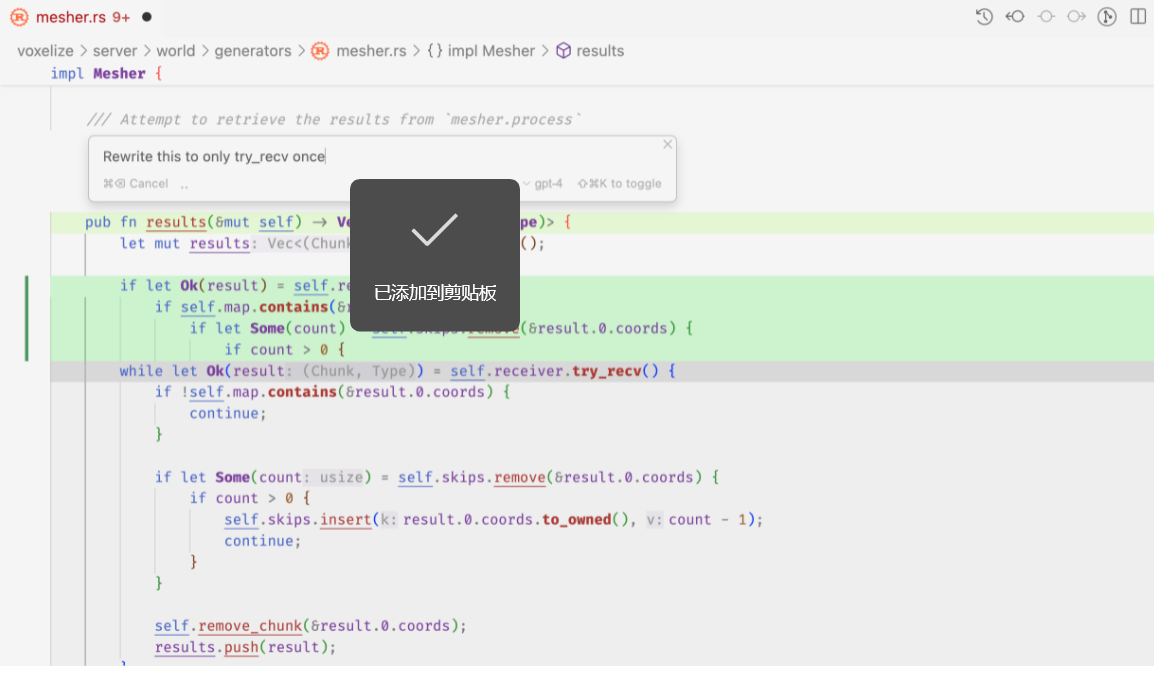
3.3.1 触发修改提示框
在 Cursor 中,我们将按 Ctrl/Cmd K 时出现的栏称为“Prompt Bar”。它的工作原理类似于用于聊天的 AI 输入框,可以在其中正常键入,或使用 @引用其他上下文(后续讲解)。
Cmd K的模式说明:
- 内联生成:如果在按
Ctrl/Cmd K时未选择任何代码,Cursor 将根据您在提示栏中键入的提示生成新代码。+ 内联编辑:对于就地编辑,只需选择要编辑的代码,然后在提示栏中键入即可。
3.3.2 Cmd + K 体验
-
内联生成
-
打开
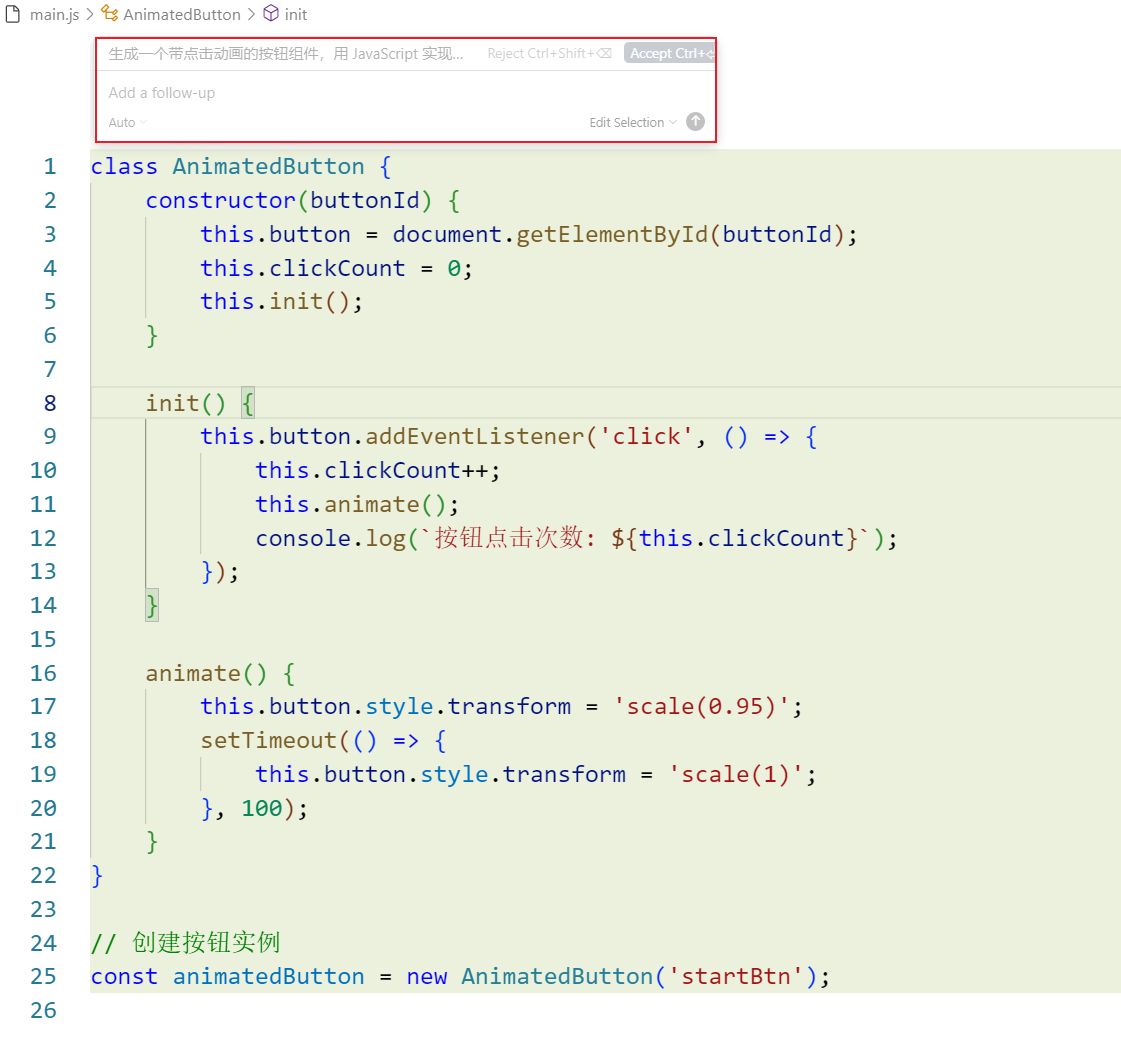
main.js,光标放文件末尾(无选中代码) + 按Cmd/Ctrl + K,输入提示:
1 | 生成一个带点击动画的按钮组件,用 JavaScript 实现,点击后控制台打印次数 |
-
实现效果
-
内联编辑
-
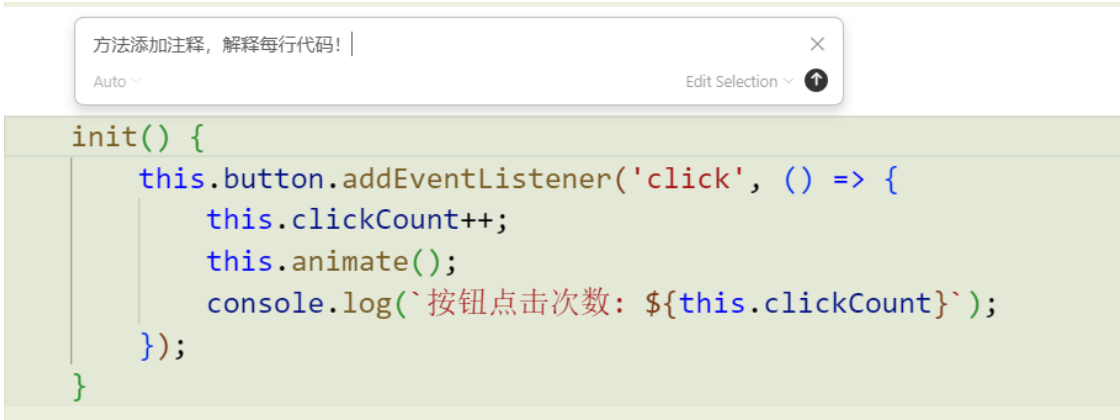
继续打开刚刚main.js + 选中init方法,按
Cmd/Ctrl + K,输入提示:
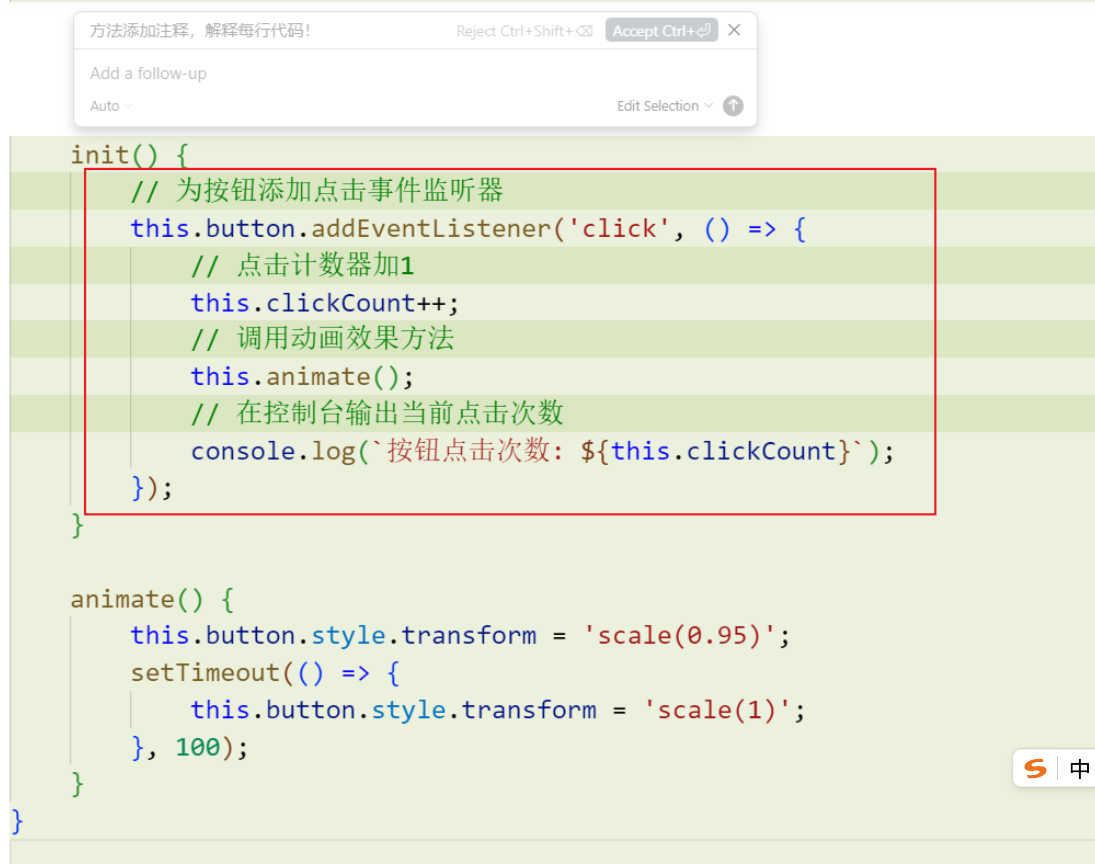
1 | 方法添加注释和每行代码添加注释说明!! |
 + 实现效果
3.3.3 Terminal Cmd + K 体验
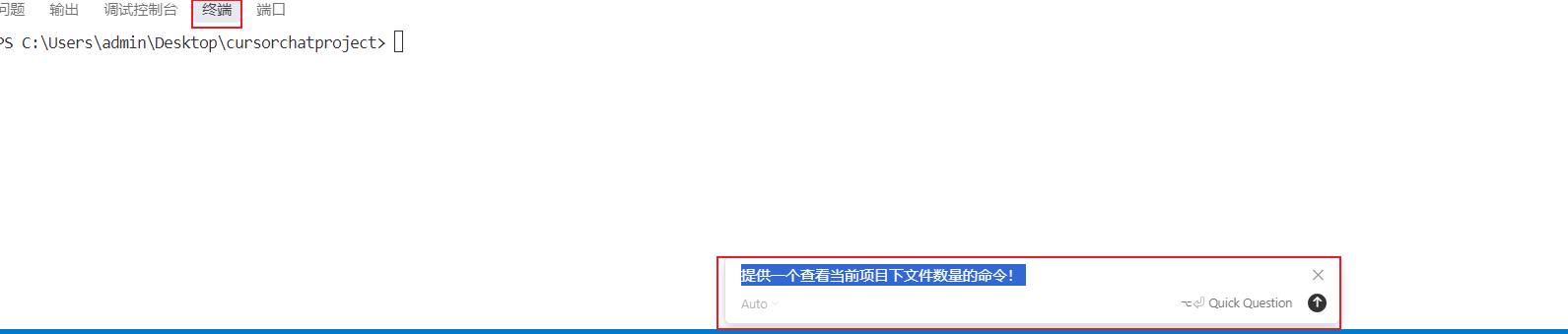
在 Cursor 终端中使用 Cmd K 通过提示栏界面生成和运行命令, 在内置的 Cursor 终端中,您可以按 Ctrl/⌘ K 打开终端底部的提示栏。此提示栏允许您在终端中描述所需的作,终端 Cmd K 将生成一个命令。您可以通过按 esc 接受命令,也可以立即使用 Ctrl/⌘ + Enter 运行命令。
四、Cursor精准上下文指定
在 Cursor 工具里,“上下文(Context)” 可理解为 让 AI 准确理解需求、辅助编码的 “信息参考范围” ,是 AI 读懂代码、精准响应的关键!
4.1 Codebase Indexing 代码库索引
4.1.1 概念和作用
打开项目时,每个 Cursor 实例都将初始化该工作区的索引。初始索引设置完成后,Cursor 将自动为添加到工作区的任何新文件编制索引,以使您的代码库上下文保持最新:
- 快速 “读懂” 你的项目结构(哪些是工具文件、哪些是业务逻辑)+ 定位相关代码(如搜索
getUser时,知道优先查userService.js)+ 理解代码关系(如Order类和Product类的关联)
Cursor 中的作用:AI 分析索引内容后,生成代码时会更贴合项目实际(如使用已有工具函数、遵循命名规范)。
4.1.2 代码库索引配置和示例
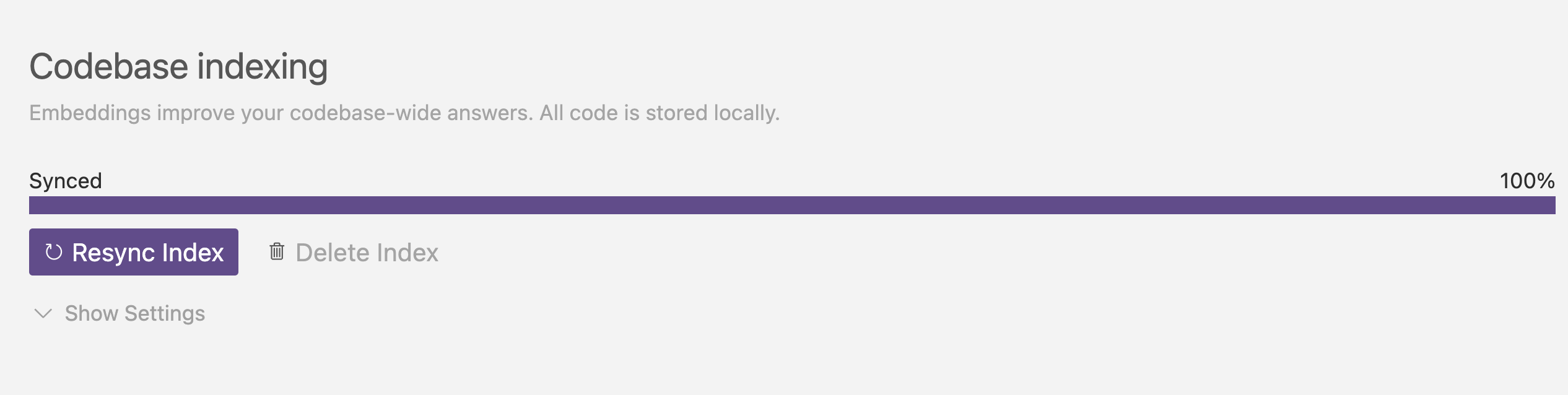
代码库索引的状态位于 cursor settings > indexing
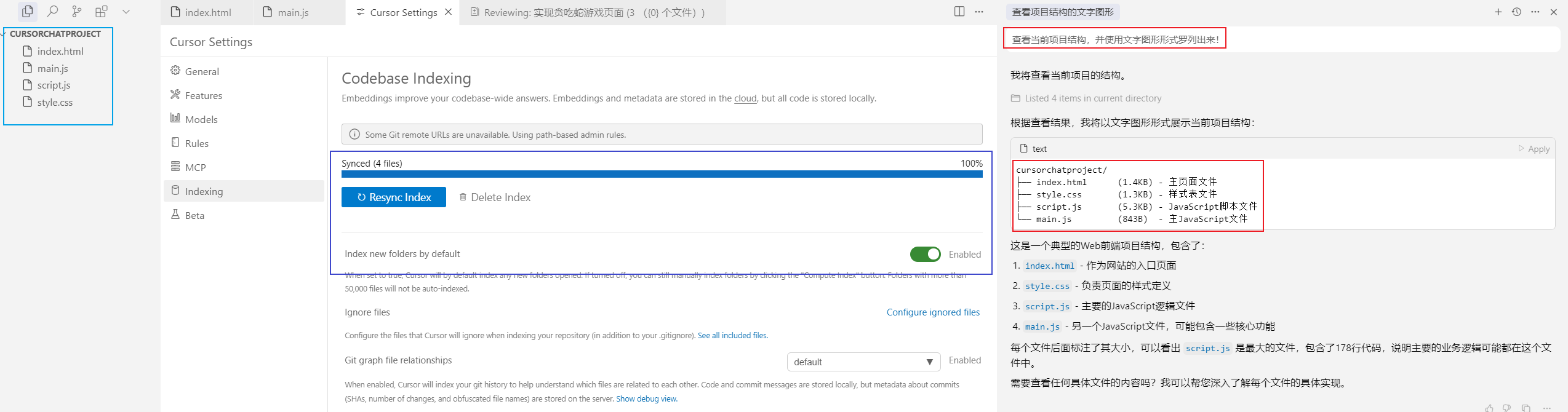
测试示例:
1 | 查看当前项目结构,并使用文字图形形式罗列出来! |
展示效果:
4.1.3 忽略文件配置
Cursor 读取项目的代码库并为其编制索引以支持其功能。可以通过将 .cursorignore 文件添加到根目录来控制 哪些文件被忽略和Cursor限制访问。
- 提升索引速度:排除大型依赖、生成文件(如
node_modules、dist)+ 避免干扰:某些配置文件可能包含敏感信息或与当前任务无关
配置 .cursorignore忽略文件:
- 自己创建
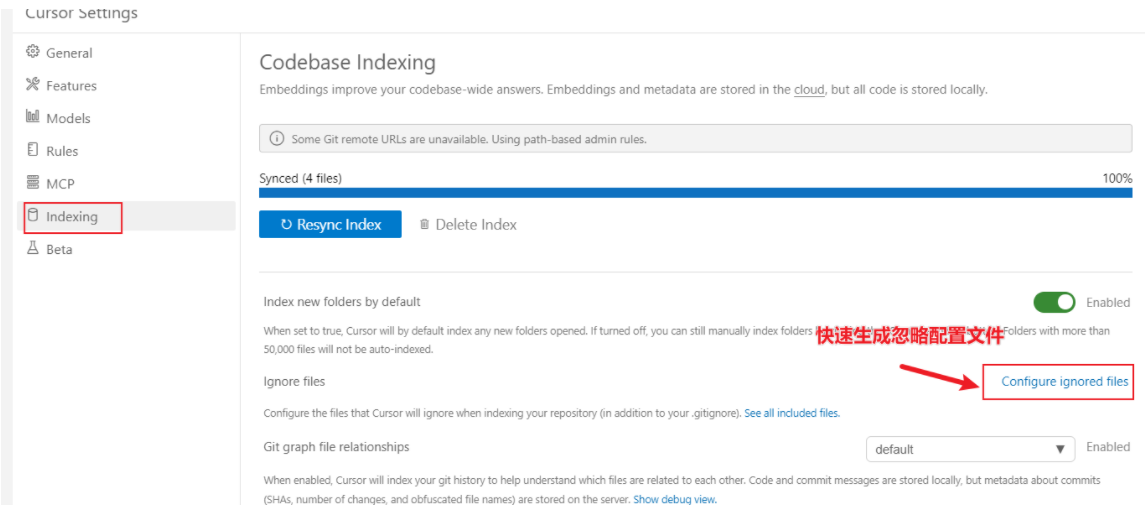
.cursorignore文件添加到代码库目录的根目录下,并列出要忽略的目录和文件 + 使用cursor配置快捷创建忽略文件cursor setting > indexing > Configure ignored files
忽略文件配置测试:
- 创建忽略文件
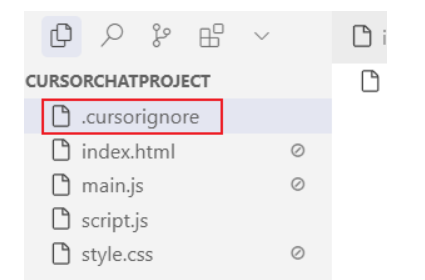
- 添加忽略配置
1 | # Add directories or file patterns to ignore during indexing (e.g. foo/ or *.csv) |
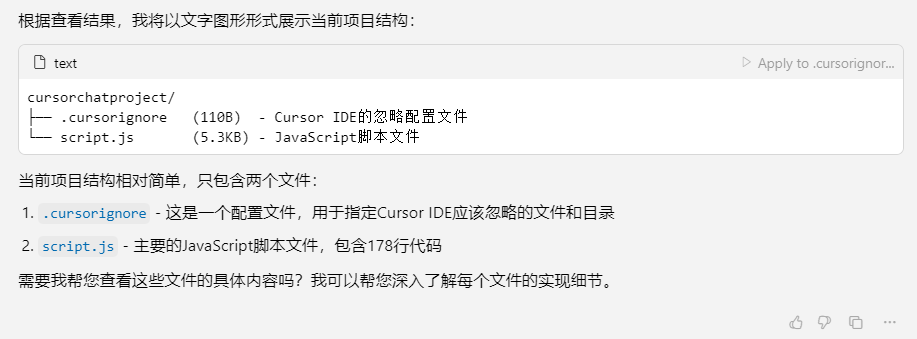
- 测试示例
1 | 查看当前项目结构,并使用文字图形形式罗列出来! |
- 效果展示
4.2 Rules 规则
4.2.1 规则介绍
Rules是给Cursor AI功能(规则适用于 Chat和 Cmd K)生成结果添加规则和限制,让 AI 生成的代码贴合团队规范,减少人工二次修改成本,主要的作用如下:
- 可约束代码风格(如强制用驼峰命名、要求函数必须写注释 )+ 能限定技术选型(如禁止使用某老旧库、优先用项目指定工具类 )+ 提前指定核心参数(如提前设置连接数据库的地址和账号密码等)
Rule主要的配置方案有两种:
维度****项目规则(Project Rules)****用户规则(User Rules)****作用范围仅对当前项目生效,团队成员共享相同规则对所有项目生效,个人专属配置存储位置项目根目录下的 .cursor/rules/随意.mdc 文件用户配置目录(如 ~/.cursor/rules)同步方式随项目代码提交到版本库(如 Git),团队共享仅本地生效,不随项目同步适用场景统一团队编码规范(如函数注释格式、依赖版本)个人习惯(如快捷键、AI 响应风格)
注意: 项目规则和用户规则同时存在并且规则冲突,项目规则优先级更高~~
4.2.2 项目规则配置
-
项目下创建规则文件
-
创建文件夹自定义文件
项目/.cursor/rules/随意命名.mdc+ 快捷命令方式创建Ctrl + Shift + P> “New Cursor Rule”
 + 编写项目规则文件
1 | --- |
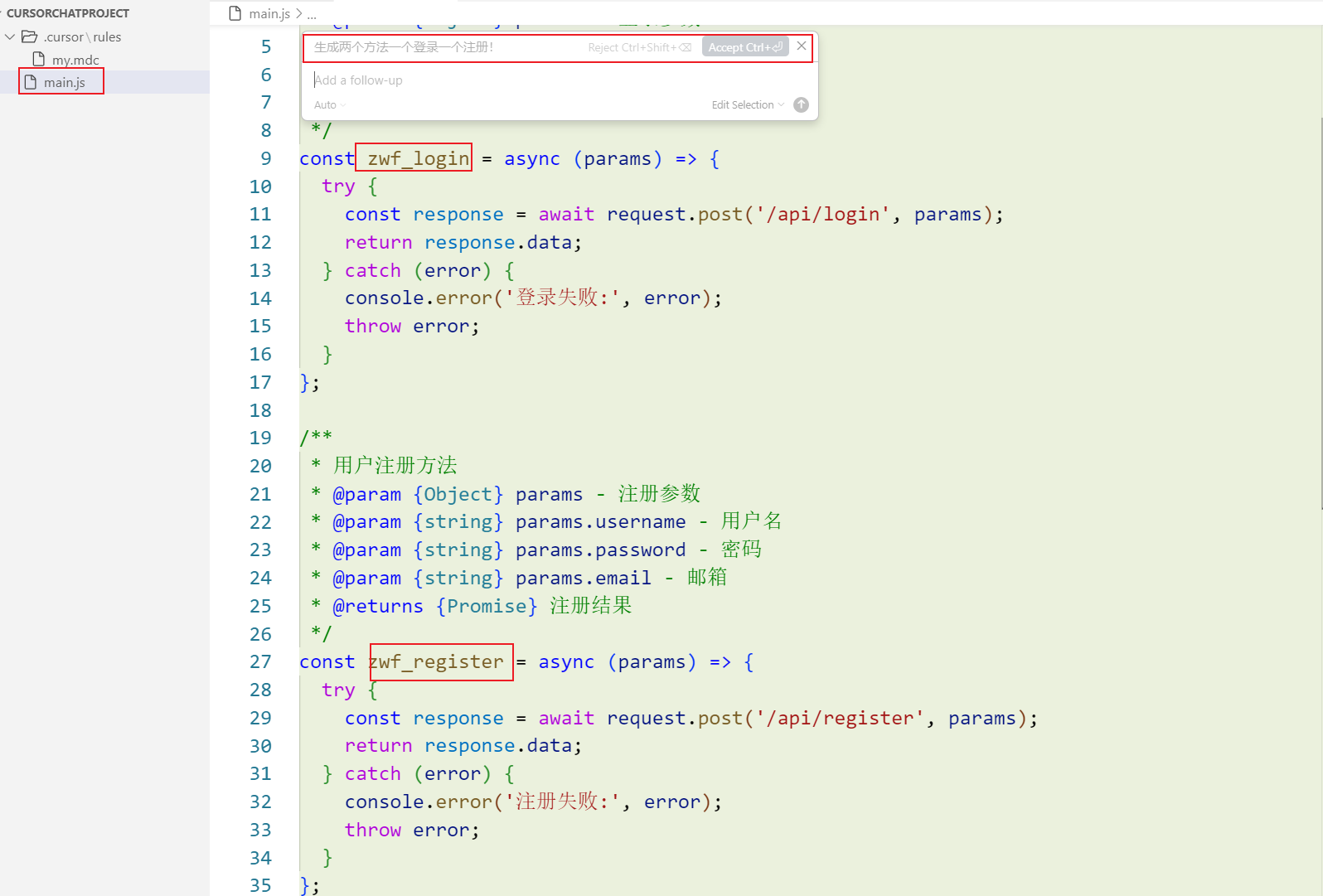
- 准备一个main.js文件 + 进入ctrl + k + 内联生成函数,查看是否规则生效
1 | 生成两个方法一个登录一个注册! |
- 项目规则生效效果展示
4.2.3 用户规则配置
- 用户规则在cursor settings > rules中定义。 + 添加规则内容即可
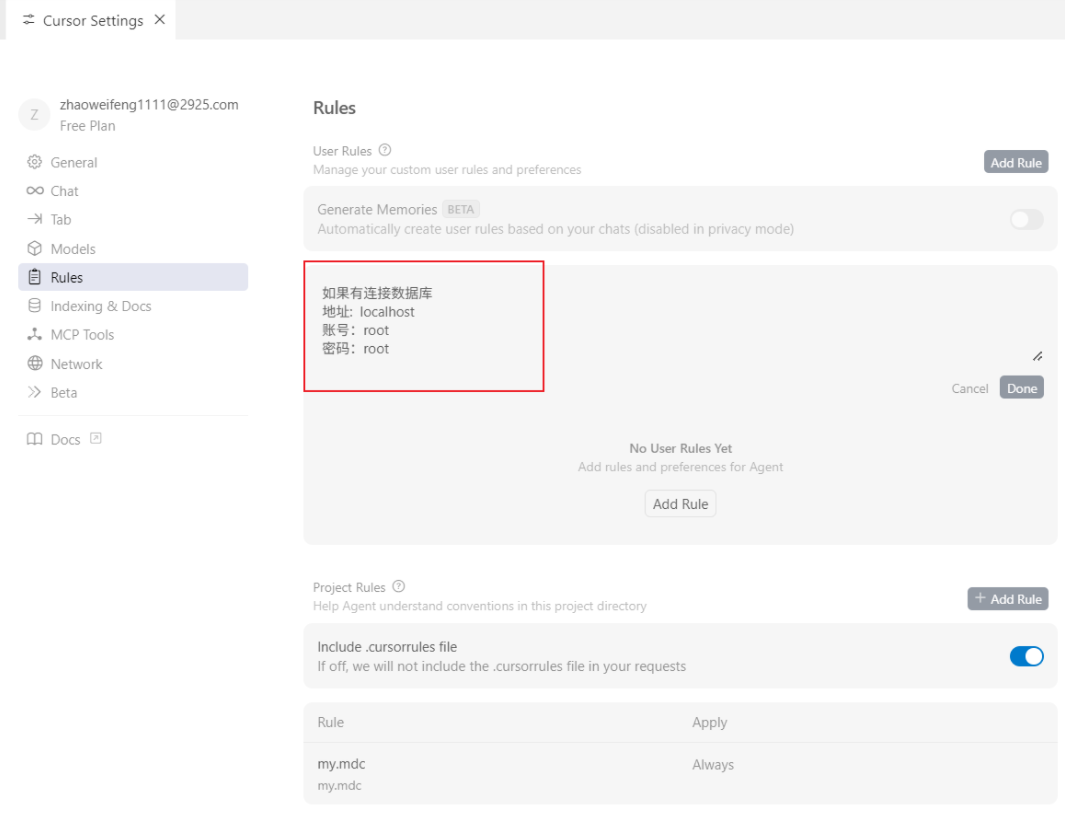
- 用户规则不支持 MDC,它们只是纯文本。
4.2.4 mdc语法了解
Cursor 的 MDC(Markdown with Cursor)语法是专门为编写项目规则设计的轻量级格式,它结合了 Markdown 的可读性和元数据配置能力。接下来,我们来说明下mdc文件语法。
4.2.4.1 MDC 文件组成部分:
-
前置元数据(Frontmatter)
-
用
---包裹的 YAML 格式配置+ 定义规则的基本属性(如作用范围、优先级) -
规则内容(Markdown 正文)
-
用 Markdown 语法写具体规则
4.2.4.2 前置元数据
1 | --- |
常用元数据字段
字段作用示例description描述规则用途,指导 AI 如何应用规则"前端组件编码规范"``globs指定规则生效的文件范围(支持 glob 语法)"src/**/*.{js,ts,jsx}"``priority规则优先级(数值越大越优先),解决规则冲突1000``version规则版本号(可选)"1.0.0"
4.2.4.3 规则内容(Markdown 正文)
用 Markdown 的标题、列表、代码块等语法写具体规则,常见结构:
代码风格规则(最常用)
1 | # 一、代码风格 |
安全约束规则
1 | # 安全规范 |
特殊语法:引用项目文件
用 @file 引用项目内的配置文件,让 AI 参考:
1 | # 工具链配置 |
4.2.4.4 完整示例(TypeScript 项目规则)
1 | --- |
4.3 @ 符号
在 Cursor 中使用 @ 符号在聊天中引用代码、文件、文档和其他上下文的指南,直接更具体的指定上下文环境!
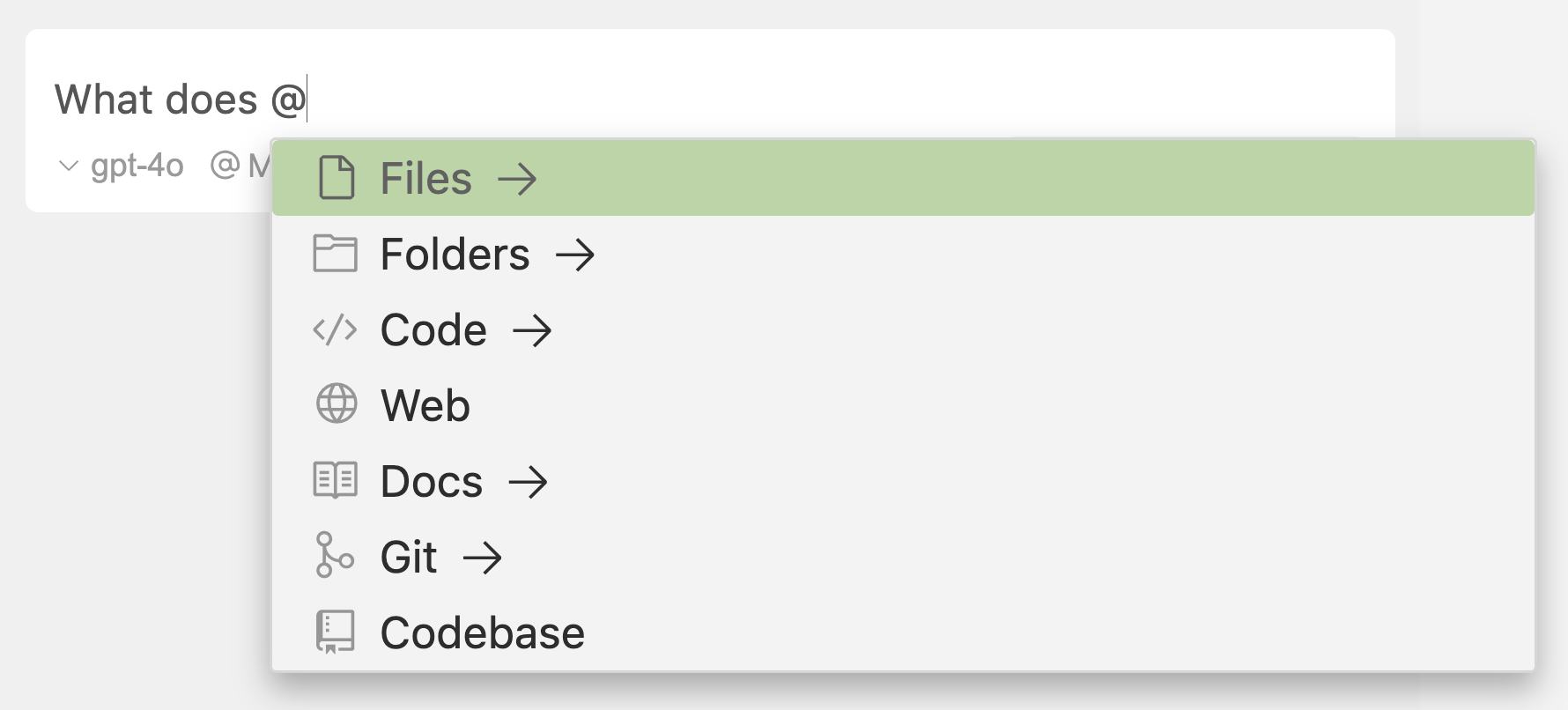
以下是所有可用 @ 符号的列表:
- @Files- 引用项目中的特定文件+ @Folders - 引用整个文件夹以获得更广泛的上下文+ @Code - 引用代码库中的特定代码片段或符号+ @Docs- 访问文档和指南+ @Git- 访问 git 历史记录和更改+ @Past Chats- 使用汇总的 Composer 会话+ @Cursor Rules-使用光标规则+ @Web- 参考外部 Web 资源和文档+ @Lint Errors- 引用 lint 错误(仅限Chat)
4.3.1 @Files使用和测试
- 准备测试文件 main.js
1 | /** |
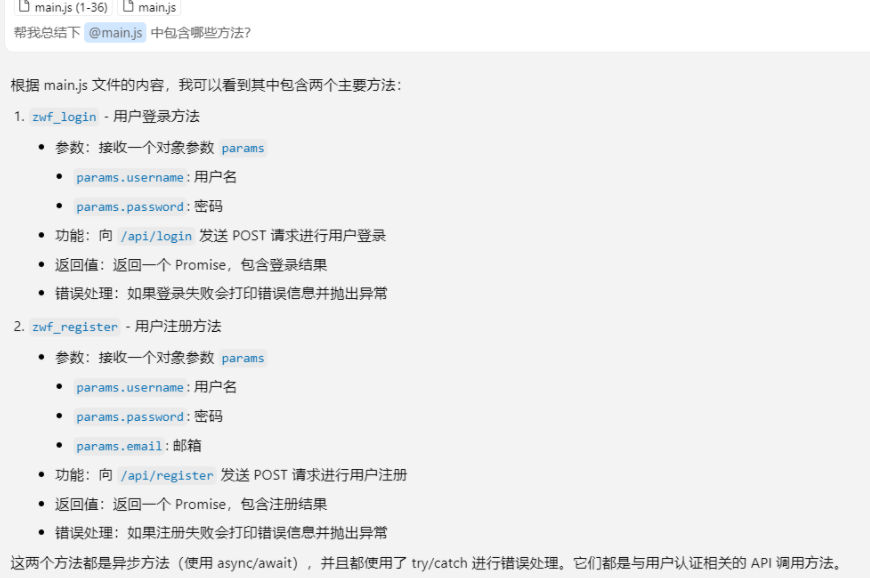
- 测试@File对话
1 | 帮我总结下 @main.js 中包含哪些方法? |
- 查看对话结果
4.3.2 @Code使用和测试
- 准备测试文件 main.js
1 | /** |
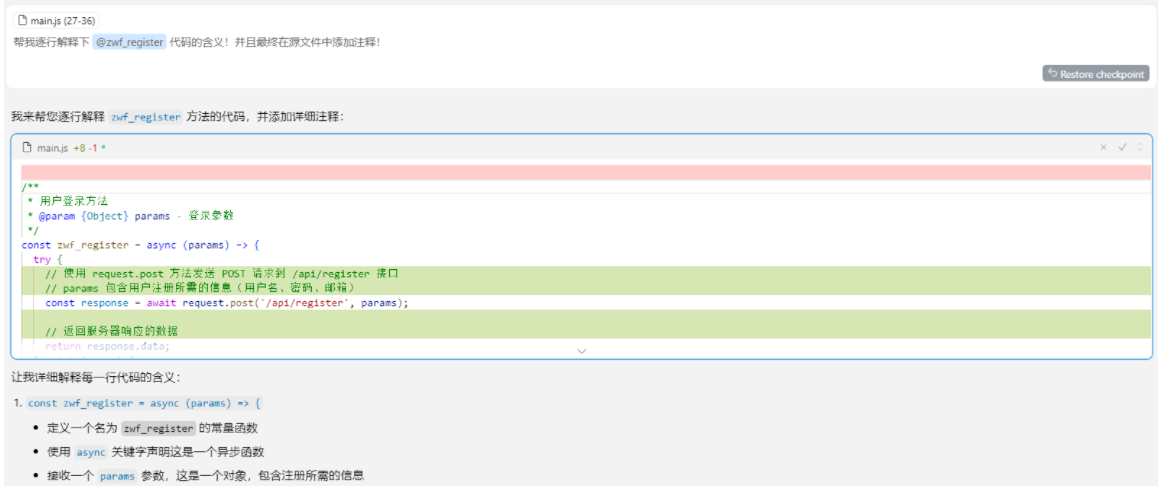
- 测试@Code 对话
1 | 帮我逐行解释下 @zwf_register 代码的含义!并且最终在源文件中添加注释! |
- 查看对话结果
4.3.3 @Docs使用和测试
-
@Docs作用说明
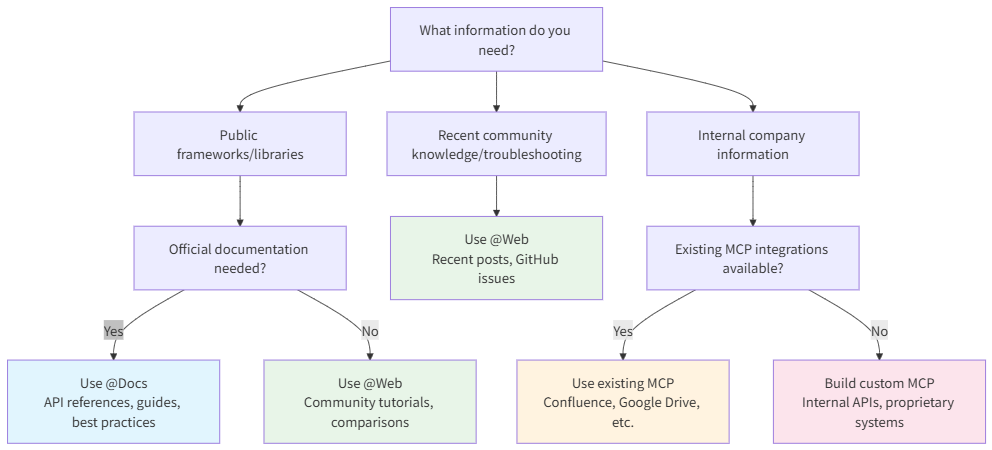
@Docs将 Cursor 连接到来自常用工具和框架的官方文档。当需要以下内容的最新权威信息时,请使用它: -
API 参考:函数签名、参数、返回类型+ 入门指南 :设置、配置、基本用法+ 最佳做法 :源中的推荐模式+ 特定于框架的调试 :官方故障排除指南
-
@Docs对应文档配置 可以通过
cursor settings > features > Docs(cursor近期更新频繁,配置页面会有调整)来进行文档索引配置。粘贴所需文档的 URL 后,将显示以下模式:
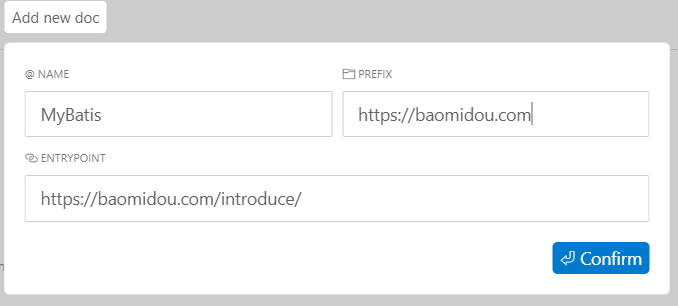
地址: https://baomidou.com/introduce/ (mybatis-plus的官网测试) -
name:一般用于标识文档的名称、简称或唯一识别名,方便在系统里区分不同文档配置。比如这里填
MyBatis - plus,就是用框架名称作为文档标识,后续可通过这个name快速找到、关联对应的文档配置。 + prefix:常指文档 URL 的前缀部分,可用于拼接完整文档路径,或作为统一的基础地址标识。像填的https://baomidou.com,可能是该框架文档介绍板块的基础前缀,后续若要拼接具体文档子页面路径(如某个功能详细说明路径 ),可以基于这个prefix去扩展,让文档地址管理更规整 。 + entrypoint:一般是文档的入口地址,即用户访问该文档时最先进入的页面。这里和prefix填了一样的地址,说明https://baomidou.com/introduce/就是MyBatis - plus文档的起始访问页面,用户通过这个entrypoint能直接进入到对应文档内容开始浏览 。 -
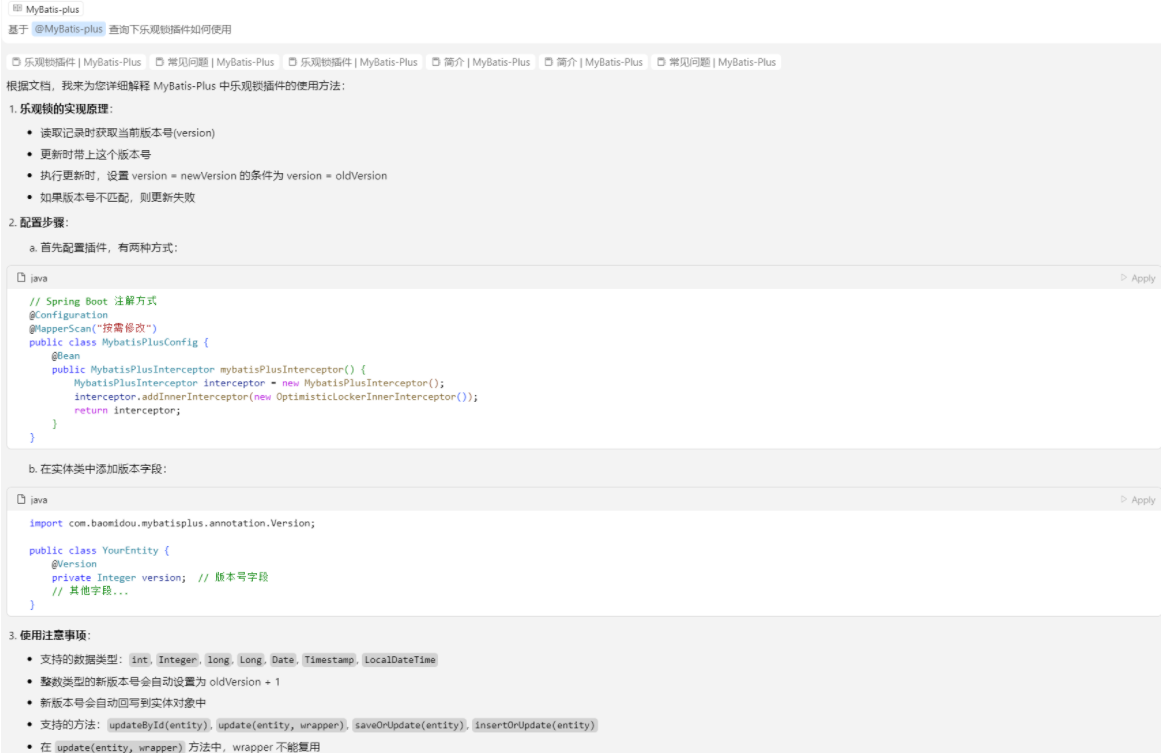
测试@Docs对话
1 | 基于 @MyBatis-plus 查询下乐观锁插件如何使用 |
- 查看对话结果
4.3.4 @Web使用和测试
-
@Web作用说明
@Web在实时 Internet 上搜索当前信息、博客文章和社区讨论。当您需要时使用它: -
最近的教程 :社区生成的内容和示例+ 比较 :比较不同方法的文章+ 最近更新 :Very Recent updates or announcement(最近的更新或公告)+ 多种视角 :不同的问题处理方法
-
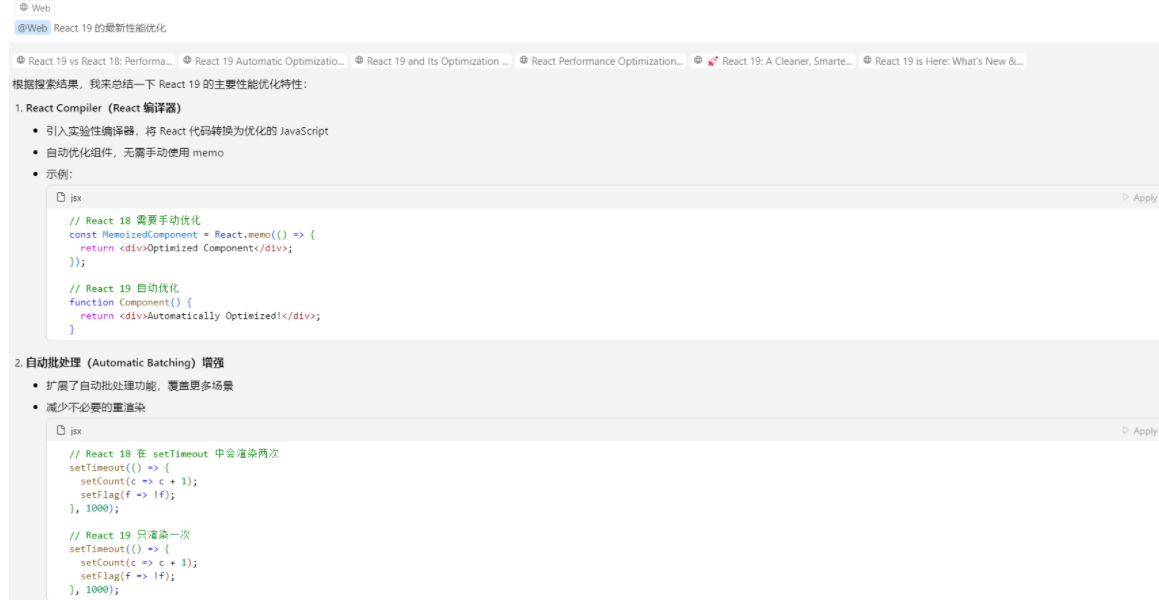
测试@Web对话
1 | @Web React 19 的最新性能优化 |
- 查看对话结果
- 对比@Docs和MCP配置
4.3.5 @Linter Errors使用和测试
- @Linter Errors作用和说明
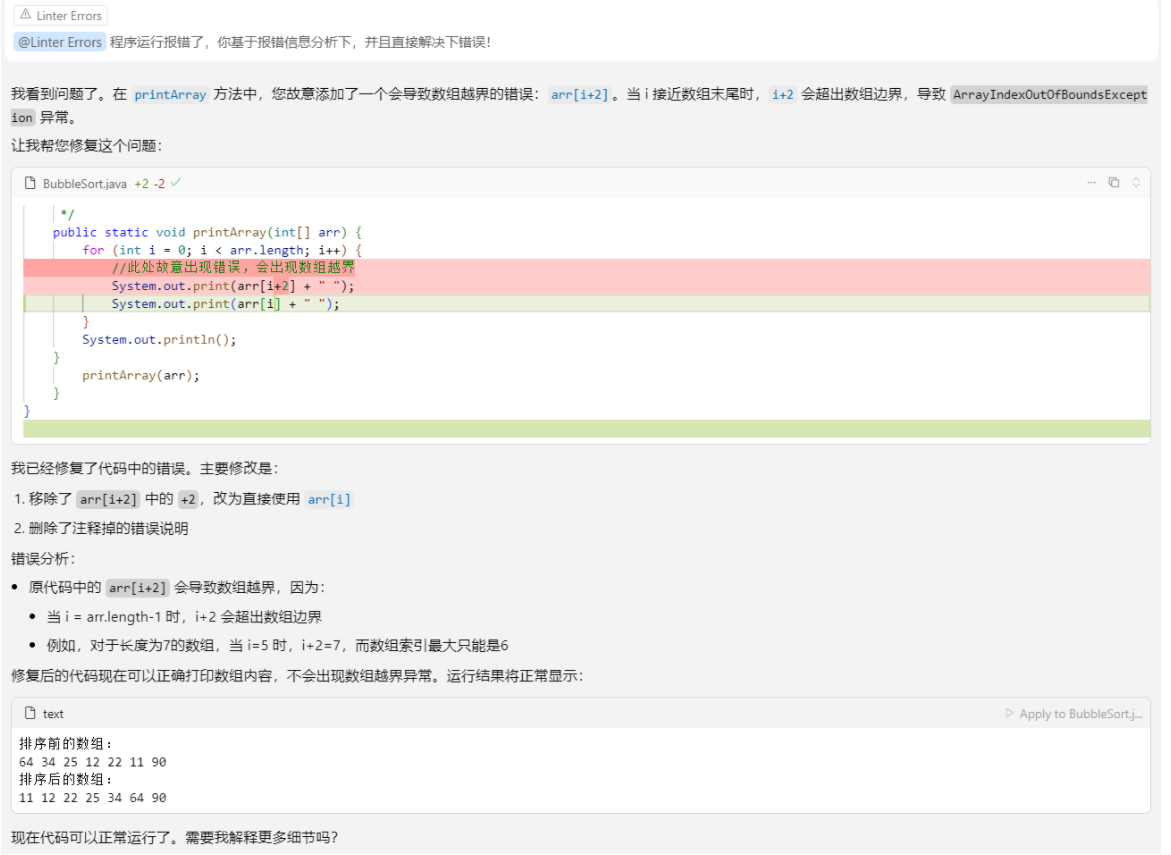
@Linter Errors符号会自动捕获并提供有关当前活动文件中的任何 linting 错误和警告的上下文。 + 准备错误代码(BubbleSort.java)
1 | public class BubbleSort { |
- 测试@Lint Errors 对话
1 | @Linter Errors 程序运行报错了,你基于报错信息分析下,并且直接解决下错误! |
- 测试结果
五、Cursor智能插件开发实战
Cursor官网开发指导流程:

5.1 Cursor设计Chrome浏览器插件
- 需求设计 创建:01_chrome插件需求和要求说明
1 | 实现一款Chrome的插件,要包含下面三个功能: |
https://platform.moonshot.cn/docs + 设计和生成项目ui图文本 chat agent模式对话:
1 | @01_chrome插件需求和要求说明 根据插件需求文档,帮我写一份项目的UI文本设计图,将设计图写到 02_chrome插件UI设计图 文件中! 要求页面简洁,清晰! |
生成 02_chrome插件UI设计图
1 | # Chrome插件UI设计文档 |
- 配置和导入kimi docs文档 配置位置: cursor settings > Features > Docs > add new doc
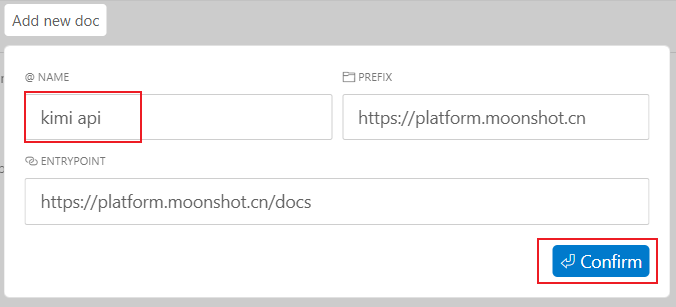
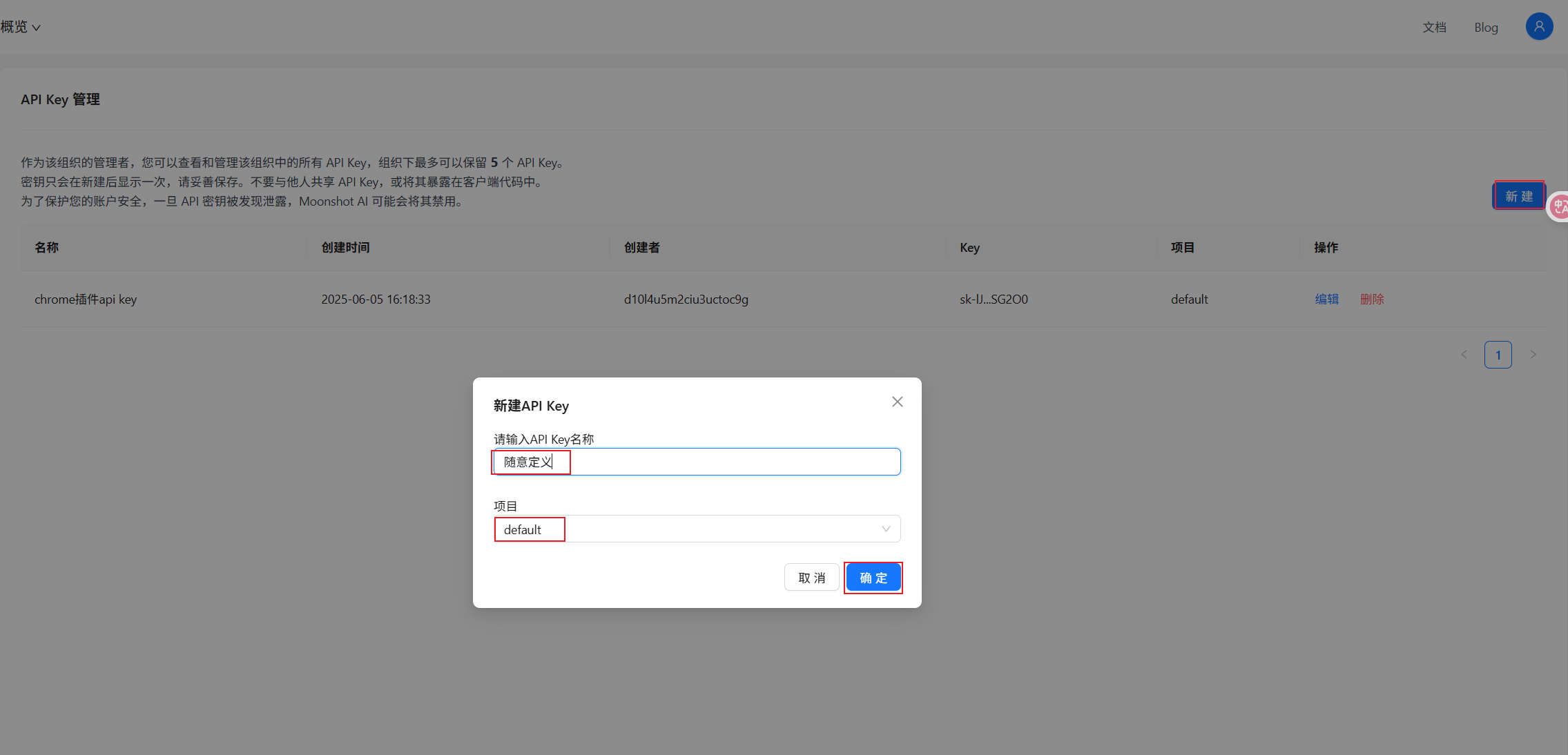
- 生成kimi api key 登录kimi api 用户中心: https://platform.moonshot.cn/console/api-keys 创建kimi api key (第一次赠送15元):
5.2 Chrome插件实现
- 准备一个参考界面(参考豆包)

- 实现插件功能
1 | @01_chrome插件需求和要求说明 @02_chrome插件UI设计图 基于需求和UI设计图,以及参考 @doubaoui.png 图片风格,直接在当前chrome-plugin文件夹下实现插件功能,同时提取单独配置文件用于填写kimi api url和key的位置!代码添加中文注释,实现后再次自检查,确保插件正常运行和实现功能! |
- 配置kimi api key
1 | // API配置 |
5.3 Chrome插件调试和发布
- 第一次回出现问题(使用cursor调试)
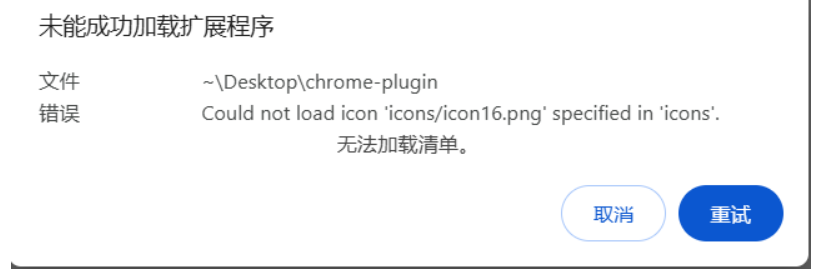
1 | 将插件文件夹发布到chrome浏览器,报图片的错误,你给我从网上查找几张图片放在对应的位置即可! |
很大概率,cursor不给我们生成缺少的图片,安全原因,那么就需要我们自己手动添加!! + 有错误信息显示 Uncaught SyntaxError: Cannot use import statement outside a module
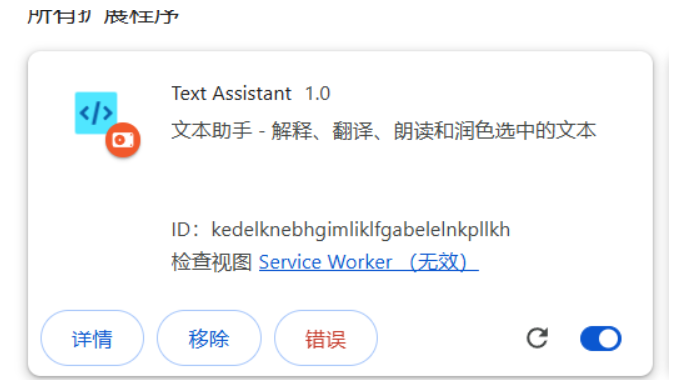
1 | Uncaught SyntaxError: Cannot use import statement outside a module 解决错误信息! |
- 确保添加完成
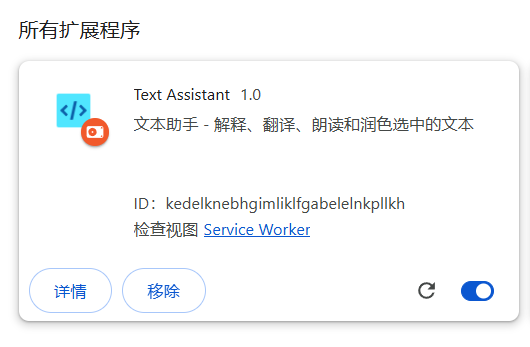
- 测试功能和调试 + 实现和测试