
Git安装配置教程
文章目录
Git安装配置教程。面向Windows用户,提供Git下载、安装与配置全流程指导。Git是开发人员必备的版本控制工具,掌握安装是基础技能。本教程助您快速搭建Git环境。
Git简介
Git:一个由Linus Torvalds在2005年开发的分布式版本控制系统。核心功能:高效管理代码版本、记录修改历史。优点:支持分支开发、多人协作,提升团队效率。是现代软件开发的标准工具。
Git下载
官方网站:
国内镜像(推荐):
https://pan.quark.cn/s/048feb66f154
提示:国内镜像下载速度更快。
Git 安装步骤
- 双击
.exe文件,点击**“Next”**。


- 选择安装位置(建议D盘),点击**“Next”**。
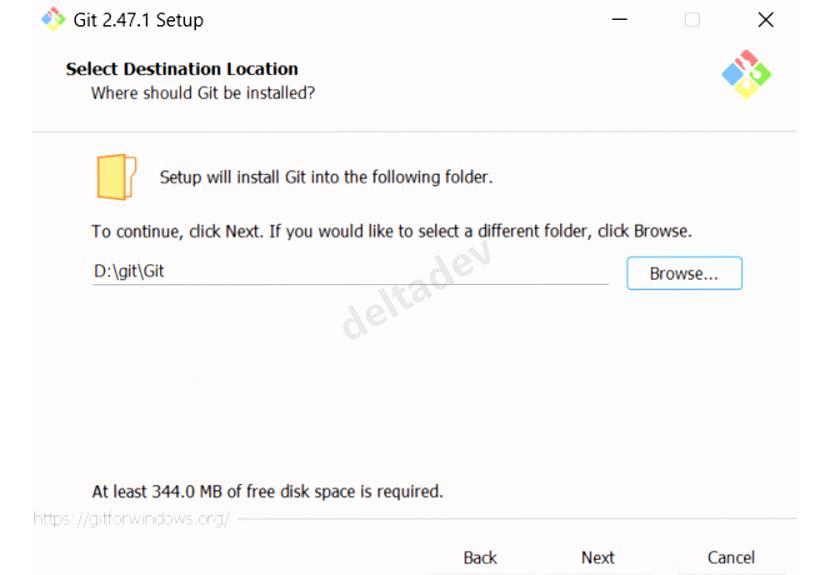
- 勾选所有组件,特别是“Add a Git Bash Profile to Windows Terminal”,点击**“Next”**。

- 开始菜单设置保持默认,点击**“Next”**。

- 选择默认编辑器(默认Vim或自选VSCode),点击**“Next”**。

点击**“Next”**。

- 环境变量选择第二项(Git from the command line…),点击**“Next”**。

- SSL证书保持默认(OpenSSL),点击**“Next”**。

- 行尾处理保持默认,点击**“Next”**。

- 终端模拟器保持默认,点击**“Next”**。

git pull行为保持默认,点击**“Next”**。

- 凭证管理器使用默认(Git Credential Manager),点击**“Next”**。

- 点击**“Install”**。

- 等待安装完成即可。

Git图形化界面工具推荐
不习惯命令行操作?以下图形化工具可以帮到你:
- SourceTree - 功能强大,界面友好+ GitHub Desktop - 简洁易用,特别适合GitHub用户+ GitKraken - 界面美观,跨平台支持+ TortoiseGit - Windows资源管理器集成
这些工具能让Git操作变得更加直观,特别适合初学者!
Git进阶使用技巧
掌握这些进阶技巧,让你的Git使用更加得心应手:
- 查看提交历史:
git log --graph --oneline+ 撤销修改:git checkout -- 文件名+ 版本回退:git reset --hard 版本号+ 暂存工作区:git stash+ 恢复暂存:git stash pop
这些命令在日常开发中非常实用,可以帮你解决各种版本控制难题!