
IntelliJ IDEA 2025系列通用软件安装教程(Windows版)
前言
JetBrains系列开发工具(如IntelliJ IDEA、PyCharm、WebStorm等)是程序员们非常喜爱的集成开发环境。2025年最新版本带来了更多强大的功能和改进。本教程将详细介绍如何在Windows系统上安装JetBrains 2025系列软件。
最近挖到一个宝藏级人工智能学习网站,内容通俗到爆,讲解风趣幽默,连我这种零基础都能轻松上手!学AI居然能这么爽,必须安利给你们!点击去了解。
一、系统要求
在安装前,请确保您的Windows系统满足以下最低要求:
- 操作系统:Windows 10或更高版本(64位) + 内存:至少4GB RAM(推荐8GB或以上) + 磁盘空间:至少2.5GB可用空间(推荐SSD) + 屏幕分辨率:1024×768或更高
二、下载安装包
-
访问JetBrains官网:https://www.jetbrains.com + 在顶部导航栏选择您需要的产品(如IntelliJ IDEA、PyCharm等) + 点击"Download"按钮 + 选择"2025.x.x"版本(最新版) + 根据需求选择:
-
Ultimate(专业版,付费) + Community(社区版,免费,部分产品提供)
三、安装步骤※
方法一:使用安装向导
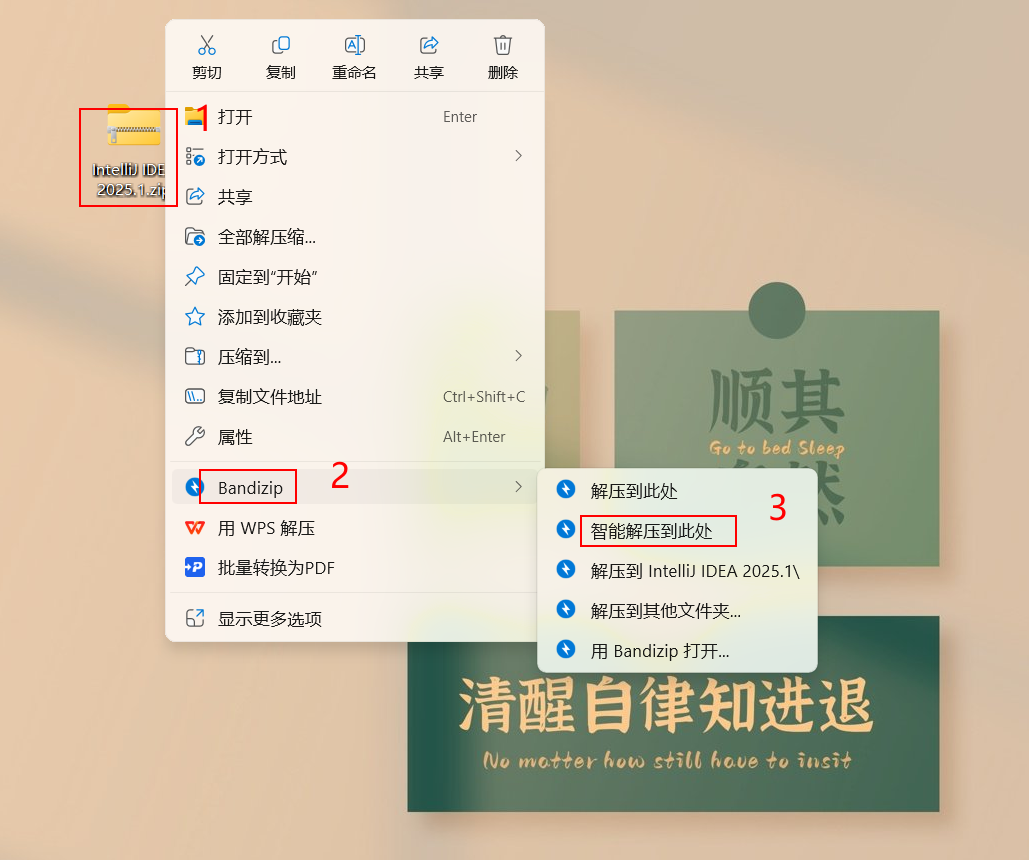
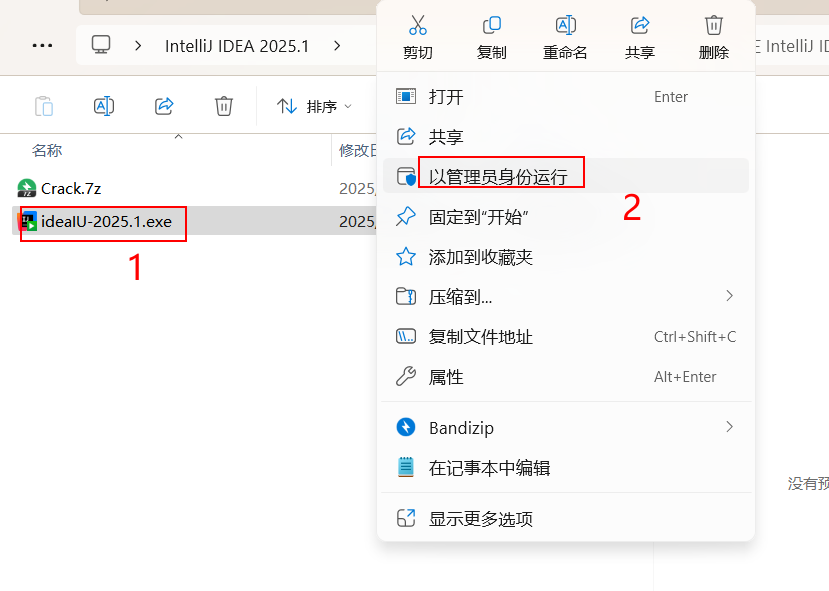
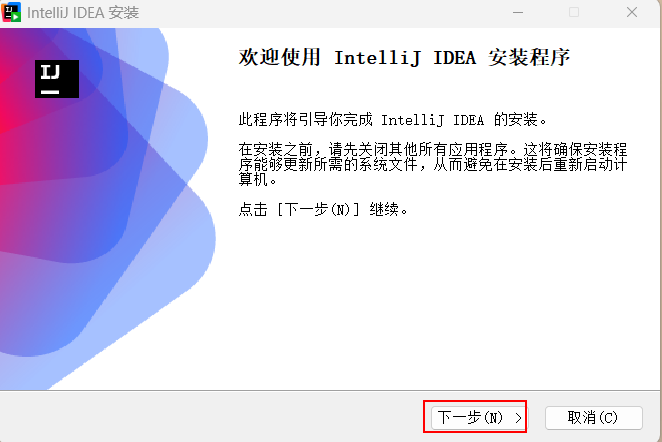
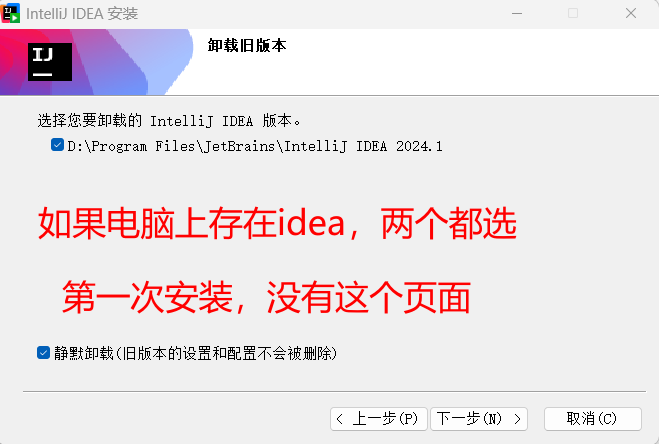
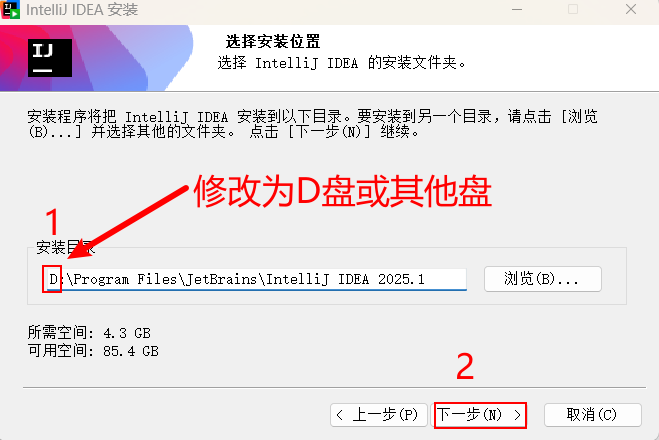
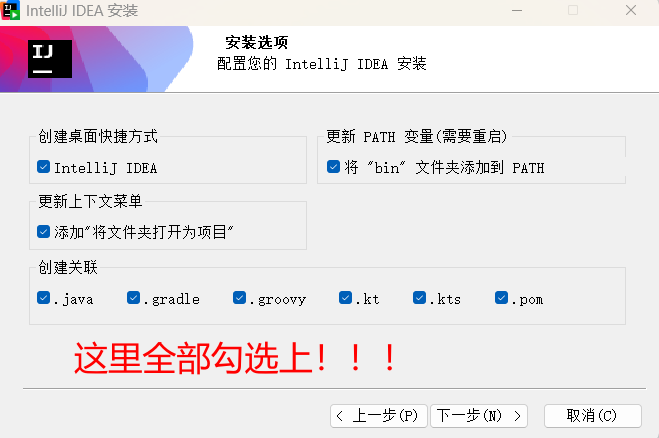
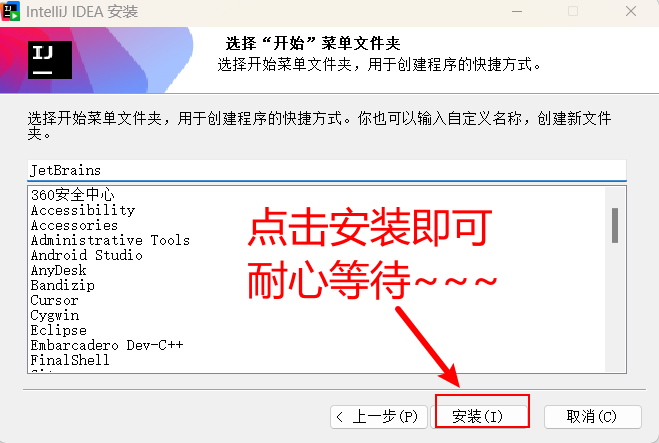
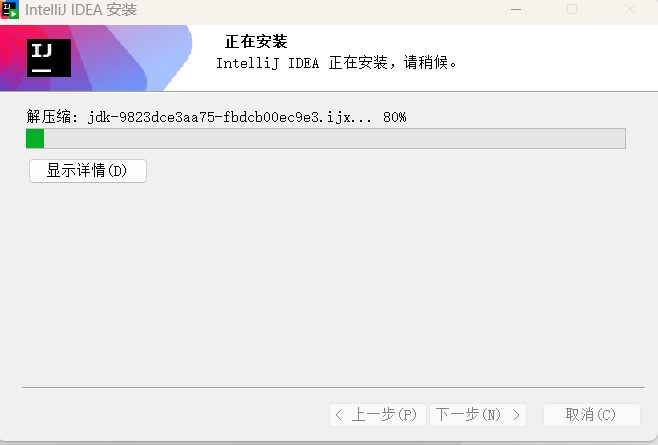
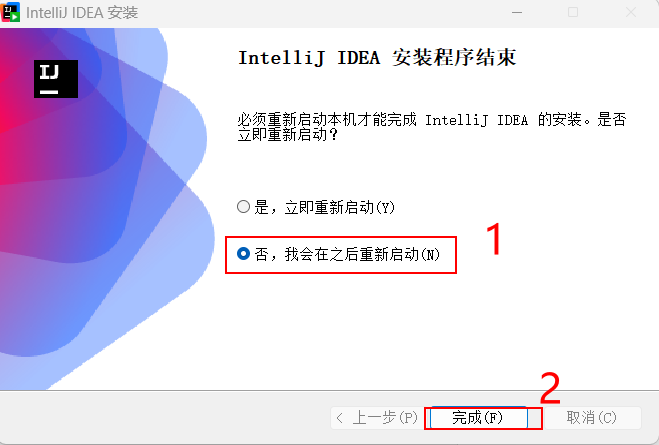
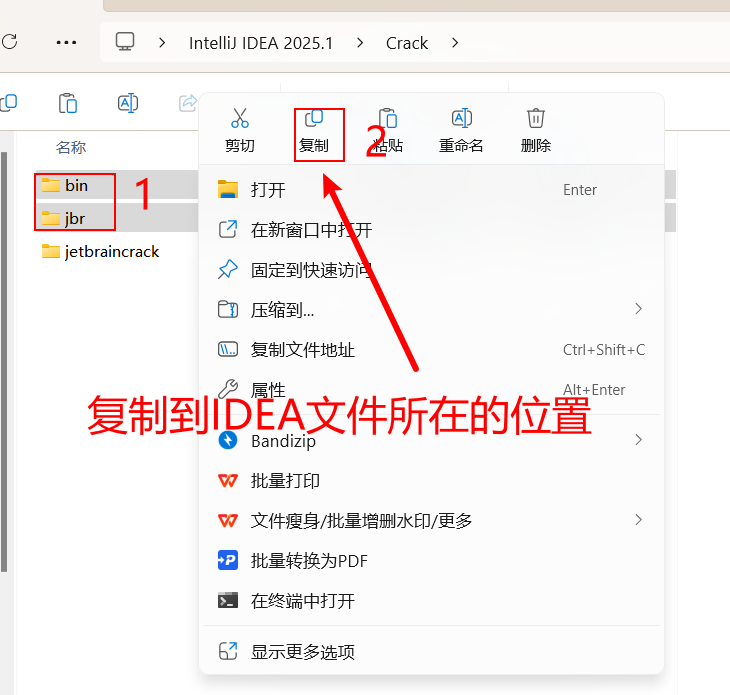
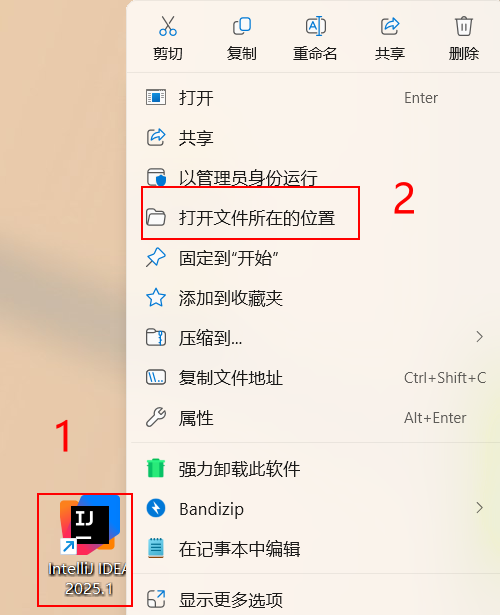
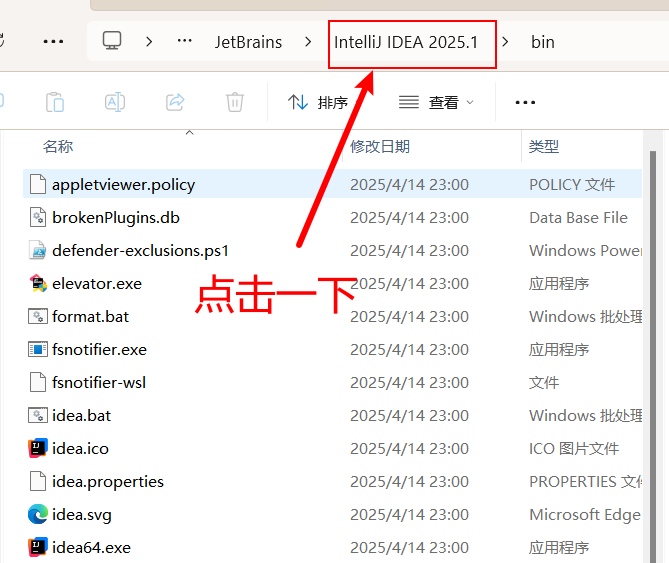
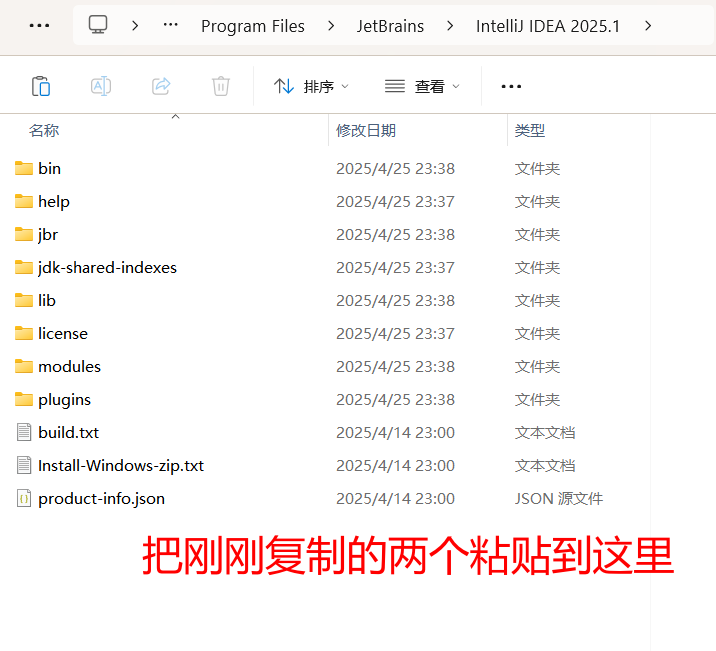
下面进行激活:
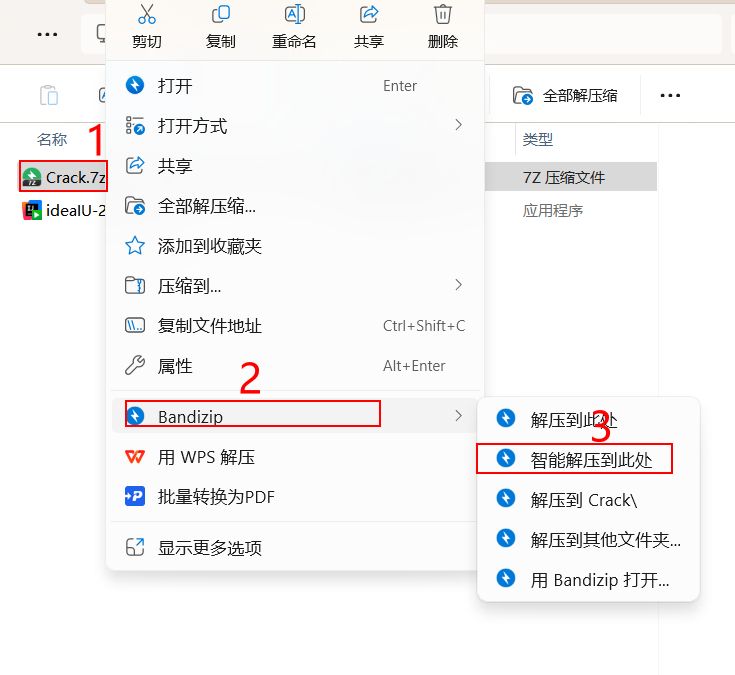
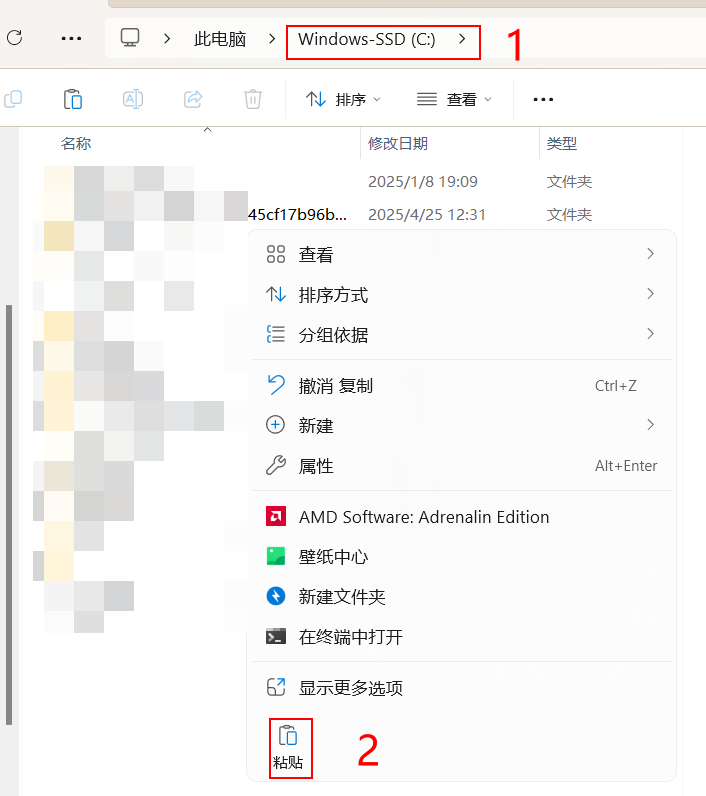
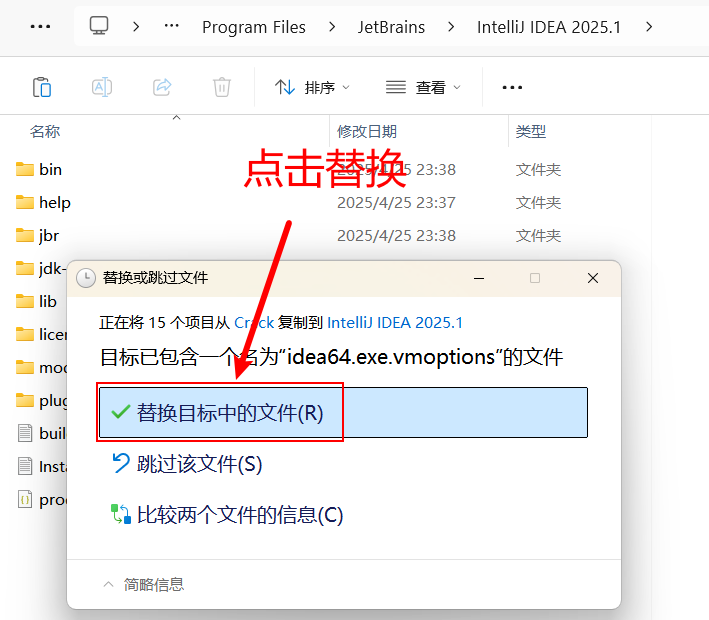

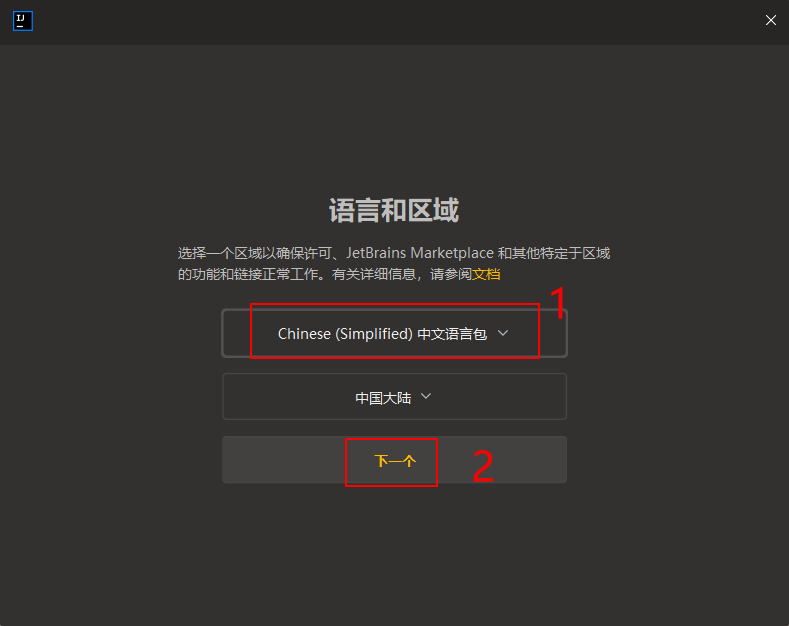
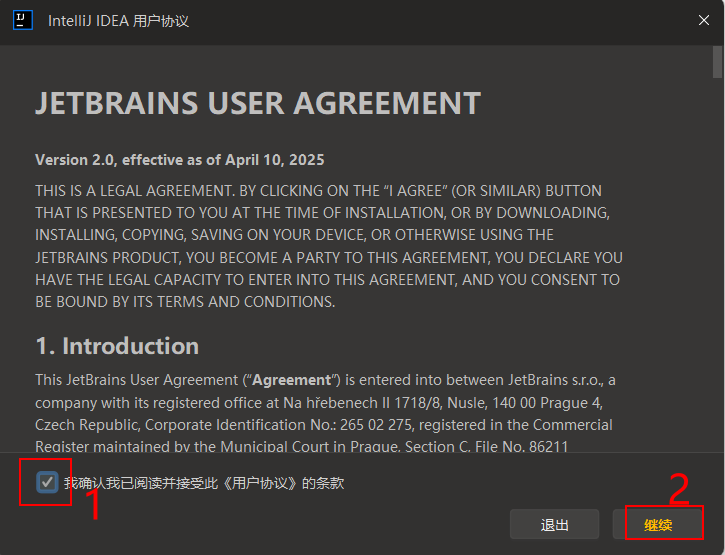
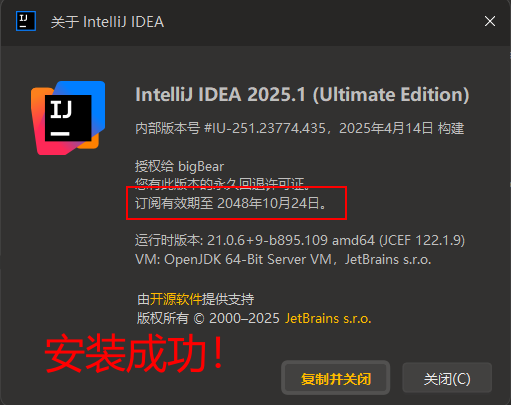
方法二:使用Toolbox App(推荐)
JetBrains Toolbox是管理所有JetBrains产品的便捷工具:
- 下载Toolbox App:JetBrains Toolbox App: Manage Your Tools with Ease + 安装并运行Toolbox + 登录您的JetBrains账号(如有) + 在应用列表中找到需要的2025版本产品 + 点击"Install"按钮 + 等待下载和安装完成
四、常见问题解决
-
安装失败
-
检查磁盘空间是否充足 + 关闭杀毒软件后重试 + 以管理员身份运行安装程序
-
启动报错
-
确保安装了最新版Java运行时环境 + 检查环境变量配置
-
性能优化
-
增加IDE内存:编辑
<产品>.exe.vmoptions文件 + 禁用不需要的插件
五、卸载方法
- 通过控制面板卸载 + 或使用安装目录下的Uninstall.exe + 如需彻底删除,需手动删除配置文件夹(通常位于
C:\Users\<用户名>\.<产品名>2025.x)
结语
JetBrains 2025系列在Windows上的安装过程简单直观。通过本教程,您应该已经成功安装并配置好了您需要的开发工具。如果有任何问题,欢迎在评论区留言讨论。