Steam下载安装与注册_(超详细版)
目录
前言
本文主要讲述怎么安装steam,并注册一个steam账号。
**面向对象:**刚开始使用电脑,想要加入 Steam 的大家庭,但是又害怕下载到盗版Steam,不知道如此操作的同学。
操作系统:
版本 Windows 11 家庭中文版 版本 23H2 安装日期 2024/5/28 操作系统版本 22631.3593
体验 Windows Feature Experience Pack 1000.22700.1003.0
(注意:在此文中某些步骤中由于GFW墙的存在
有些地区和时间可能想要等待很久或者无法注册
此时可以使用** 游戏加速器,其它工具 或者更换时间段注册**)
作者也可以帮忙注册,如果您确实需要的话。需要注册的话可以私信作者。
(仅限前20位)
一、Steam下载安装
1.1 Steam 下载
Steam官网:https://store.steampowered.com/
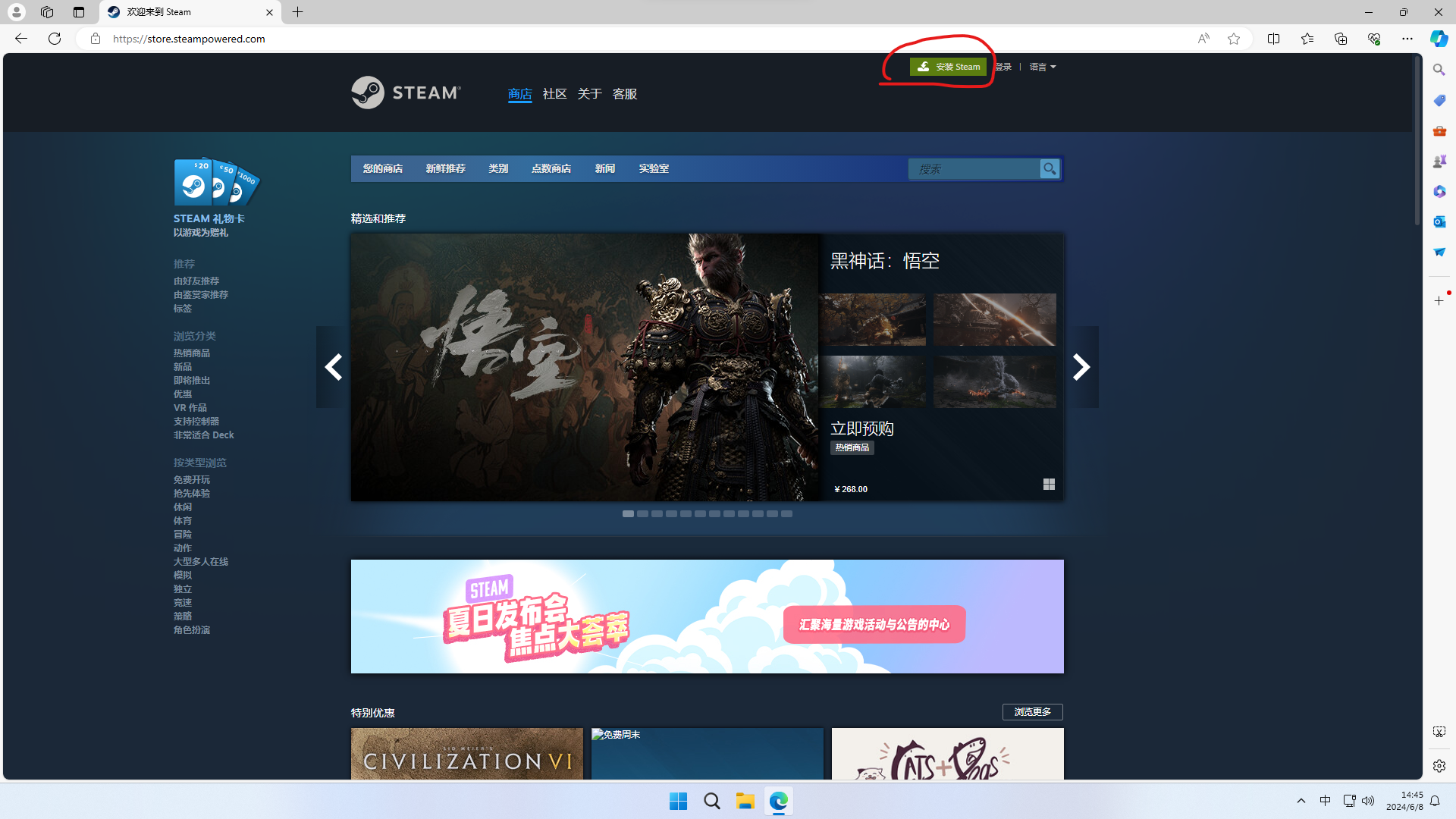
浏览器进入 Steam 官网
第一步:点击左上角 **安装steam **下载软件
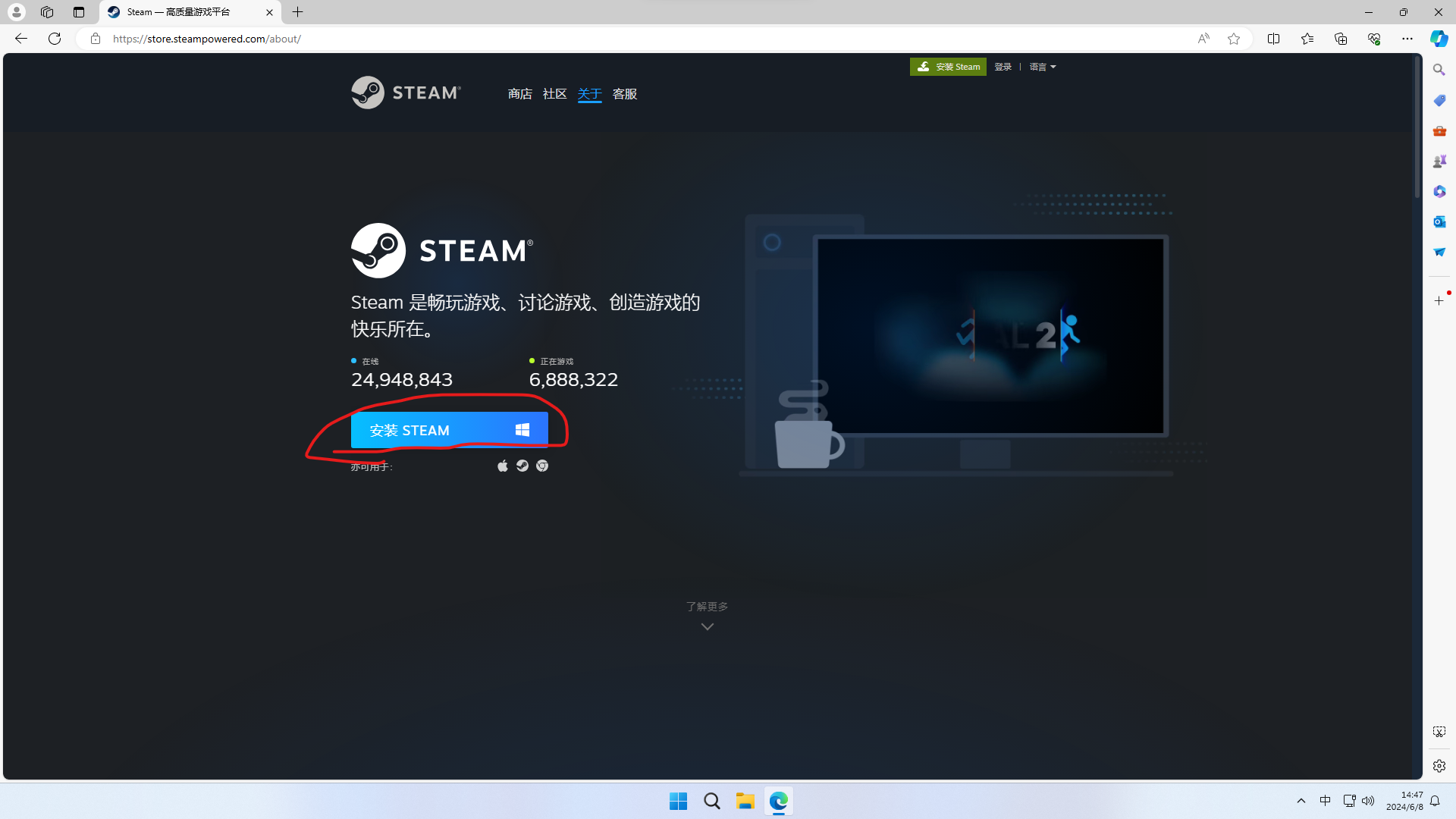
第二步 点击 **安装STEAM **进行Steam安装包下载
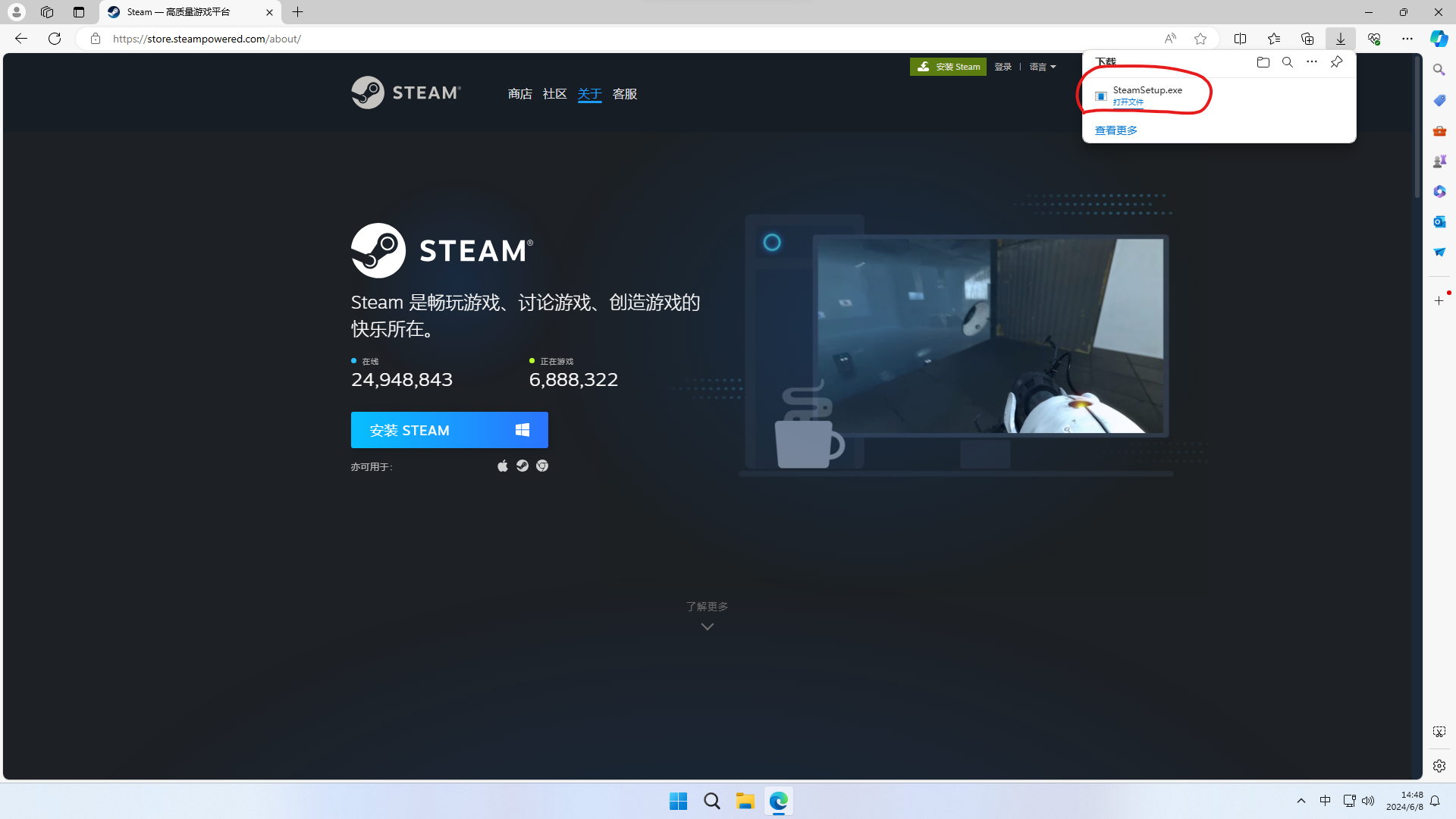
下载完成以后 会在下载小窗口显示** SteamSetup.exe** 文件
第三步:点击**打开文件 **
第四步:点击 **是 **进行Steam安装:
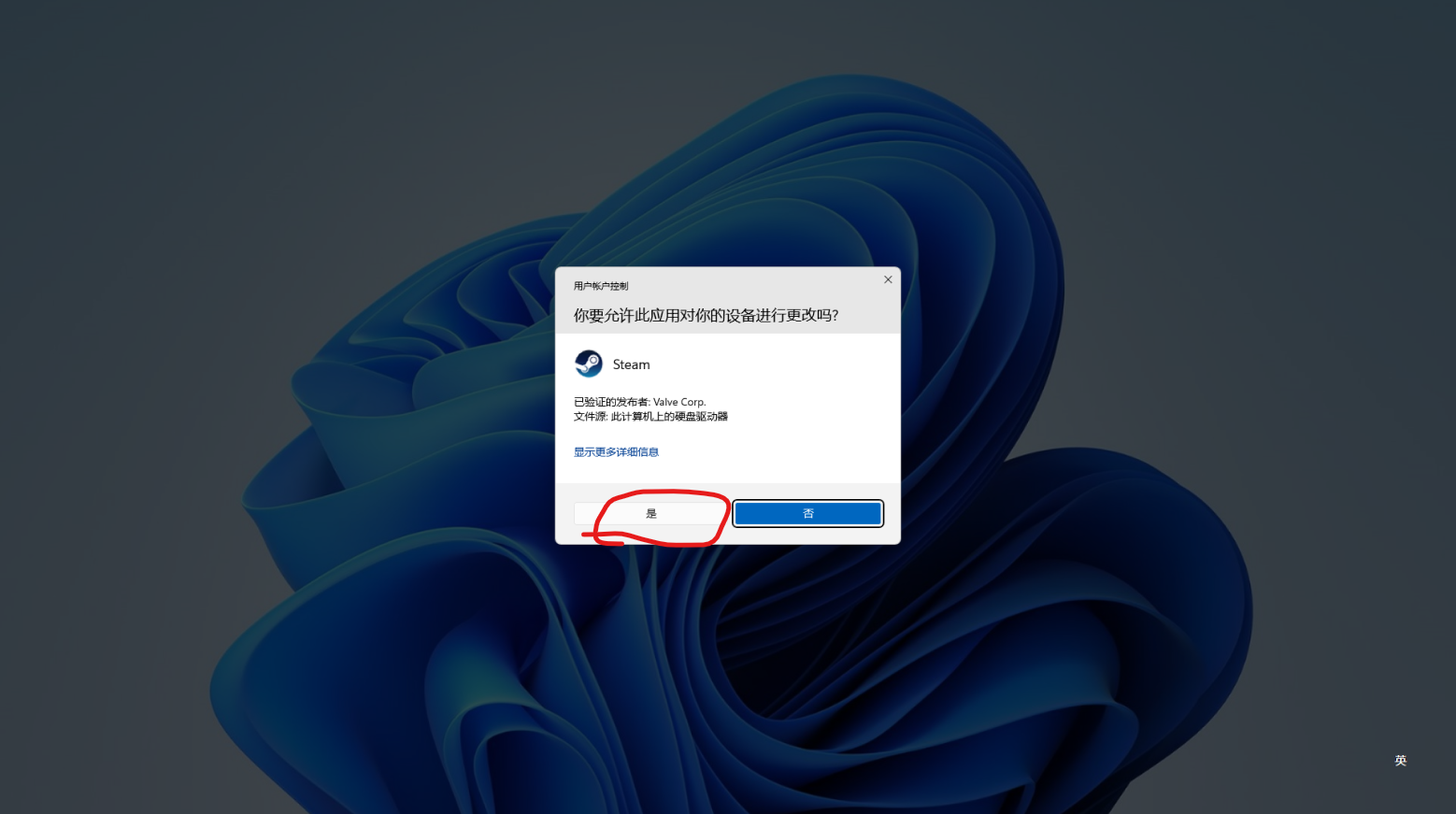
1.2 Steam 安装
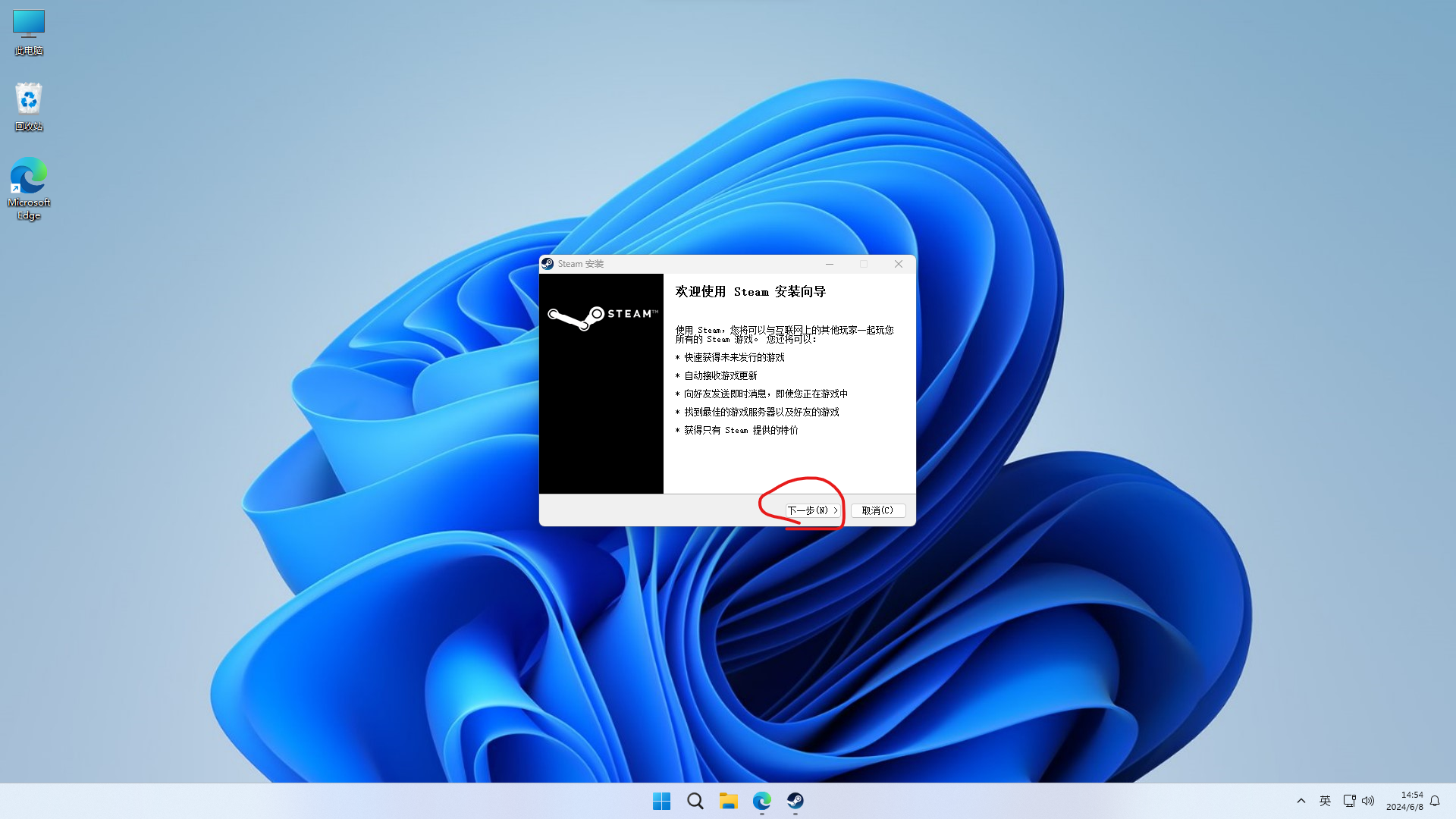
第一步:安装向导 点击 下一步
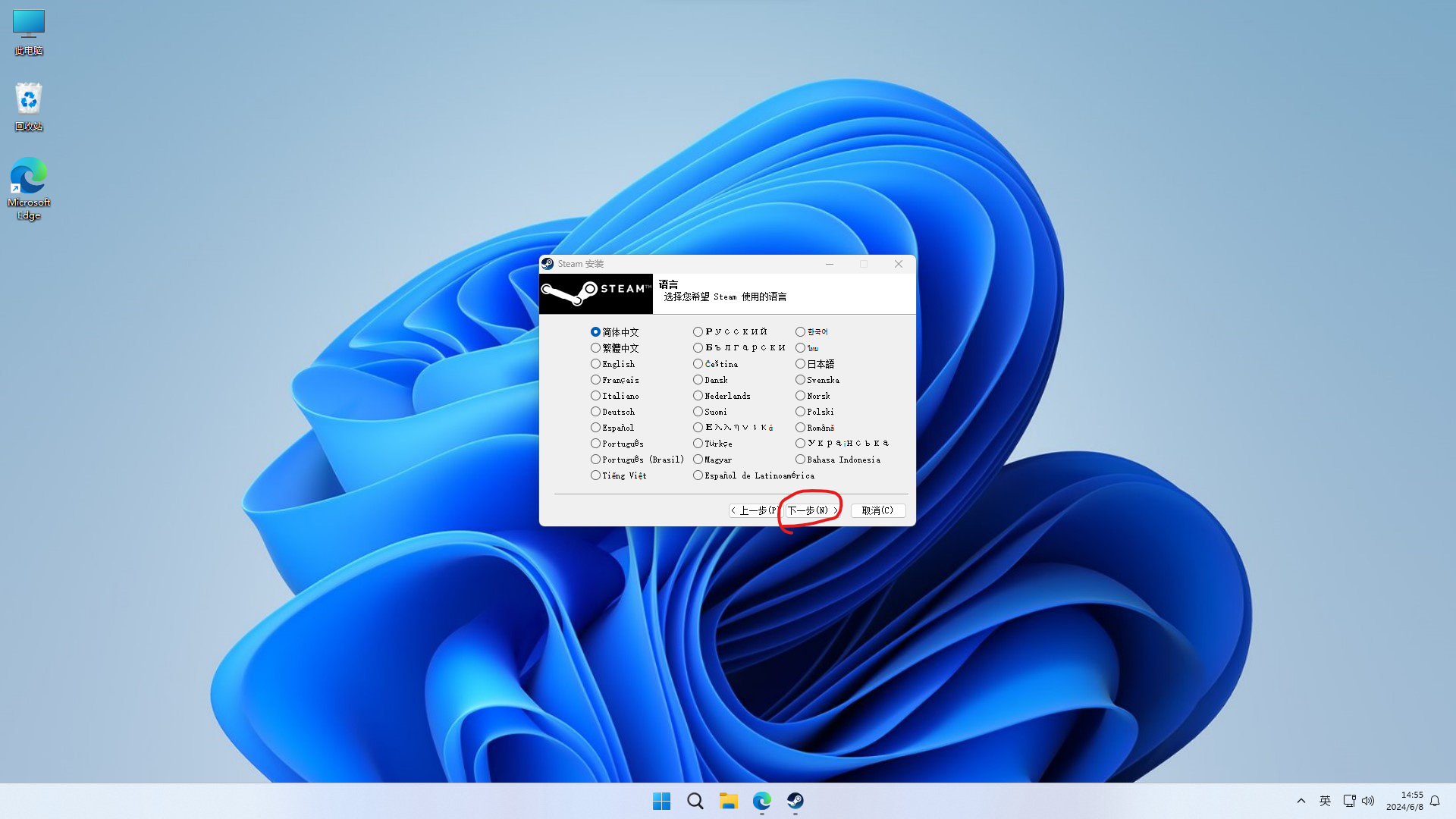
第二步:选择语言 点击 下一步
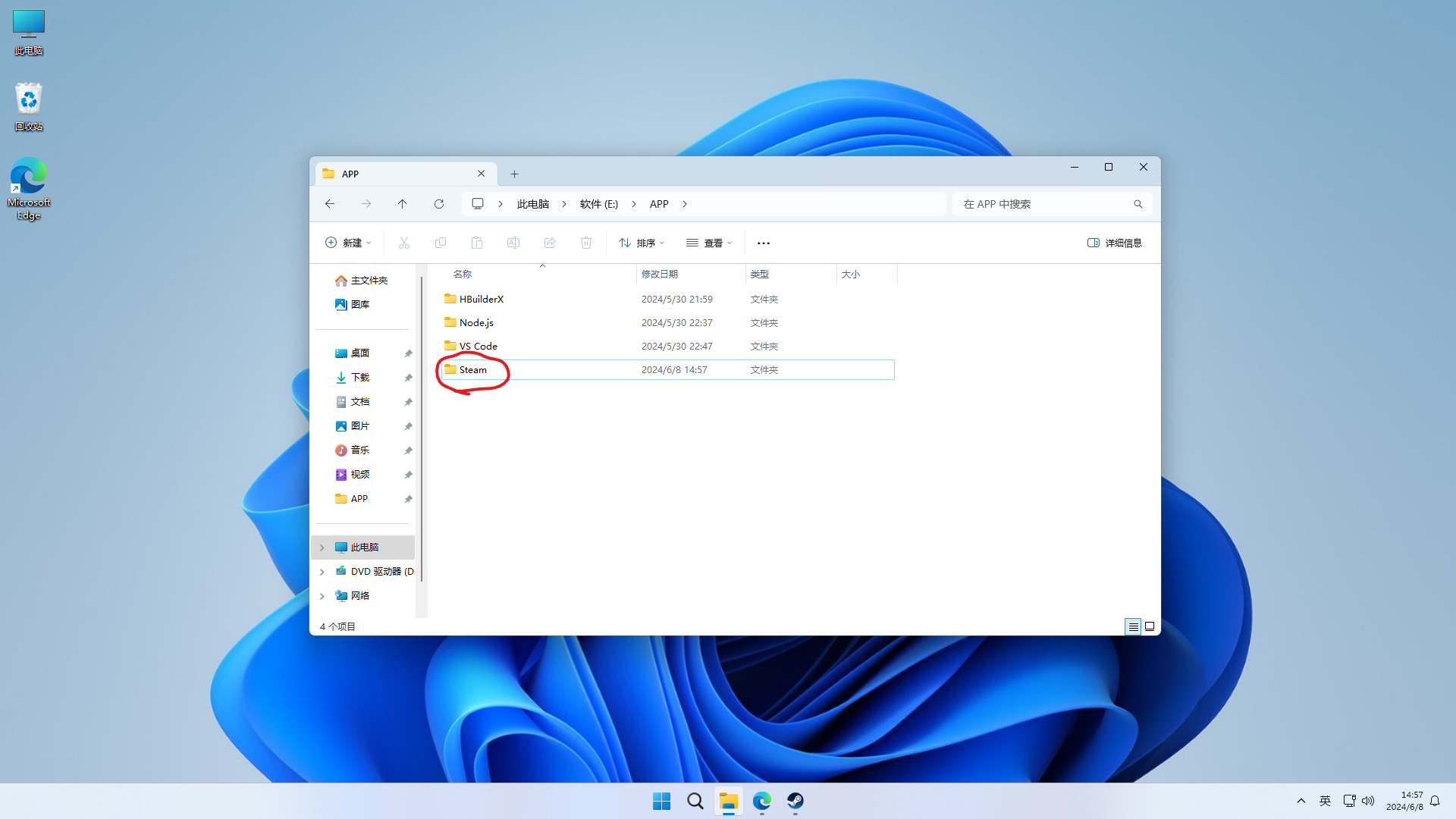
第三步:打开文件资源管理器 在D盘或者除了C盘以外的其他盘
新建名为 **Steam **的文件夹
比如作者的路径就是 E:\APP E盘 名为APP的文件夹下
(注意:路径不能包含中文)
第四步:回到steam安装程序 点击 浏览
更换 steam 安装路径
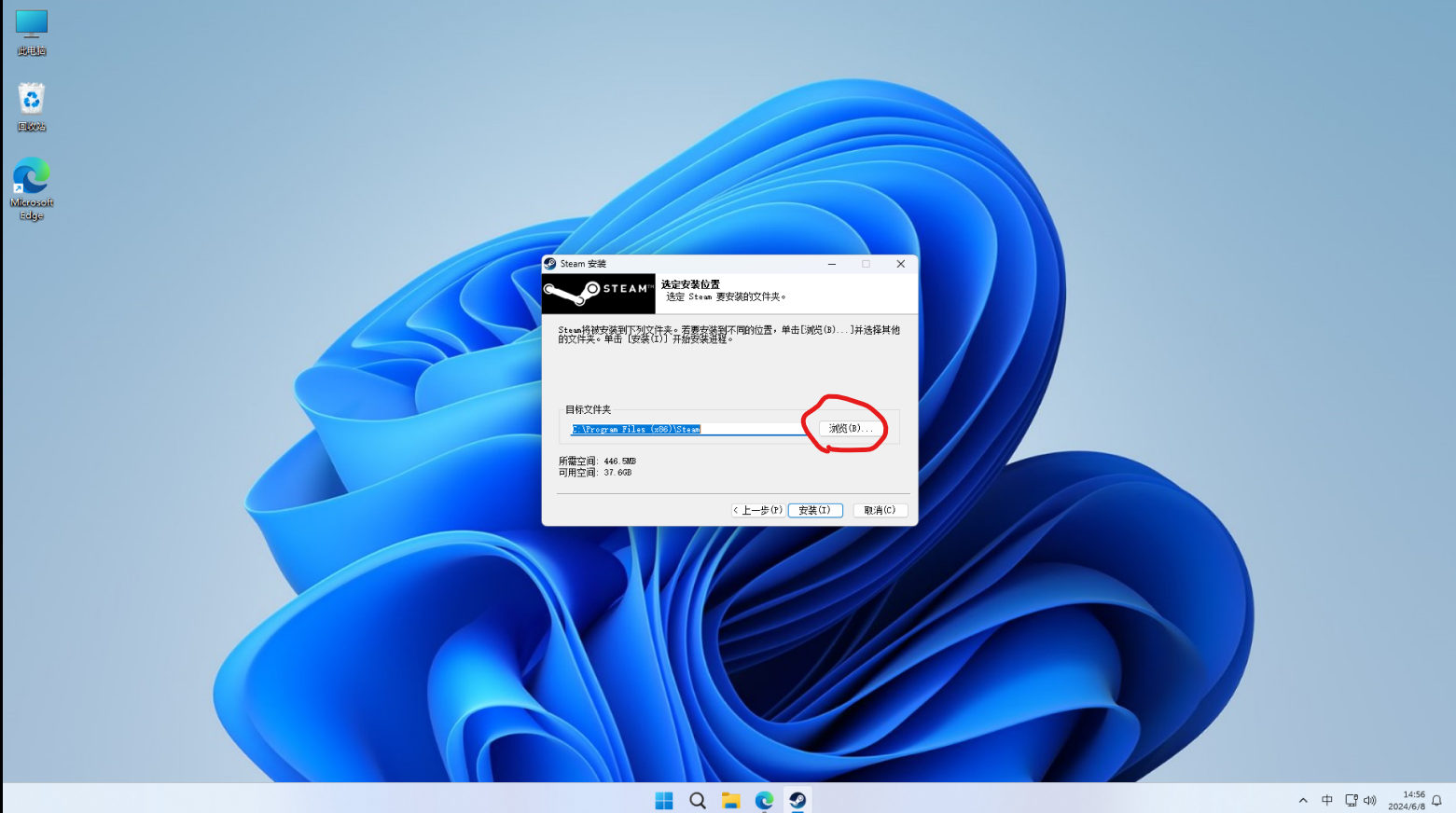
第五步:更改路径 为 第三步 新建的文件夹 然后 点击 安装
比如作者就是:E:\APP\Steam
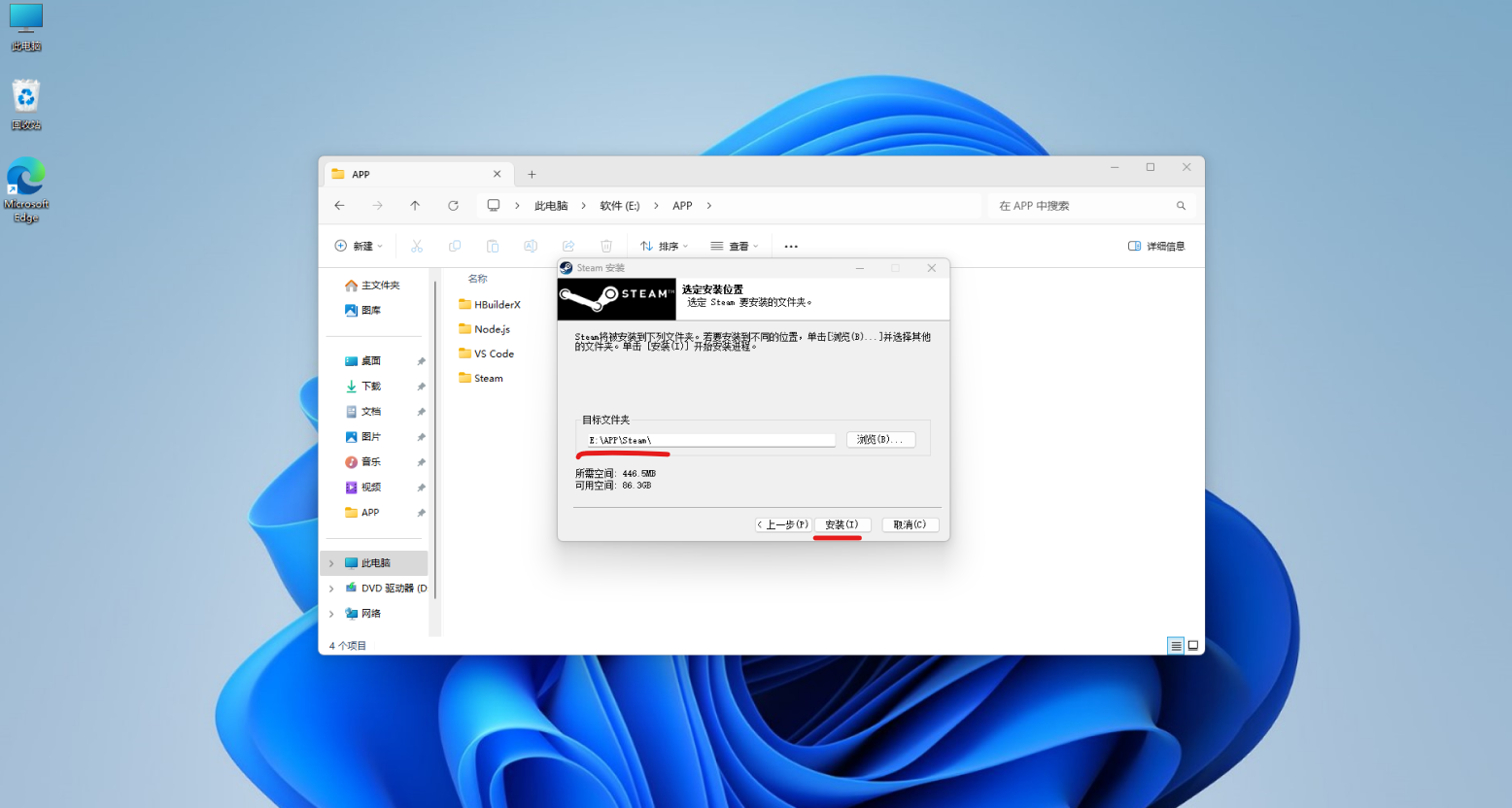
等待进度条走完
第六步:点击** 完成**
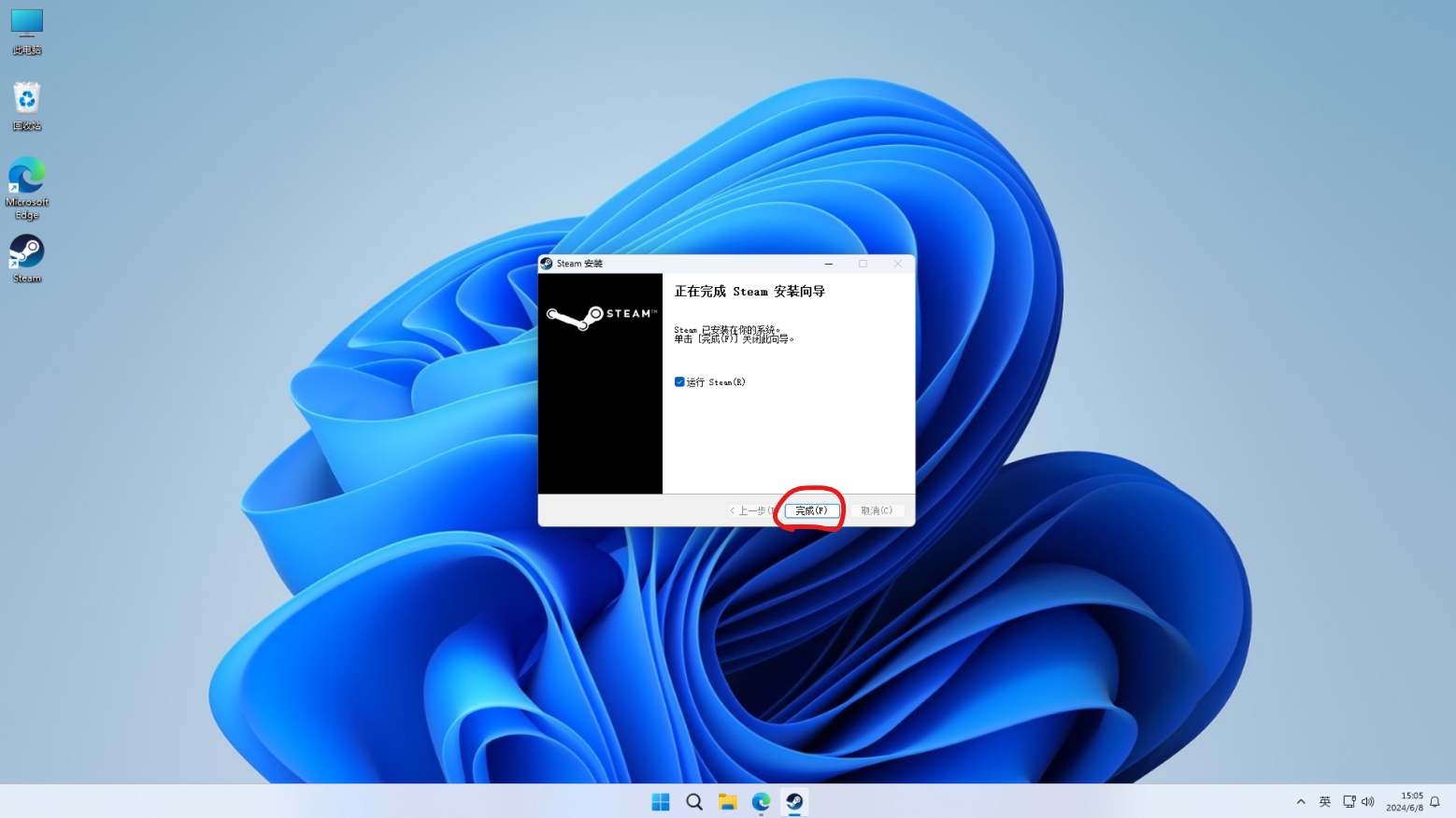
此时程序会自动更新 Steam
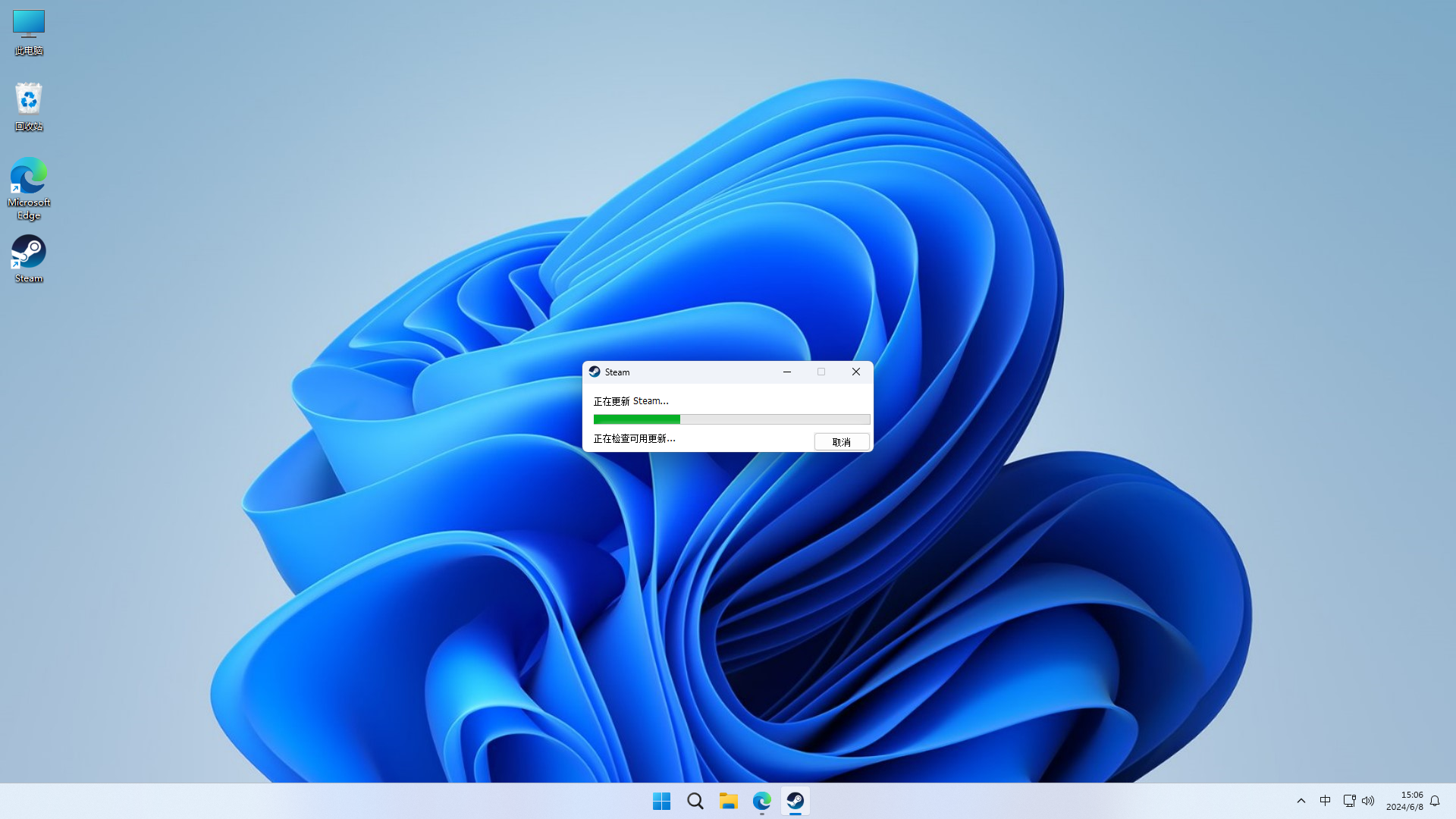
等待steam 更新下载完成
弹出此窗口 Steam 安装完成
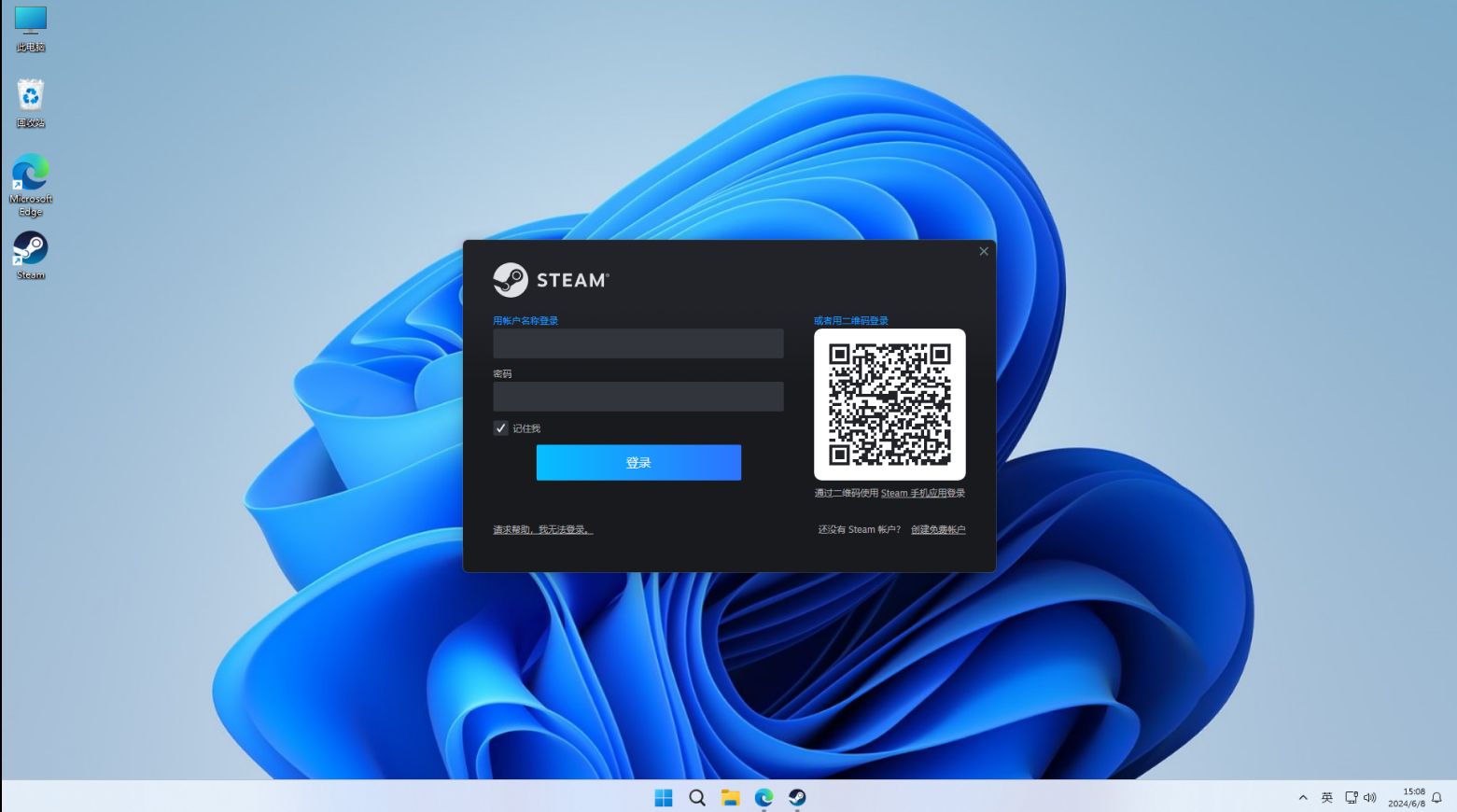
二、Steam注册
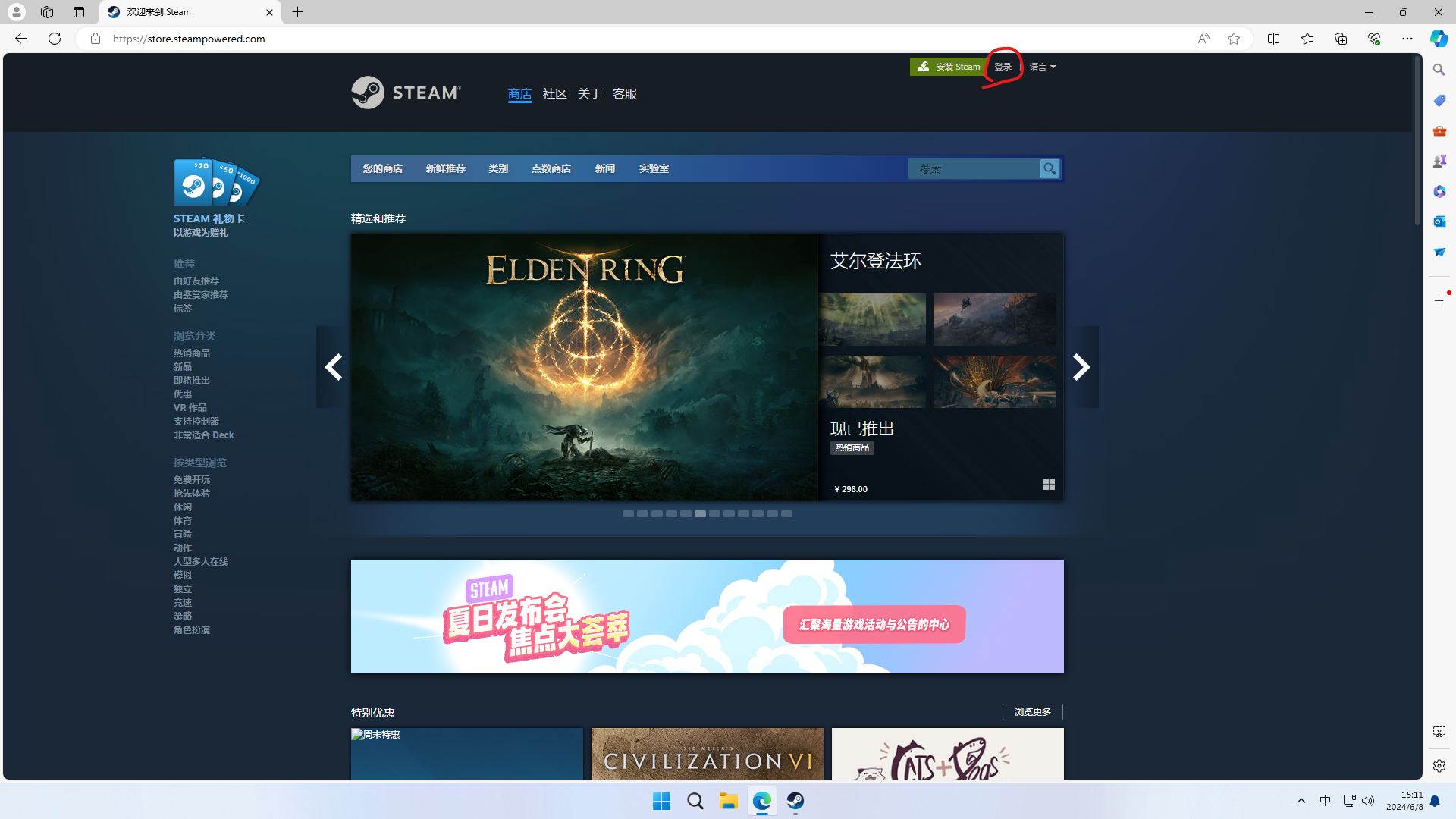
浏览器进入Steam官网:https://store.steampowered.com/
第一步:点击 登录
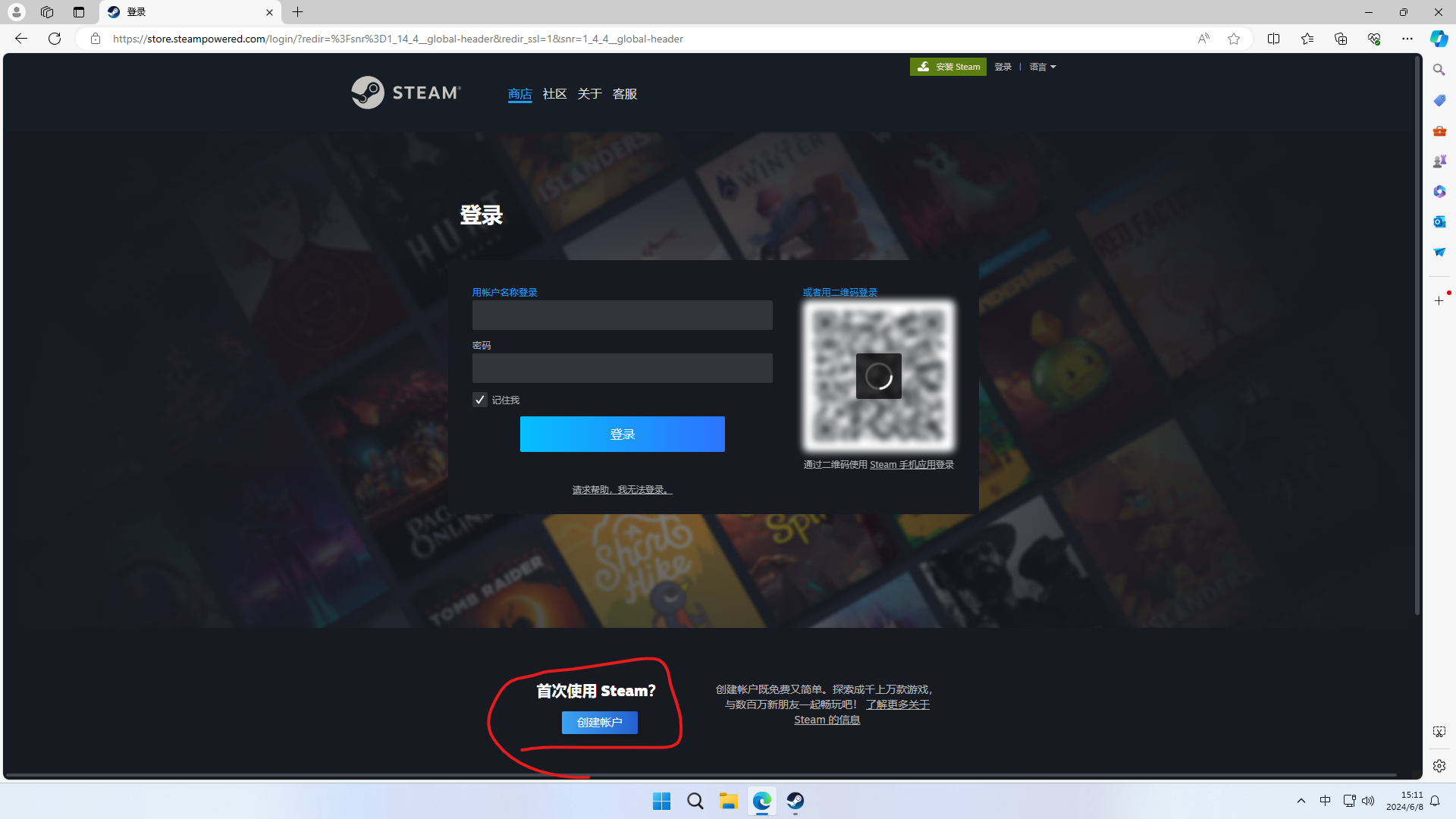
第二步:点击** 创建用户**
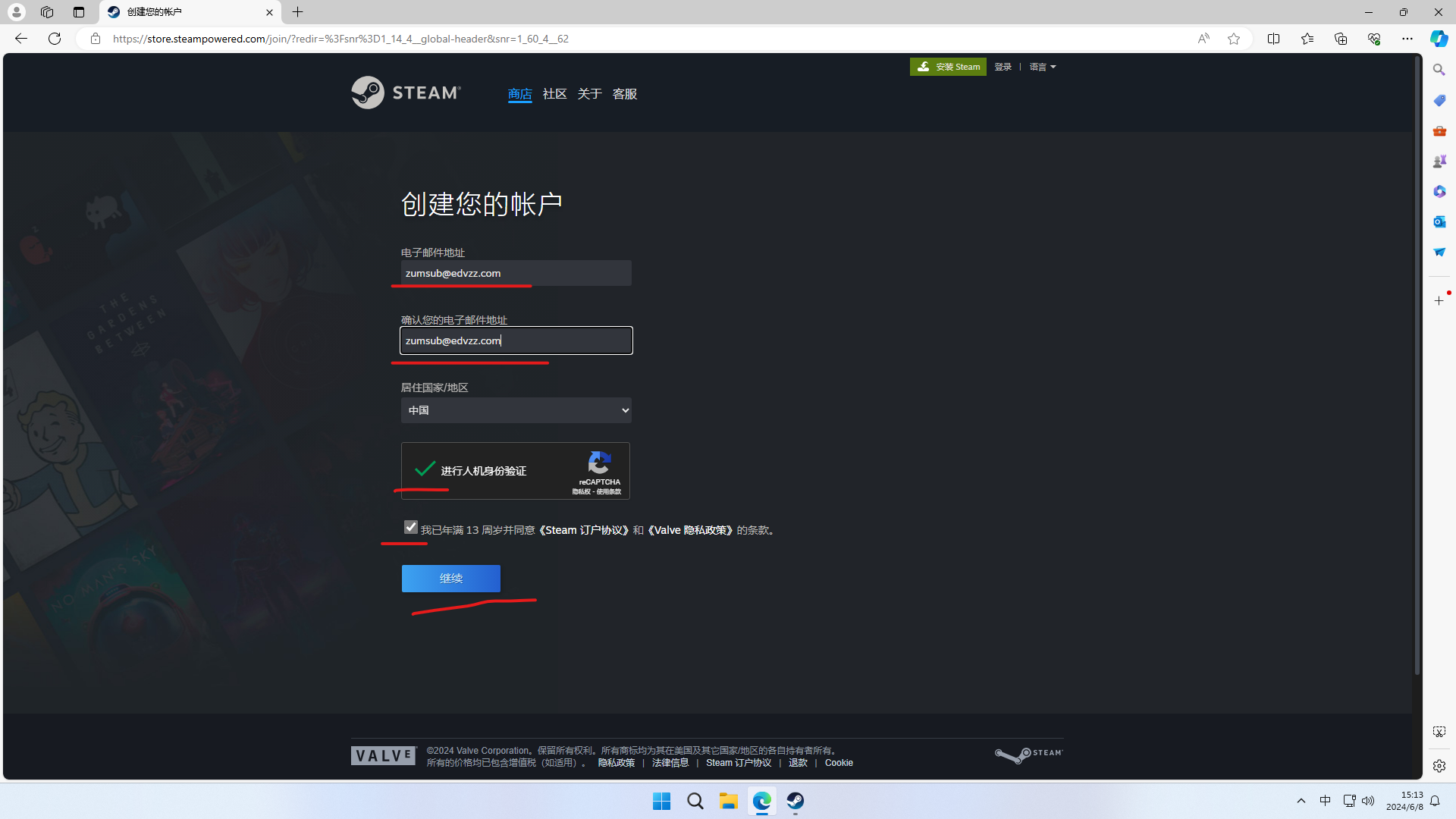
第三步:输入相关信息
输入邮箱
确认邮箱
勾选进行人机身份认证
勾选 我已年满13岁
注意 勾选人机验证的时候会出现 人机验证图片窗口
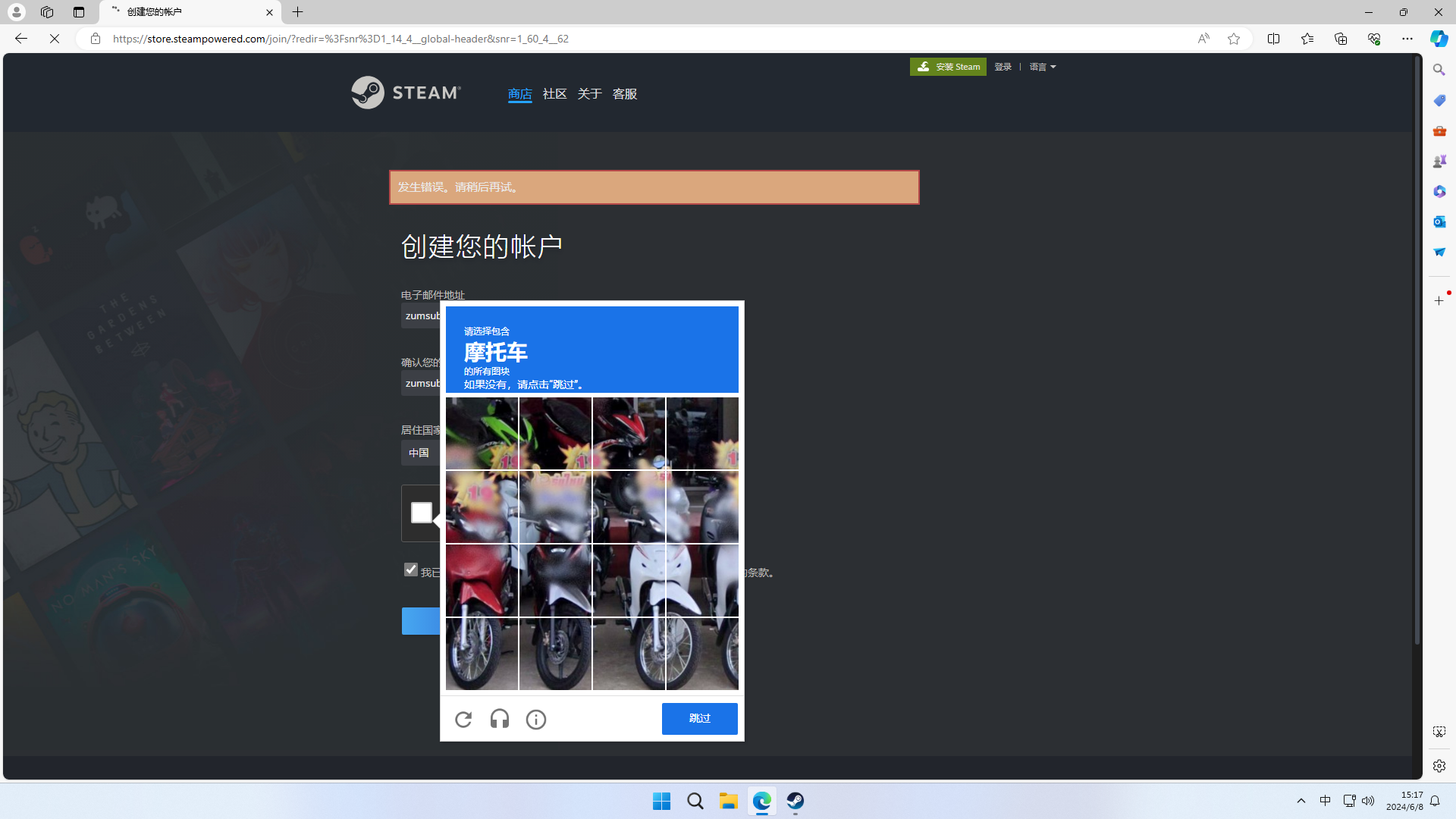
如果 未出现人机验证图片窗口
也能成功勾选 进行人机身份验证
但是如果点击 继续 将会出现 发生错误,请稍后再试。
可能因为网络问题或者GFW防火墙的存在 导致人机验证图片窗口 无法正常加载
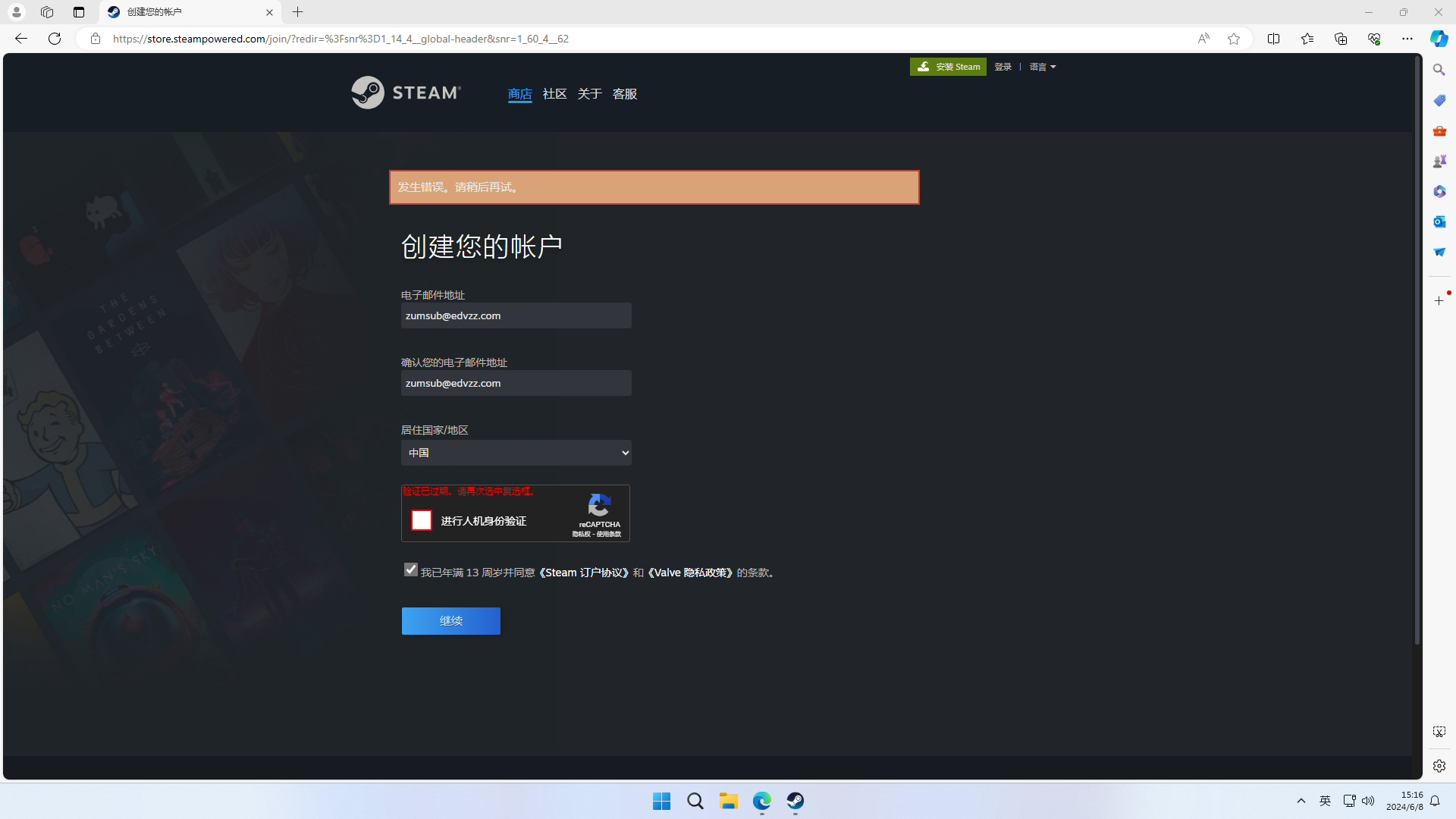
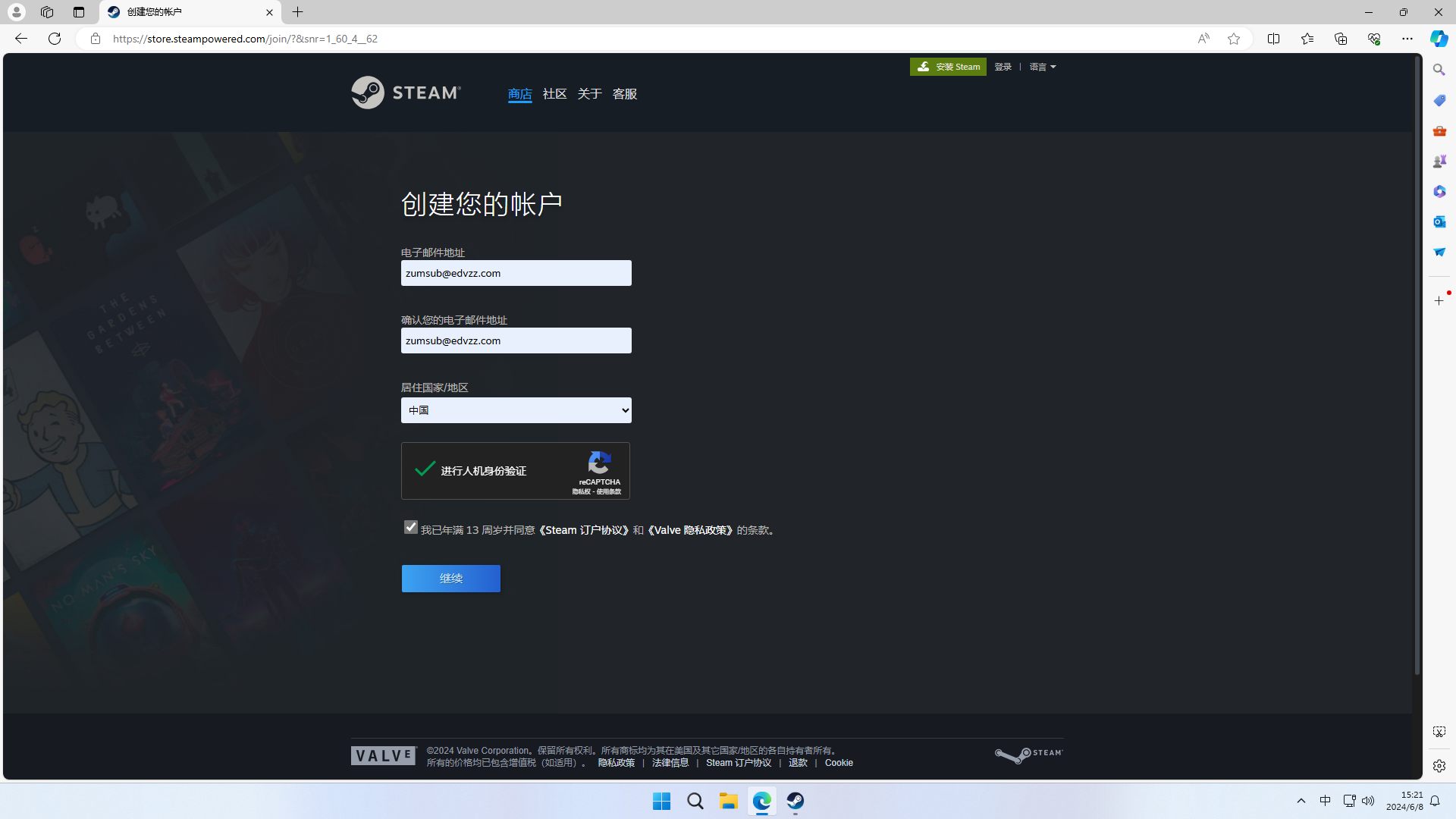
人机验证通过以后 点击继续
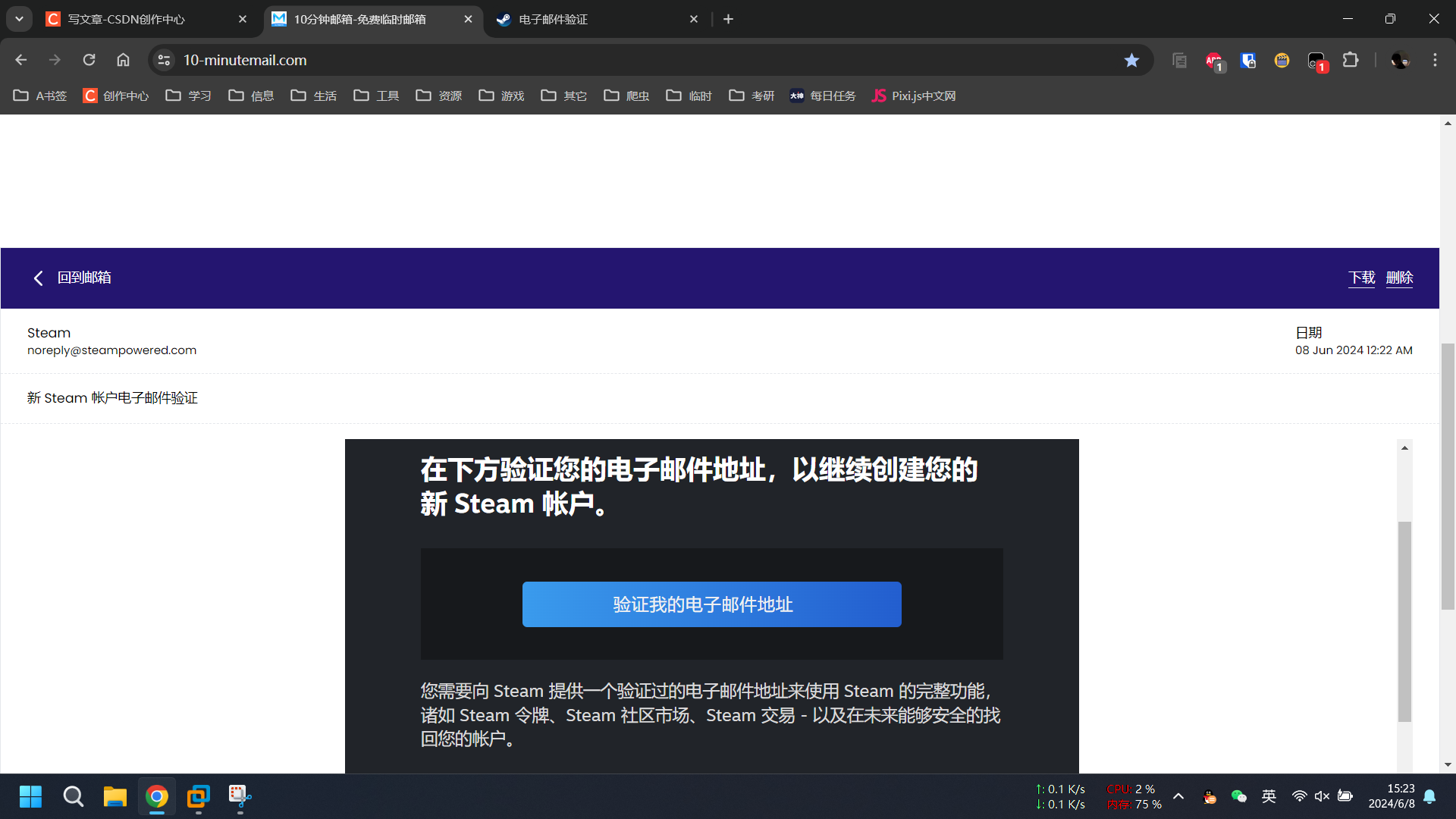
此时出现 验证您的电子邮件窗口

在邮箱中验证** **点击 验证我的电子邮件地址
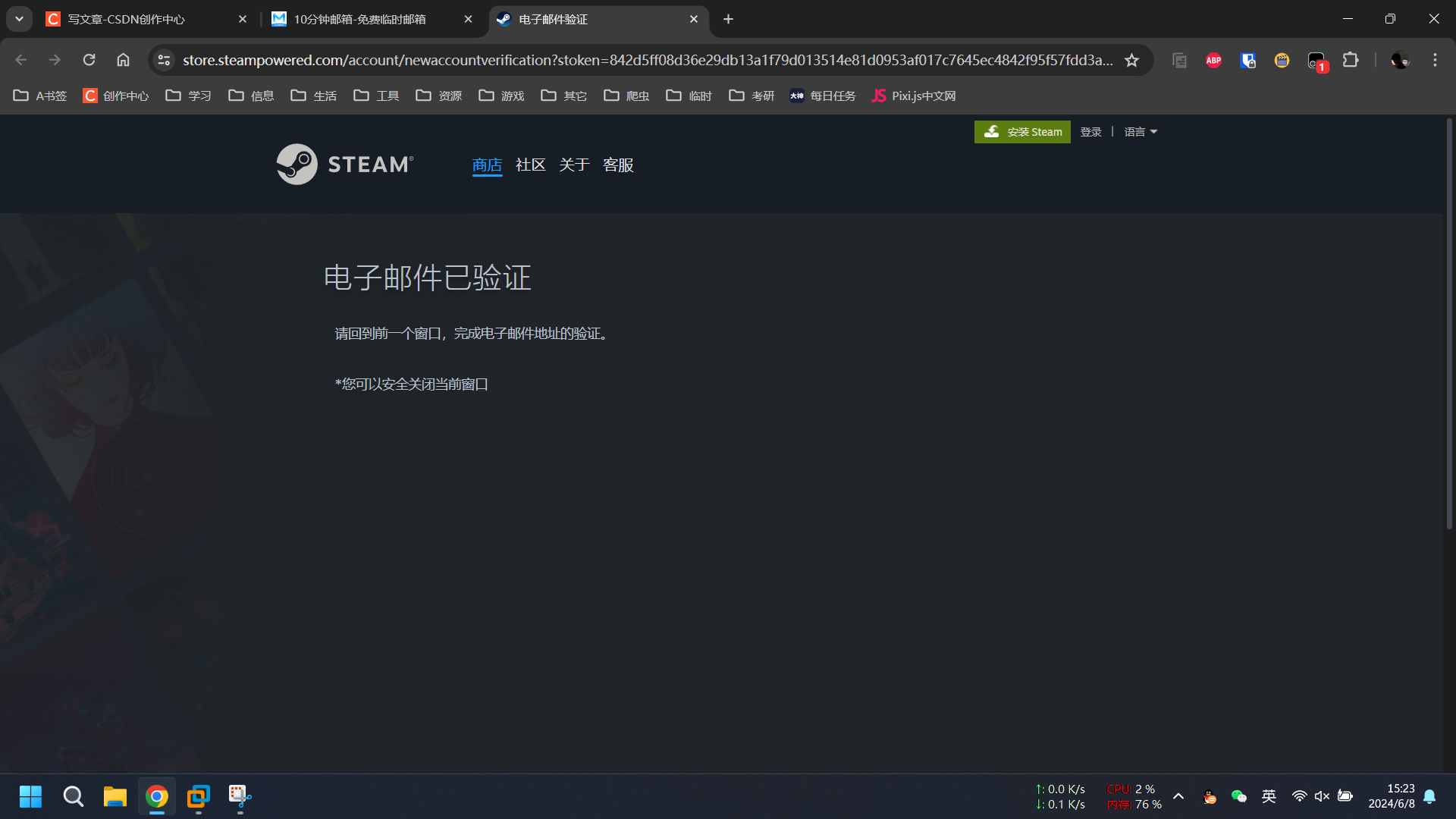
验证成功后显示** 电子邮件已认证 **回到 注册窗口
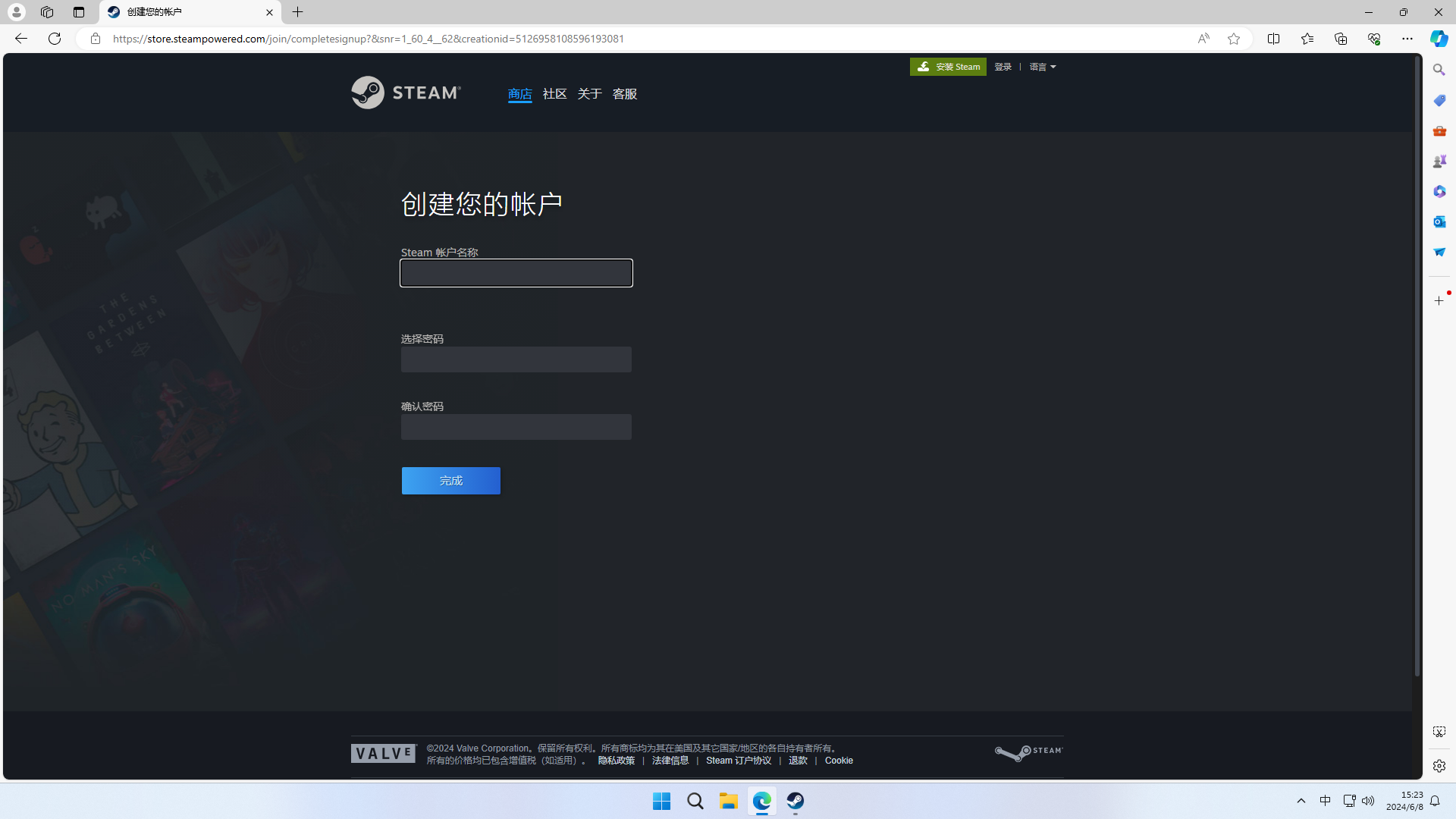
第四步:输入
账户名
密码
确认密码
**注意:账号名和密码都有要求 **账户名创建的时候 会检测是否可用
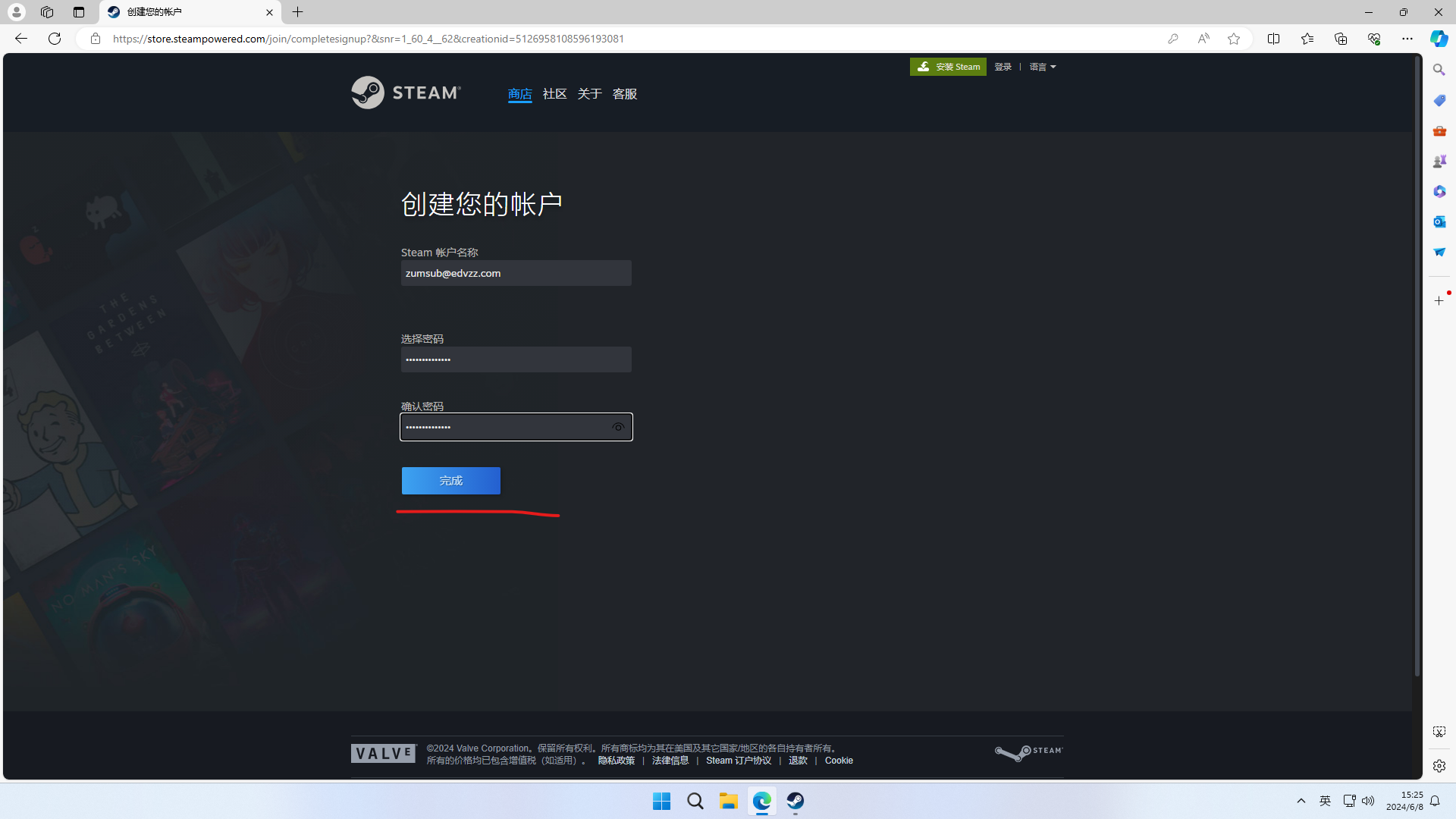
不可用示范图:
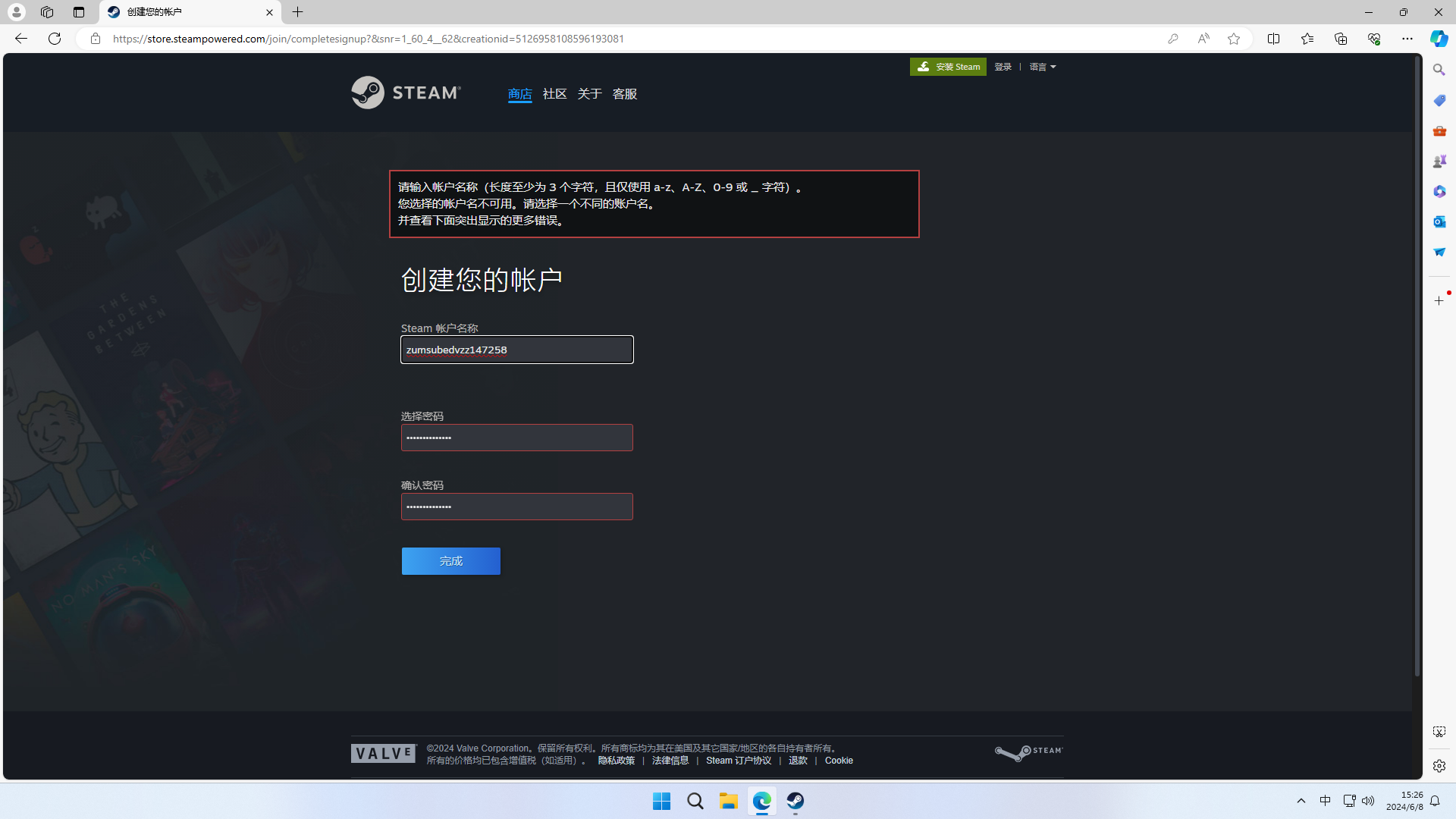
账户名可用示范图:
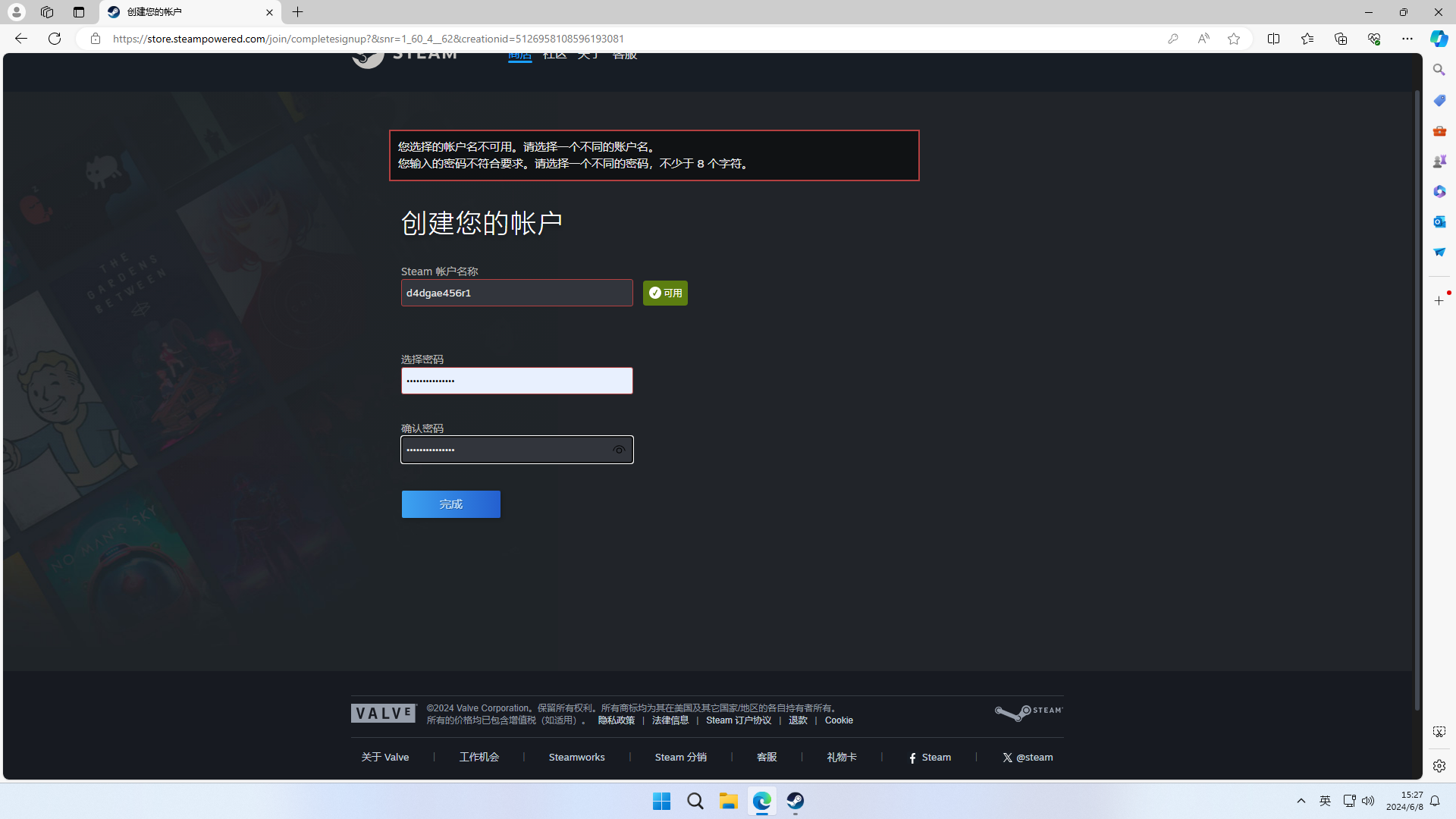
**账号名和密码都没问题 ** 点击继续就会进入此页面
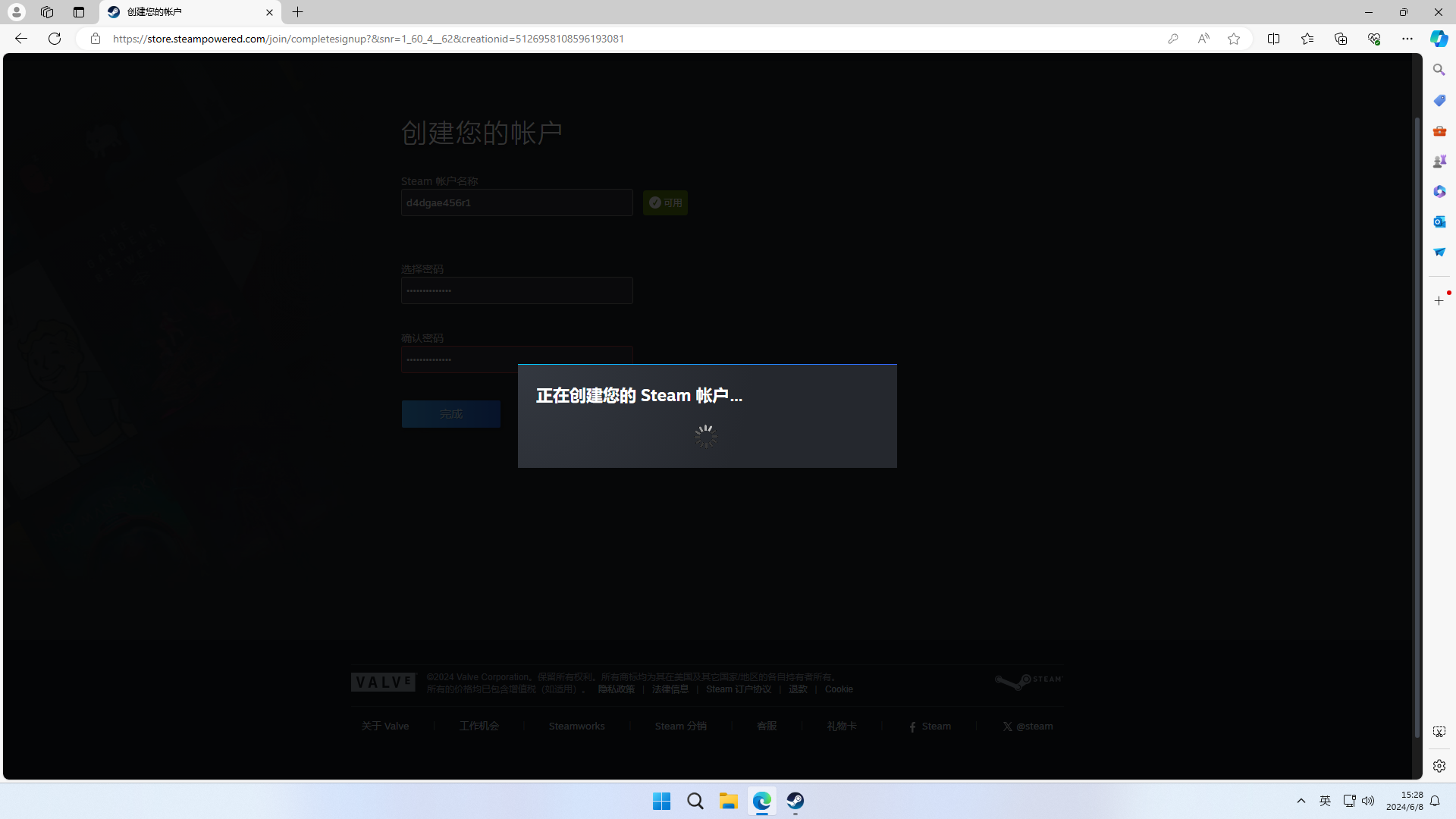
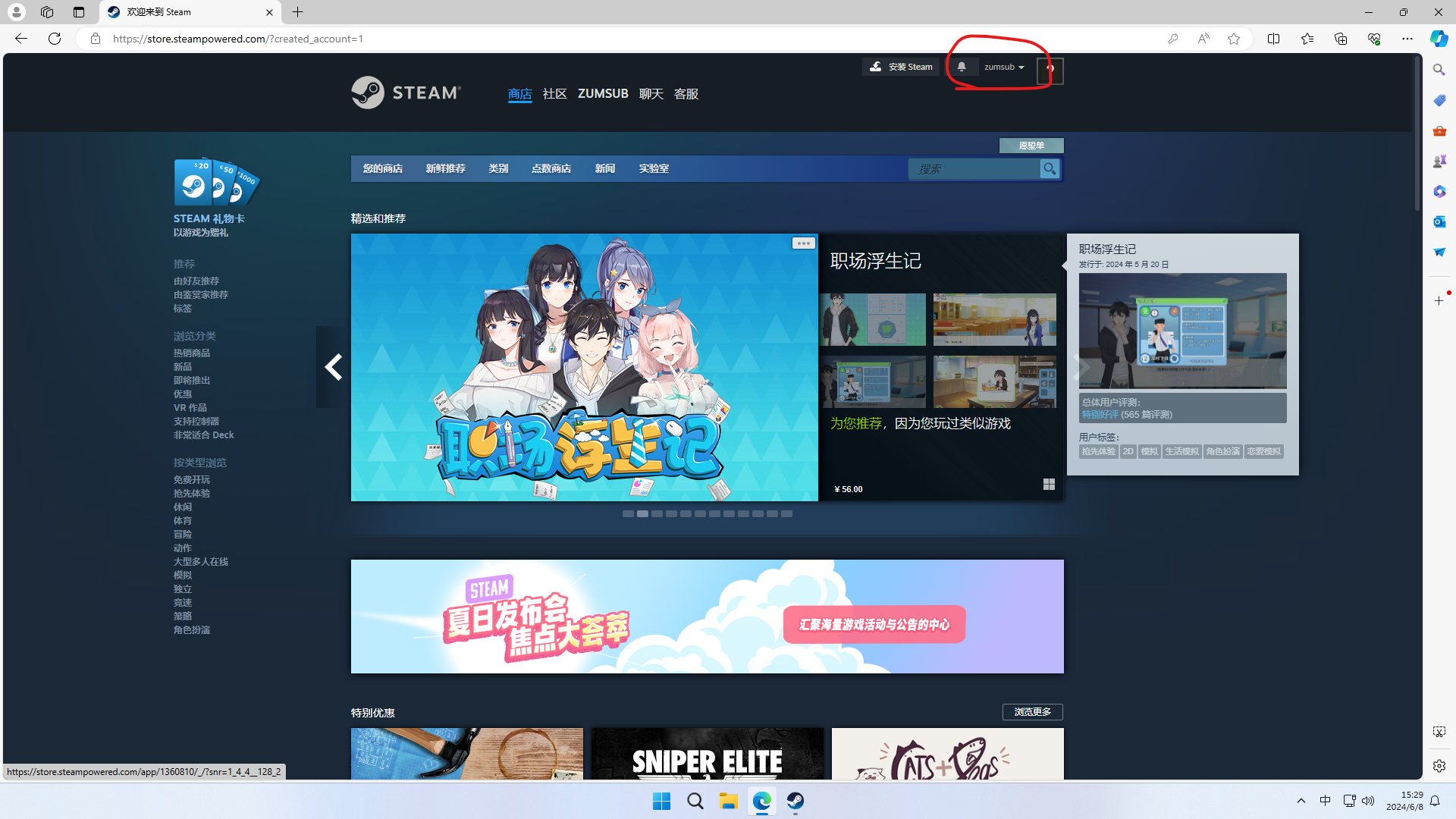
等待一会儿 网页重定向为 首页 此时右上角有 注册账号的用户名
回到 Steam 应用
输入 账户名 密码
点击 登录
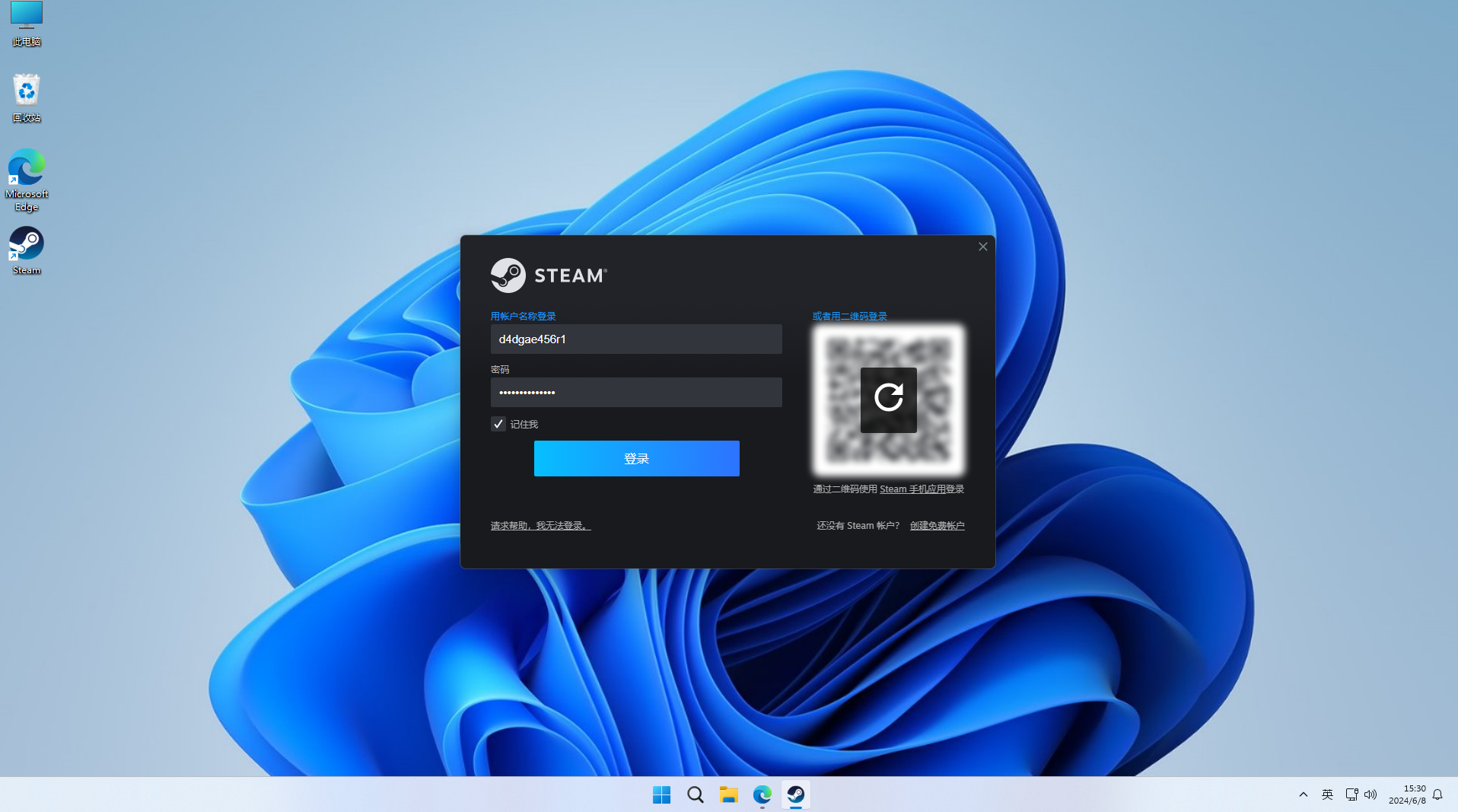
等待一会儿
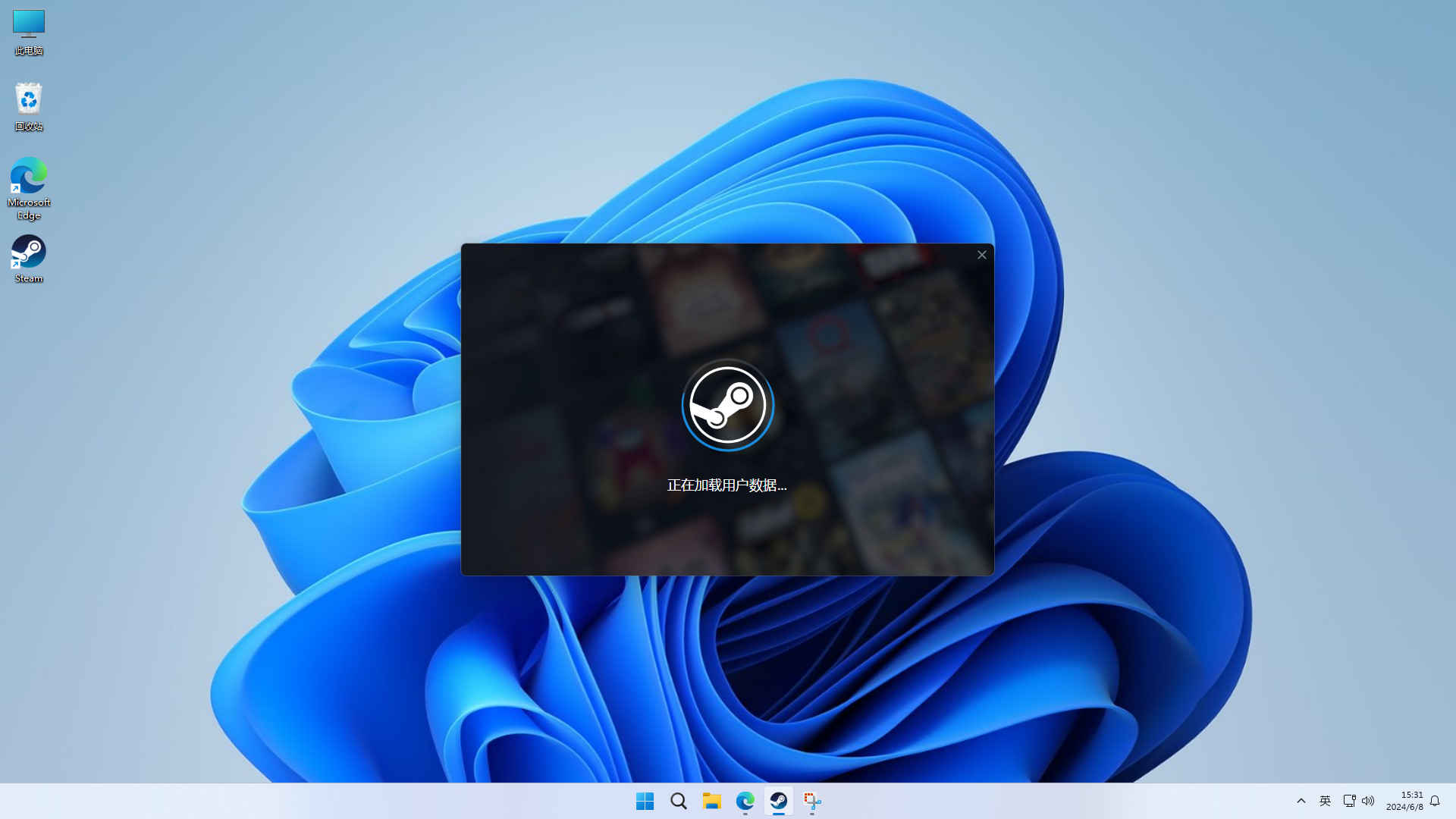
登录成功
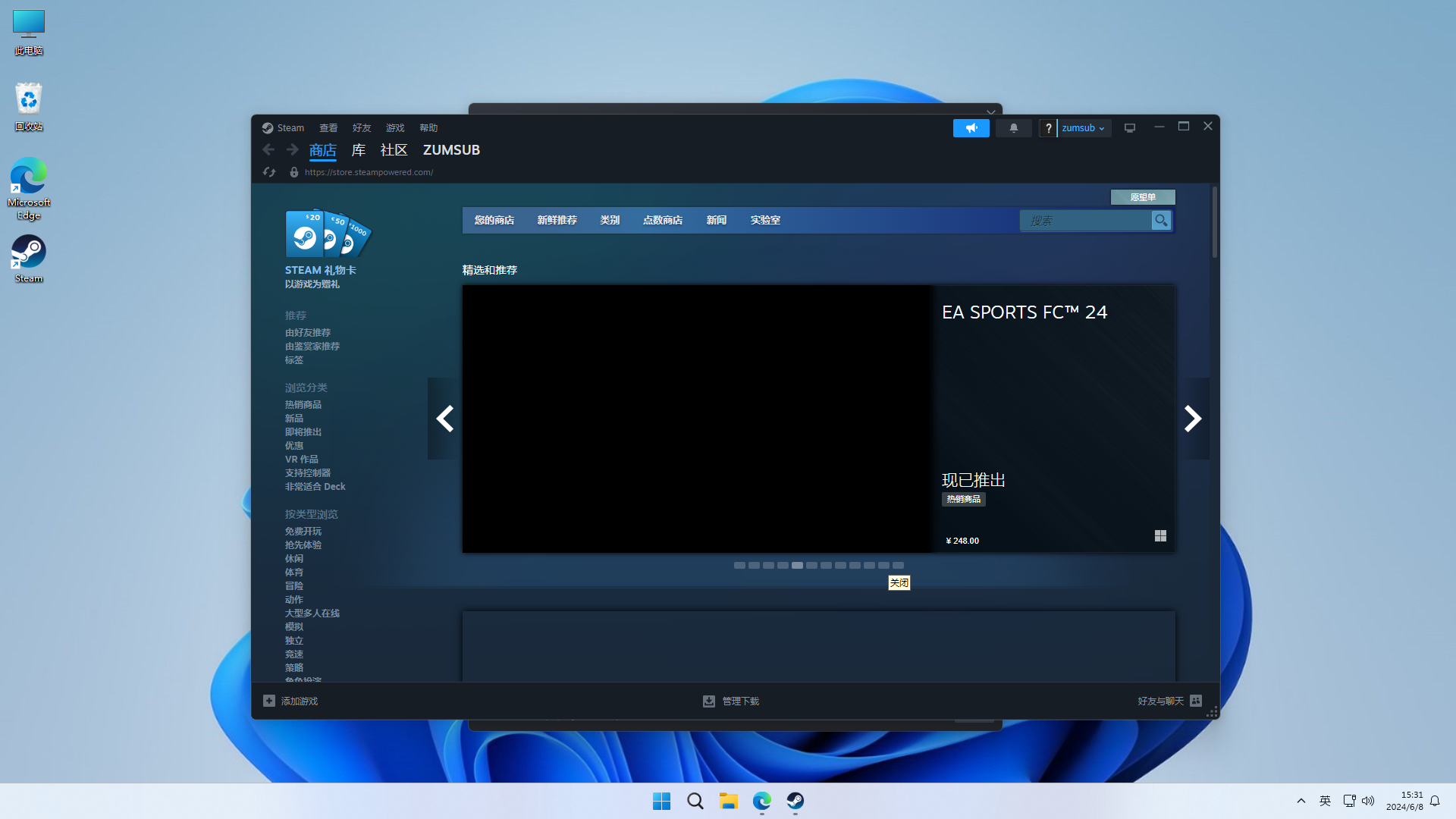
欢迎来到 Steam ~
本文完结
总结
本文 Steam下载安装与注册 就此结束,
如有错误或者网址更新,步骤更改,代码错误欢迎私信作者进行更正,
感谢您的观看。