
手把手教你搭建属于自己的服务器:内网本地电脑自建服务器和提供互联网公网访问
这里介绍记录自己是如何利用nginx免费搭建本地的个人网站,包括安装配置web服务器,及通过nat123端口映射实现内网穿透公网访问的方法。
最近总是想搭建自己的网站,奈何皮夹包里空空如也,服务器也租不起,更别说域名了。于是我就寻思能否自己搭建个服务器,还不要钱呢?还真行!经过几天的冲浪,我发现有两个免费的建站工具:Apache和Nginx。由于两个工具建站方法差不多,所以我就以Nginx为例。
引用nginx一句话说明:Nginx是一款 轻量级 的 Web服务器、反向代理服务器,由于它的内存占用少,启动极快,高并发能力强,在互联网项目中广泛应用。
在个人电脑 Windows 系统中安装 Nginx 相对简单,主要通过官方压缩包手动部署。以下默认本地是windows环境下详细的nginx安装和配置步骤。
一、nginx下载
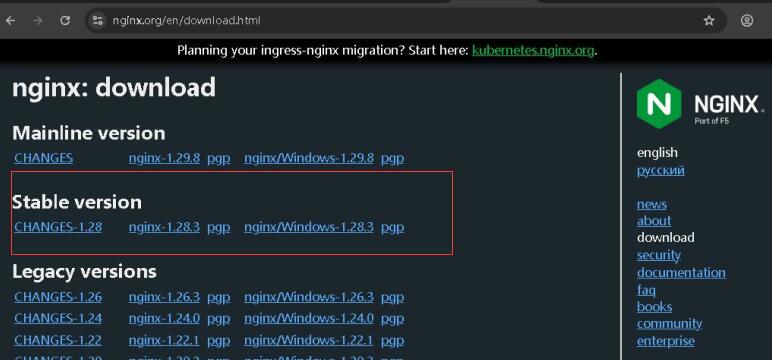
访问 Nginx 官方下载https://nginx.org/en/download.html,推荐选择 Stable version稳定版,下载 Windows 版本的压缩包。
二、安装Nginx
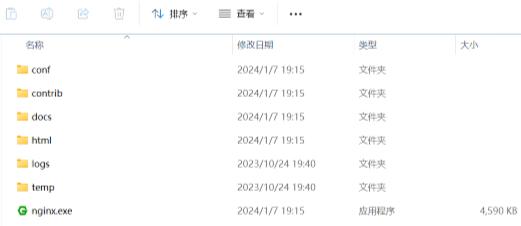
将下载的 nginx-xxx.zip 压缩包解压到一个目录(路径不要包含中文或空格),例如:D:\nginx,解压后目录包括conf配置、logs日志、exe执行文件等。
三、启动Nginx服务
在Nginx根目录,找到nginx.exe,双击运行,出现个小黑框一闪而过,可通过任务管理器查看 nginx.exe 进程确认是否运行,正常情况下有的话就说明Nginx已经成功启动!
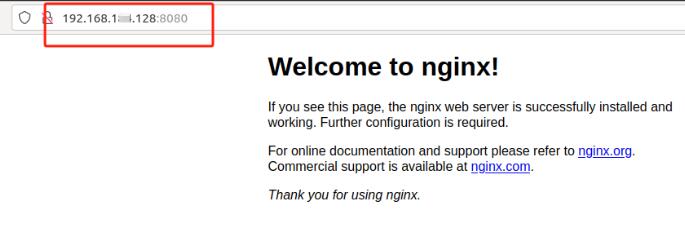
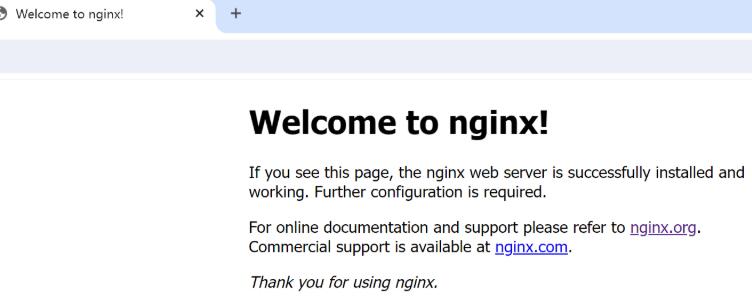
打开浏览器访问 http://localhost 或 http://127.0.0.1或本机的192.168类似内网IP,默认端口一般是80或8080,正常情况会看到 “Welcome to nginx!” 这样的nginx默认网页。
四、配置Nginx自己网站
配置文件路径为 conf/nginx.conf,配置部署个静态网站示例,修改其中的 server 模块:
nginx
server {
listen 80; # 监听 80 端口
server_name localhost; # 域名(本地测试用 localhost)
网站根目录(指向你的网站文件目录)
root D:/www/mywebsite; # 注意 Windows 路径用 / 或 \
index index.html index.htm; # 默认首页
修改后重启下nginx服务,访问 http://localhost 即可看到自己本地nginx部署的网站。
对于新手测试如何还没有自己的网站,可以简单从网上下载现成的或直接找个网页右键另存生成一个html本地网页文件来快速简单测试。
五、内网穿透公网访问
服务器搭建完了,网页也有了,但其实除了跟你在同一个局域网下的人,都无法访问你的网站。
这里就要用到内网穿透了,所谓内网穿透,也即是局域网能够直接通过公网的域名地址去访问,极大的方便用户的日常远程的一些操作的使用。这里我使用nat123端口映射,使用方法如下:
1、 注册下载
进入nat123官网,进行注册,这步就不多讲了。
将对应nat123提供的windows客户端下载本地,并解压安装,安装中修改使用D盘目录或其他非C。
2、开创端口映射隧道
登录nat123客户端好后,我们点击“添加映射”选项,选择“类型”(如我本地测试网用非80网站),然后填写内外网信息。其中内网地址端口就是本地nginx网址(或自己实际资源内网IP端口),外网提供生成前置二级域名可以自定(或修改使用自己域名)。
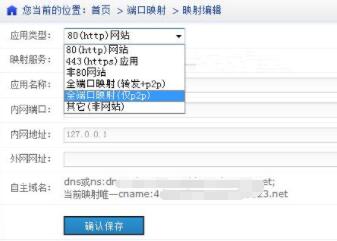
最后点击确认保存,就OK创建好了对应的内外网映射,这样就得到了免费域名或自己域名访问本地的公网地址。
3、保持运行和访问
这样内网穿透就成功了!打开浏览器,输入刚才开通的映射隧道的访问地址(外网域名端口),回车,同样能看到本地弄好的网页,就成功了。
在提供外网访问期间,不要退出nat后台服务。在外网异地互联网上联网环境,通过浏览器输入对应外网域名行的地址即可访问到本地电脑部署的nginx或其他指定端口项目应用了。