
【保姆级超详细】Windows 安装配置 Hermes-Agent 教程
一、前言
最近在体验 **Hermes-Agent**,这是一个由 **Nous Research** 开源的 AI Agent(智能体)框架。
和普通聊天机器人不同,Hermes-Agent 更偏向于:
- 支持长期记忆+ 支持任务执行+ 支持多平台接入+ 适合做个人 AI 助手 / 自动化助手 / 开发辅助工具
不过在 Windows 上安装时,很多人第一步就会踩坑:
明明在 Git Bash 里执行了官方命令,却提示必须使用 PowerShell 安装。
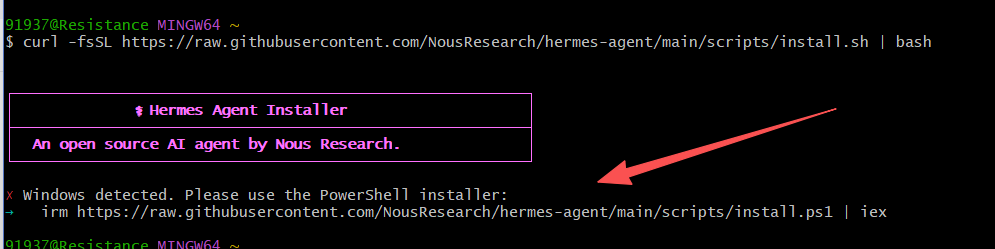
本文就手把手记录一下 **Windows 环境下 Hermes-Agent 的安装与配置过程**,包括常见报错处理,适合新手直接照着做。
二、Hermes-Agent 是什么?
Hermes-Agent 是一个 开源 AI 智能体框架。
它的特点不是单纯"聊天",而是更像一个可以持续工作的 AI 助手。
核心特点
- 持久记忆:可记住历史上下文和用户偏好+ 任务执行能力:适合自动化流程、辅助开发等场景+ 技能沉淀:完成任务后可逐渐积累经验+ 多平台接入:可扩展到 Telegram、Discord、Slack 等平台+ 支持自托管:更适合有定制化需求的用户
适用人群
- 想部署本地 AI Agent 的开发者+ 想做自动化任务流的人+ 希望 AI 能"记住自己"的用户+ 想把 AI 接入团队协作平台的用户
三、安装前准备
先确认以下环境:
(1)操作系统
- Windows 10 / Windows 11
(2)网络环境
由于安装脚本需要从 GitHub 拉取资源,需保证网络正常访问 GitHub。
(3)PowerShell
Windows 默认自带 PowerShell,一般无需额外安装。
打开方式:
- 按
Win+ 输入PowerShell+ 点击打开
四、安装 Hermes-Agent
脚本安装
执行官方 Shell 安装命令:
# Windows (WSL2)/macOS / Linux一行命令完整安装
curl -fsSL https://raw.githubusercontent.com/NousResearch/hermes-agent/main/scripts/install.sh | bash

# 安装完成后加载环境变量并启动
source ~/.bashrc && hermes

#(如果你使用的是 Zsh,请运行 )
source ~/.zshrc```


执行后大家却发现,在 Windows 的 Git Bash 中,通常会看到提示:


<img src="https://i-blog.csdnimg.cn/direct/d9a8152532c34f92af1e089ca67533f4.png" referrerpolicy="no-referrer" alt="image">


Tips:原因分析

虽然 Git Bash 能运行很多 Linux 风格命令,但 **Hermes-Agent 官方安装脚本会检测当前操作系统**。
如果检测到是 Windows,它会要求使用 **PowerShell 版安装脚本**,而不是 `install.sh`。

在 Windows 下正确做法是:

+ **不要继续在 Git Bash 中执行 `install.sh`**+ **改用 PowerShell 执行 `install.ps1`**


打开 PowerShell 执行下面这个指令:


```bash
irm https://raw.githubusercontent.com/NousResearch/hermes-agent/main/scripts/install.ps1 | iex```


命令解释

+ `irm`:`Invoke-RestMethod` 的别名,用于下载远程脚本+ `iex`:`Invoke-Expression` 的别名,用于执行下载到的脚本内容


有些 Windows 用户执行时会报错,例如:

+ 无法加载脚本+ 系统禁止运行脚本+ execution policy 限制


解决方法

先在当前 PowerShell 会话中临时放开执行策略:


```bash
Set-ExecutionPolicy -Scope Process Bypass```


然后再次执行安装命令:


```bash
irm https://raw.githubusercontent.com/NousResearch/hermes-agent/main/scripts/install.ps1 | iex```


!!!如果执行安装命令后没有明显输出,建议按以下思路排查:

(1)检查网络

先确认能否访问 GitHub 原始地址,例如


```bash
https://raw.githubusercontent.com/```


(2)以管理员身份运行 PowerShell

有些安装过程涉及环境变量或目录权限,建议尝试:

+ 右键 PowerShell+ 选择"以管理员身份运行"


(3)检查安全软件拦截

部分杀毒软件、Windows Defender 可能对脚本执行有额外限制。

(4)分步调试

如果不想直接 `irm | iex`,也可以先手动下载脚本再执行。


<img src="https://i-blog.csdnimg.cn/direct/e15771caaf254dea8a4653a1413feedb.png" referrerpolicy="no-referrer" alt="image">


安装好后,输入指令验证:


```bash
hermes --version```


正常输出版本即安装成功。

### **手动安装(网络受限环境)**


```bash
# 克隆仓库
git clone https://github.com/NousResearch/hermes-agent.git
cd hermes-agent

pip install -r requirements.txt
python -m hermes```


## 五、**配置 Hermes Agent的模型**


        依赖环境安装完成后,系统会自动进入 Hermes Agent 的终端配置向导。强烈建议新手直接通过键盘上下键选择第一项 `Quick setup`(快速设置)。

### **方法一:使用交互式配置向导(推荐)**


这是最简单、最推荐新手的方法。

+
在终端中输入并运行配置向导:


```bash
hermes setup```


<img src="https://i-blog.csdnimg.cn/direct/e4413205b51540f7a73cb1e0573df626.png" referrerpolicy="no-referrer" alt="image">


`hermes setup` 会依次引导完成 LLM 提供商选择、工具启用和网关配置。


<img src="https://i-blog.csdnimg.cn/direct/8156776d88fa4d58a685c264291e2cd6.png" referrerpolicy="no-referrer" alt="image">


2.推荐:使用自定义端点(custom endpoint):输入服务器地址

**服务器地址:https://www.moyu.info或https://www.moyu.info**

3.输入 API Key:根据你选择的提供商,粘贴你的 API Key 并按回车。**输入时屏幕不会显示字符,这是正常的安全保护措施。**

获取 API Key:可以前往魔芋API平台(https://www.moyu.info/register?aff=g2d7)创建并获取.

详情步骤可以查看文章**六、API Key密钥获取**

4.输入模型名称:获取你选择的提供商下的可用模型列表,选择一个作为默认模型即可。

或者选择5.Enter custom model name 去魔芋平台 (https://www.moyu.info/register?aff=g2d7)的模型广场上复制模型名称,添加进去。


<img src="https://i-blog.csdnimg.cn/direct/d95285fa1b804b62b1d6184acd07afb9.png" referrerpolicy="no-referrer" alt="image">


配置完成后,就可以开始使用了。你也可以随时用 `hermes model` 命令来快速切换模型。


### **方法二:手动编辑配置文件**


如果需要更精细的控制,也可以直接编辑配置文件。

+
主配置文件:`~/.hermes/config.yaml`,用于配置模型、提供商等核心设置。
+
环境变量文件:`~/.hermes/.env`,用于安全地存放所有 API Key。
+
快速编辑:可以使用以下命令直接打开配置文件进行修改:


`hermes config edit`


### 基本使用与常用命令


配置完成后,就可以和 Hermes Agent 对话了。

+
开始对话:在终端输入 `hermes` 并回车,即可进入交互式聊天界面,开始你的第一条消息。
+
后台运行:让 Agent 在后台持续运行:


```bash
hermes run```


运行健康检查:检查所有依赖和配置是否正确:


hermes doctor


### 常用命令速查表


功能


命令


查看技能


hermes skills list


搜索记忆


hermes memory search "<关键词>"


添加定时任务


hermes cron add "<任务描述,如:每天 8 点总结任务>"


连接消息平台


hermes gateway telegram(或其他平台)


查看配置


hermes config list


### 常见问题与解决思路


+
安装失败或 `hermes` 命令找不到:请先确认网络连接正常,能够访问 GitHub。安装完成后,记得执行 `source ~/.bashrc` 或重启终端。
+
模型调用失败 (401 Unauthorized):这通常是 API Key 无效或未正确配置。请使用 `hermes setup` 重新配置你的 API Key


## 六、**API Key密钥获取**


点击链接前往api平台 👉https://www.moyu.info/register?aff=g2d7

使用手机号码或者邮箱来进行账号注册。


<img src="https://i-blog.csdnimg.cn/direct/2800260a5a5d425ab3991f4c28d5e034.png" referrerpolicy="no-referrer" alt="image">


**注册成功后登录进入【令牌管理】**


<img src="https://i-blog.csdnimg.cn/direct/d9f259a211fc4601a092f3f3cbbe1a7a.png" referrerpolicy="no-referrer" alt="image">


<img src="https://i-blog.csdnimg.cn/direct/a7ad3119da6f4ae99b13bcd6ec3cc7fb.png" referrerpolicy="no-referrer" alt="image">


<img src="https://i-blog.csdnimg.cn/direct/806ae5f95b274f06841f6455f19d8aa6.png" referrerpolicy="no-referrer" alt="image">


<img src="https://i-blog.csdnimg.cn/direct/6f224a027c624e61bcf8d51d00aaecfe.png" referrerpolicy="no-referrer" alt="image">


**配置完成后可以使用新配置的令牌或者,初始平台生成的令牌。**


<img src="https://i-blog.csdnimg.cn/direct/db8d6d85ed014e9b89badf258043560e.png" referrerpolicy="no-referrer" alt="image">


### 七、总结


在 Windows 上安装 Hermes-Agent,最容易踩的坑就是:
**误以为 Git Bash 可以直接执行 Linux 版安装脚本。**

实际上官方已经明确区分了:

+ Linux / macOS:使用 `install.sh`+ Windows:使用 `install.ps1`


一句话记住:

**Windows 用户请直接打开 PowerShell,执行:**


```bash
irm https://raw.githubusercontent.com/NousResearch/hermes-agent/main/scripts/install.ps1 | iex```


如果遇到脚本权限问题,再先执行:


```bash
Set-ExecutionPolicy -Scope Process Bypass```