
Python IDLE 使用教程:一文让你掌握Python3.8自带的集成开发环境
说明:本教程聚焦IDLE(Python自带的集成开发环境)的常用功能,帮助你快速上手。
本文中使用的截图软件为Snipaste(免费好用) 详细使用步骤可以移步我的另一篇博客 Snipaste安装使用教程
📑 目录
一、启动IDLE
1.1 三种启动方式
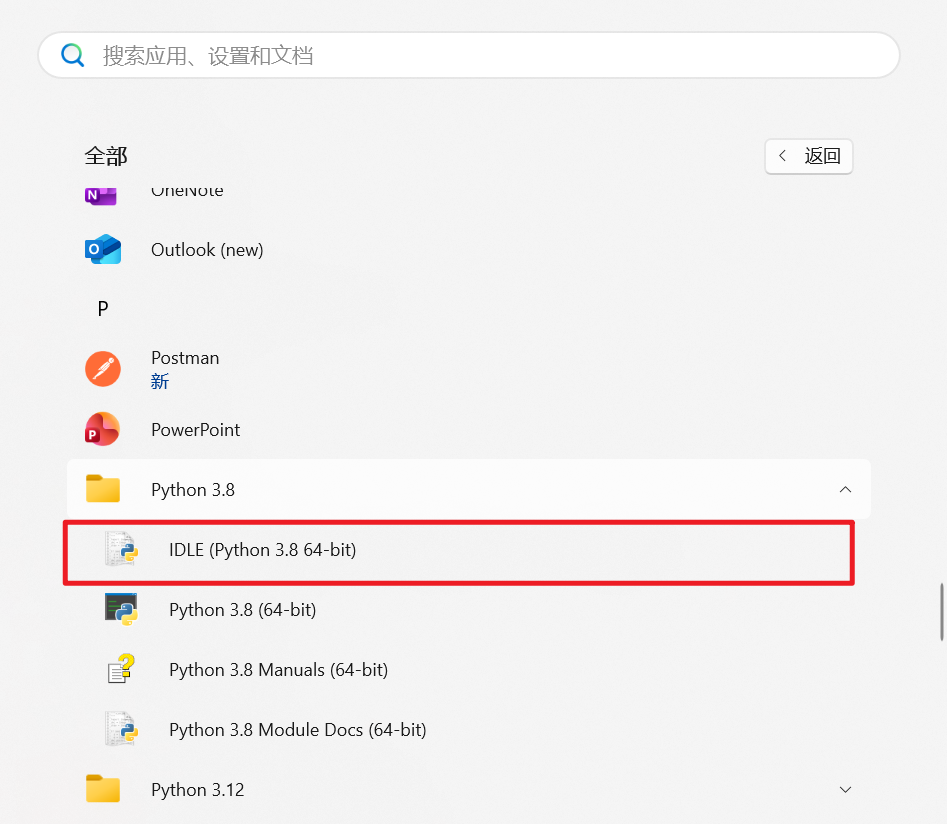
方式一:开始菜单(Windows)
- 点击"开始"菜单+ 找到
Python 3.x文件夹+ 点击IDLE (Python 3.x)
######方式二:搜索启动
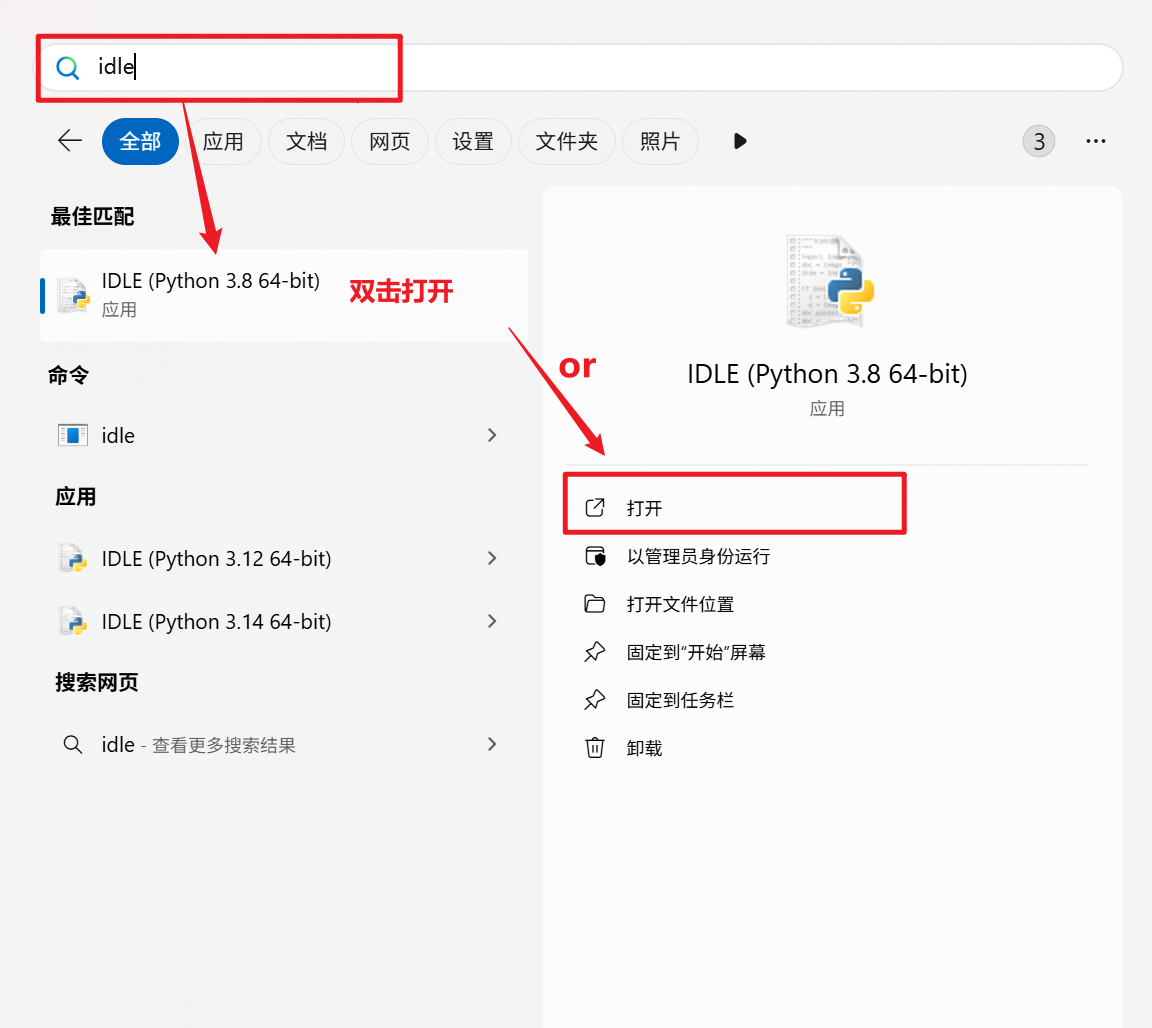
-的 式Windows*:按 Win 键,输入 IDLE
- 持memacOS**:按
Cmd + Space,输入IDLE
方式三:命令行启动(Win + r --> 输入cmd --> 回车)
1 | # Windows |
1.2 IDLE界面认识
启动后看到的是 Shell窗口(交互式解释器):
1 | Python 3.12.0 (tags/v3.12.0:0fb18b0, Oct 2 2023, 13:03:39) on win32 |
界面元素:
- 第1-2行:Python版本和系统信息+
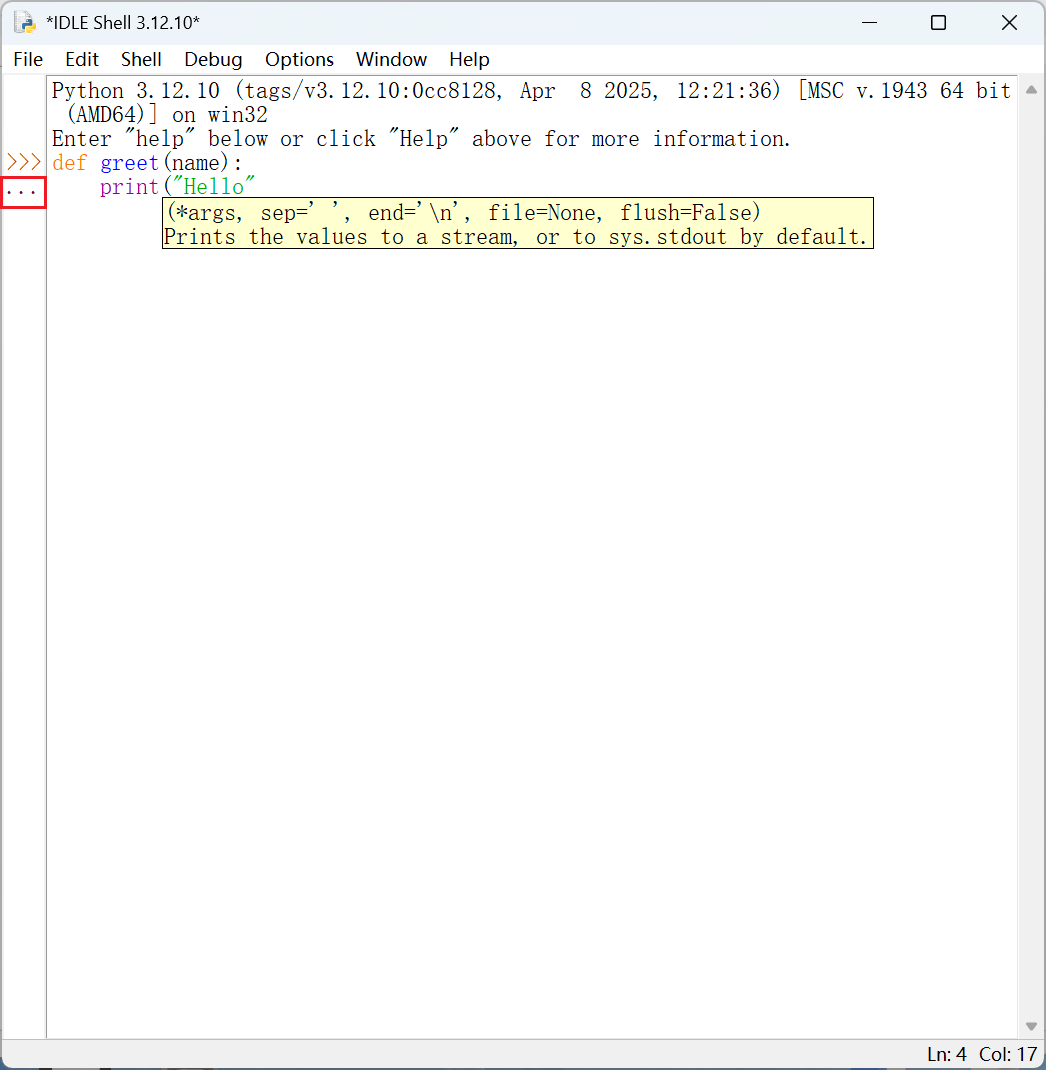
>>>:主提示符,等待输入命令+...:次提示符,表示多行代码未完成(旧版本没有)
二、Shell交互模式
2.1 什么是Shell
Shell是即时执行Python代码的环境:
- 输入代码 → 立即执行 → 显示结果+ 适合测试代码片段、快速计算
2.2 基础操作
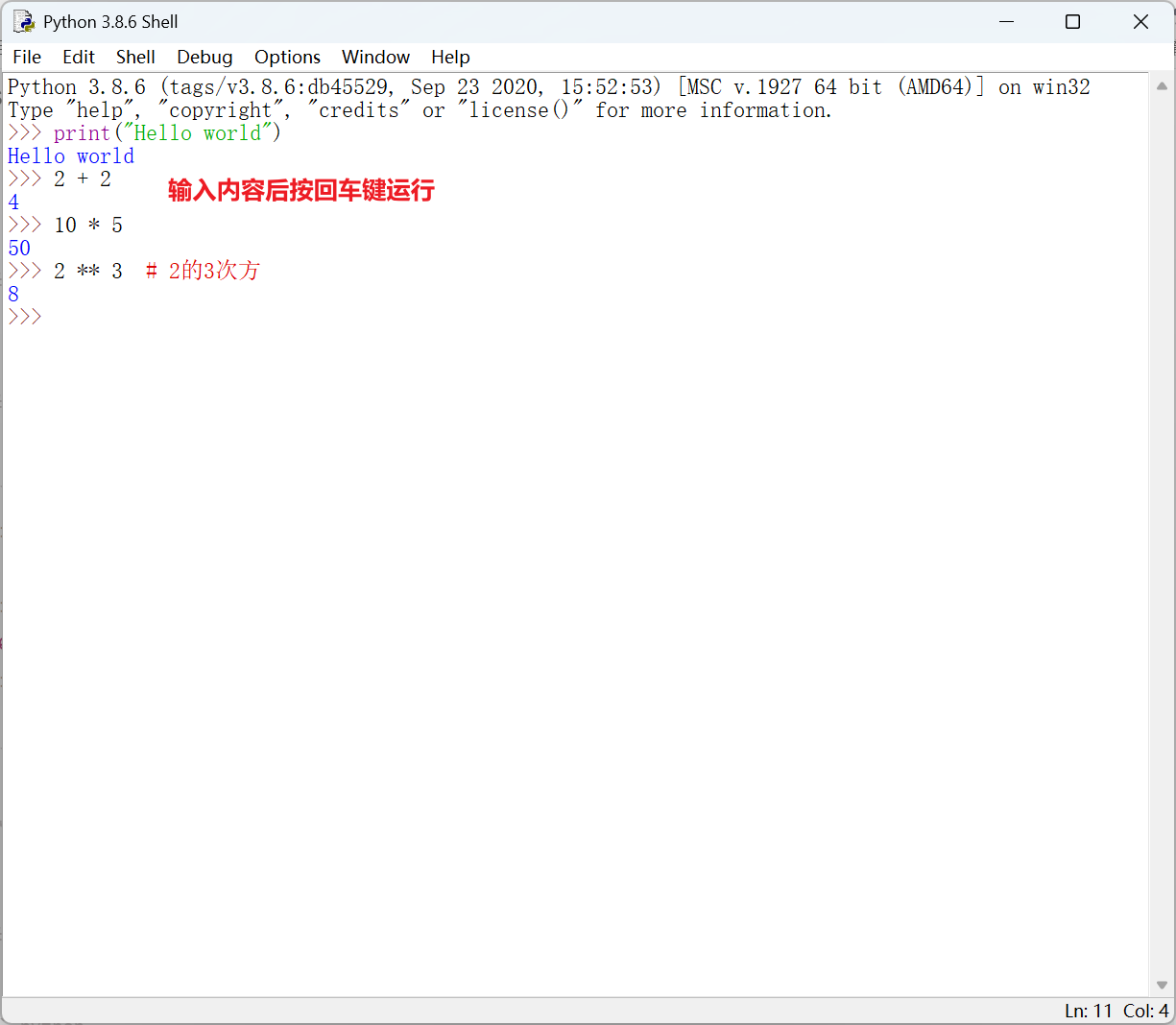
简单计算
1 | 2 + 2 |
使用变量
1 | name = "张三" |
多行代码
输入函数、循环等多行代码时会出现 ... 提示符:
1 | def greet(name): |
关键操作:
- 输入第一行后按
Enter+ 出现...后按Tab或4个空格缩进(如果已经有缩进则不需要)+ 输入完成后按Enter两次结束
2.3 常用快捷键
历史命令
快捷键功能Alt + P上一条命令Alt + N下一条命令Ctrl + ↑上一条命令(同Alt+P)Ctrl + ↓下一条命令(同Alt+N)
演示:
1 | 100 + 200 |
此处自行练习, 有问题评论见
编辑快捷键
快捷键功能Ctrl + C复制Ctrl + V粘贴Ctrl + A全选Alt + /自动补全Ctrl + F6重启Shell
2.4 实用技巧
技巧1:自动补全
1 | import math |
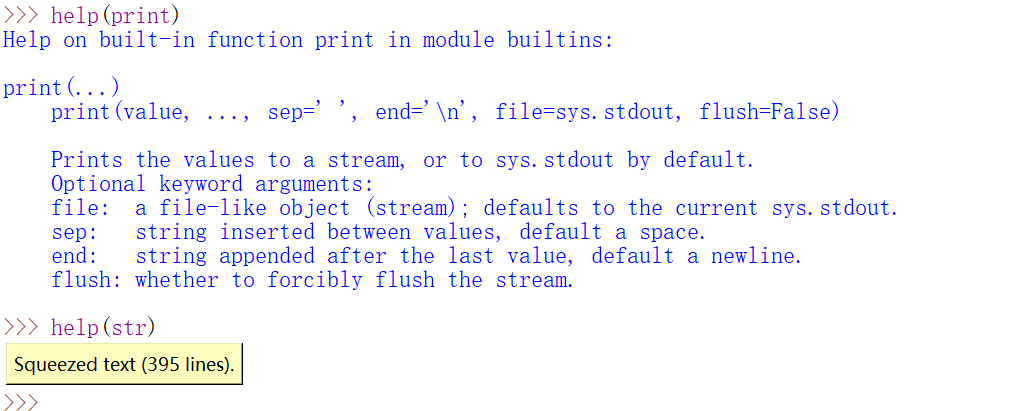
技巧2:查看帮助
1 | help(print) # 查看print函数的帮助 |
技巧3:使用下划线获取上次结果
1 | 100 + 200 |
2.5 Shell菜单功能
File菜单
菜单项快捷键功能New FileCtrl+N打开编辑器窗口Open…Ctrl+O打开Python文件SaveCtrl+S保存文件
Shell菜单
菜单项快捷键功能Restart ShellCtrl+F6重启Shell(清空所有变量)Interrupt ExecutionCtrl+C中断正在执行的程序
📸 需要截图9:Shell菜单展开状态
三、编辑器使用
3.1 打开编辑器
新建文件
- Shell窗口点击
File → New File+ 或按Ctrl + N+ 弹出标题为*untitled*的编辑器窗口
📸 需要截图10:编辑器窗口界面,标注各个部分
3.2 编写第一个程序
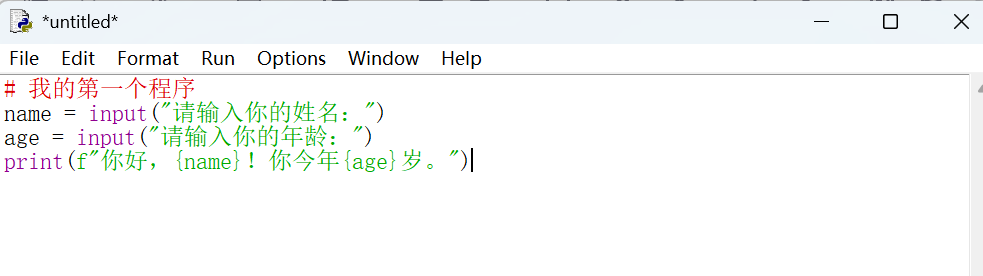
步骤1:输入代码
在编辑器中输入:
1 | # 我的第一个程序 |
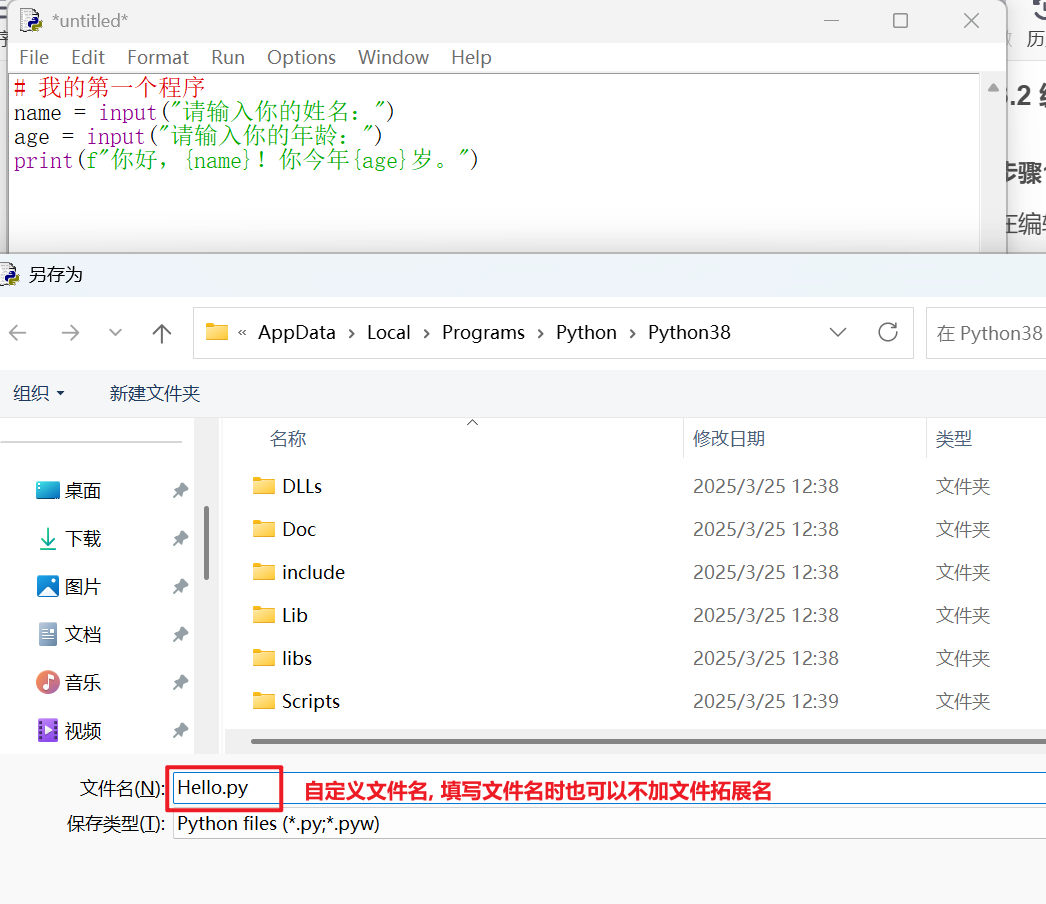
步骤2:保存文件
- 按
Ctrl + S(或File → Save)+ 选择保存位置+ 输入文件名:hello.py+ 点击"保存"
注意:
- 必须以
.py为扩展名+ 文件名只能包含字母、数字、下划线+ 不建议使用中文文件名
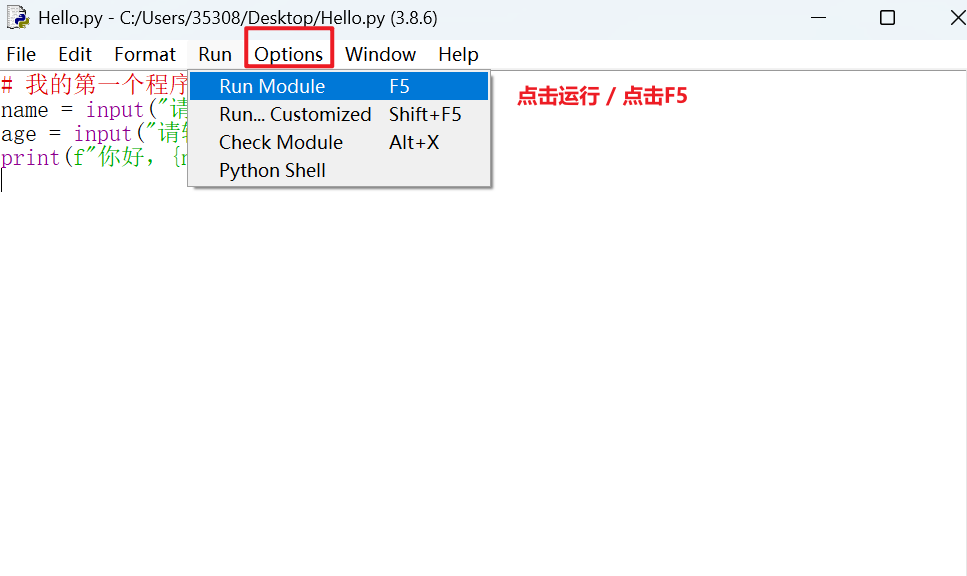
步骤3:运行程序
- 按
F5键+ 或点击Run → Run Module
程序会在Shell窗口运行:
1 | ======== RESTART: C:/hello.py ======== |
3.3 编辑器常用功能
代码缩进
Python对缩进要求严格,IDLE提供智能缩进:
快捷键功能Ctrl + ]增加缩进Ctrl + [减少缩进Tab自动缩进
操作:
- 选中多行代码+ 按
Ctrl+]统一增加缩进
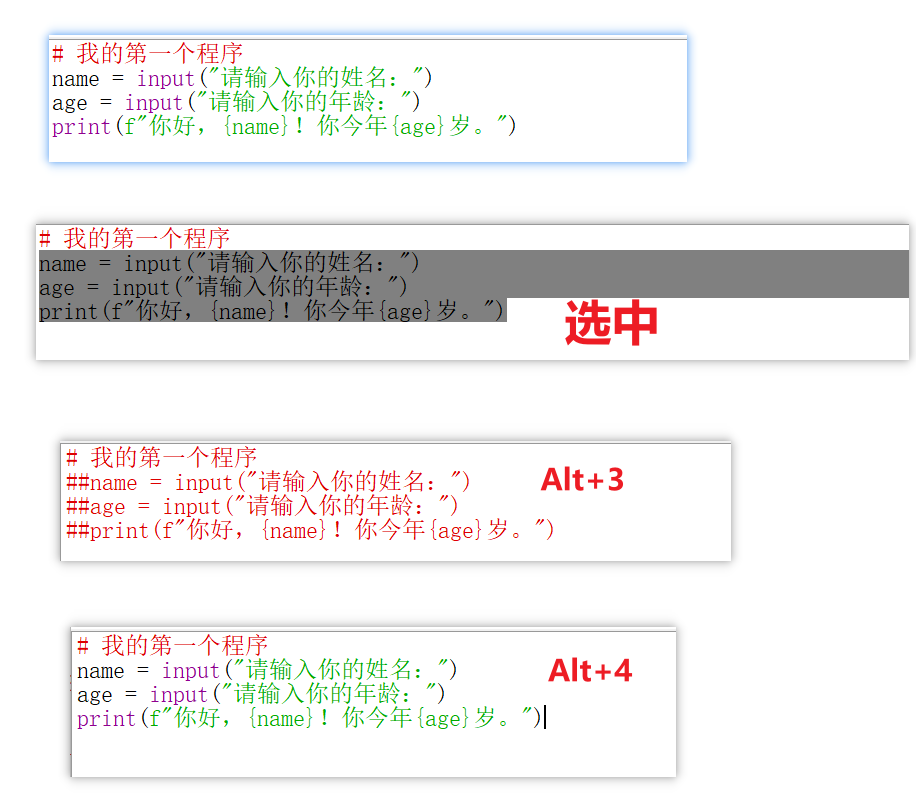
批量注释
快捷键功能Alt + 3注释选中代码Alt + 4取消注释
1 | # 选中以下代码,按 Alt+3 |
查找和替换
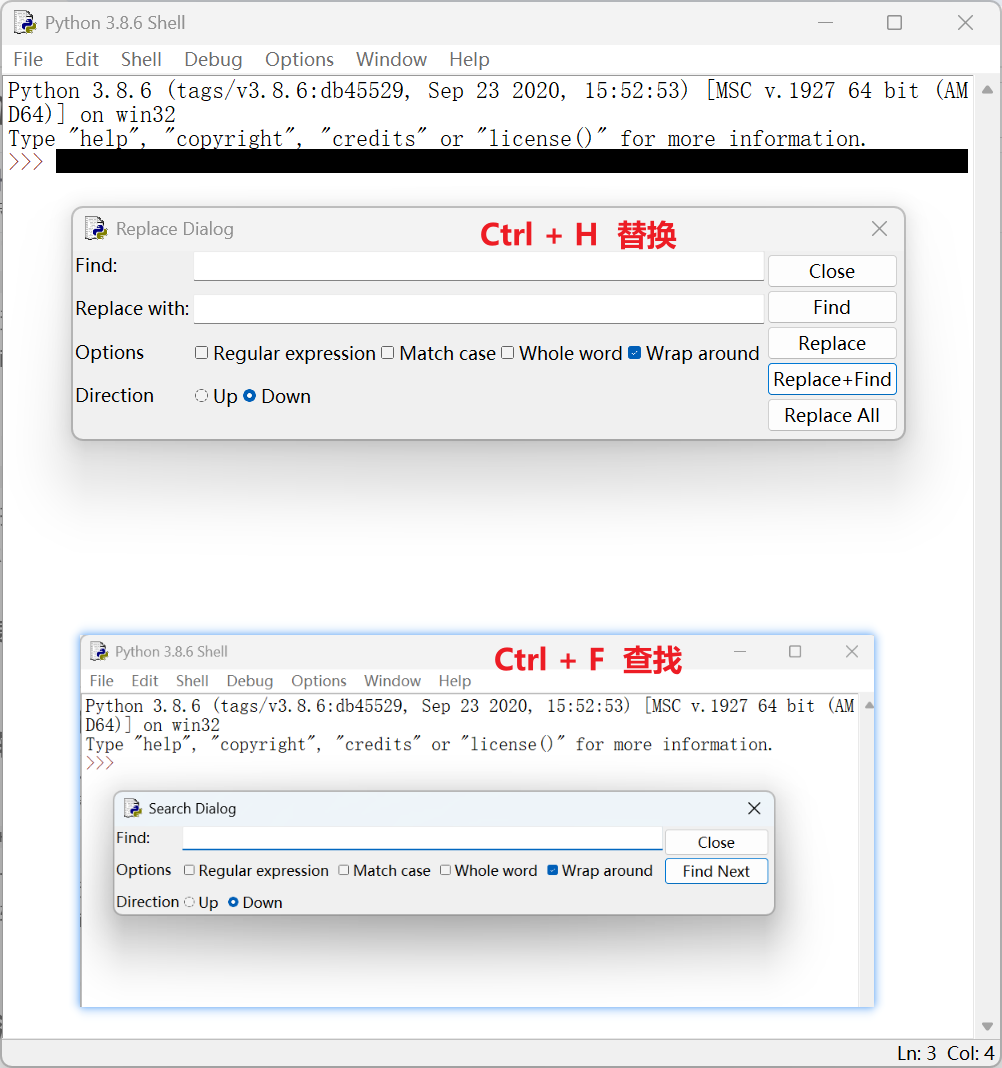
查找(Ctrl+F):
- 按
Ctrl + F+ 输入要查找的文本+ 点击"Find Next"
替换(Ctrl+H):
- 按
Ctrl + H+ 输入查找内容和替换内容+ 点击"Replace"或"Replace All"
跳转到指定行
- 按
Alt + G+ 输入行号+ 回车跳转
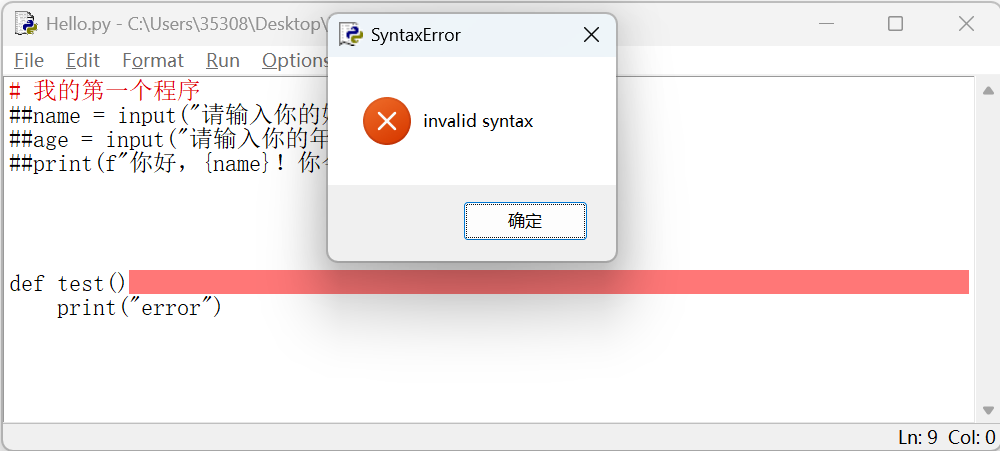
语法检查
- 按
Alt + X检查语法错误+ IDLE会将光标定位到错误位置
1 | # 示例:缺少冒号 |
按 Alt+X 后显示:SyntaxError: invalid syntax
3.4 编辑器快捷键汇总
文件操作
| 快捷键 | 功能 | |--------||------| | Ctrl + N | 新建文件 | | Ctrl + O | 打开文件 | | Ctrl + S | 保存 | | Ctrl + Shift + S | 另存为 |
编辑操作
快捷键功能Ctrl + Z撤销Ctrl + Y重做Ctrl + C/V/X复制/粘贴/剪切Ctrl + F查找Ctrl + H替换Alt + G跳转到行
运行与格式化
快捷键功能F5运行程序Alt + X检查语法Ctrl + ]增加缩进Ctrl + [减少缩进Alt + 3注释代码Alt + 4取消注释
3.5 自定义外观
配置入口
Options → Configure IDLE...
字体设置
- 选择
Fonts/Tabs标签+ 选择字体和大小
推荐字体:
- Windows:Consolas、Courier New+ macOS:Monaco、Menlo+ 大小:11-14
配色方案
-
选择
Highlights标签+ 选择配色方案: -
IDLE Classic(白底)+ IDLE Dark(黑底)+ IDLE New(新版)
四、调试功能
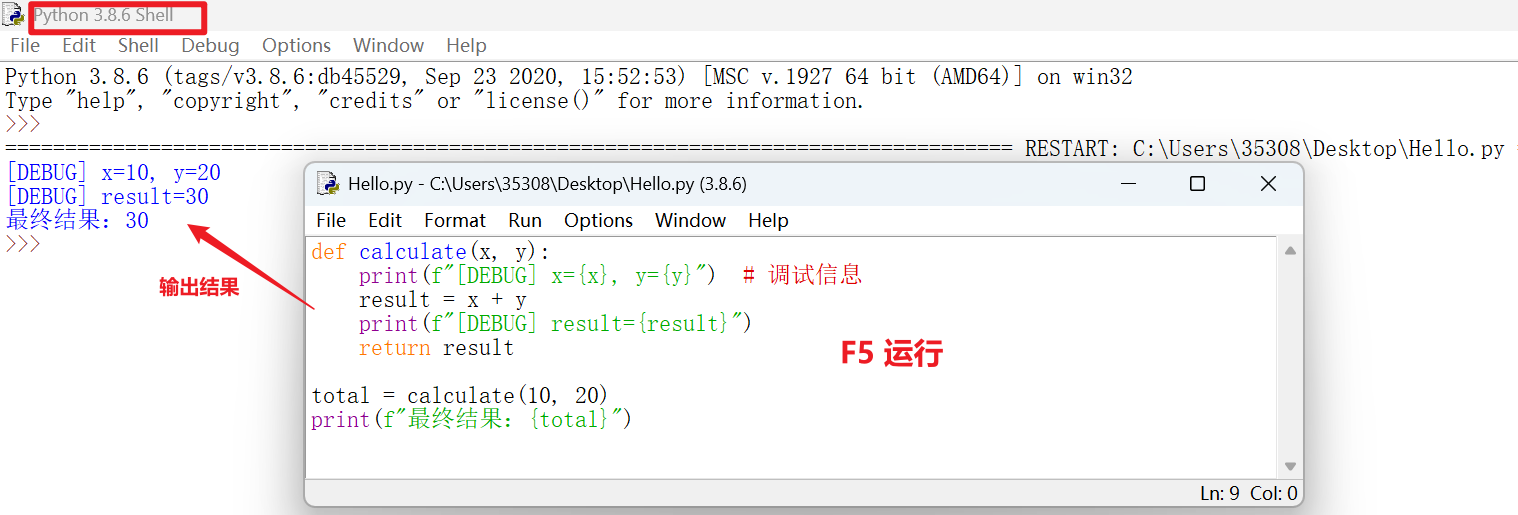
4.1 使用print调试
最简单的调试方法:
1 | def calculate(x, y): |
输出:
1 | [DEBUG] x=10, y=20 |
4.2 使用IDLE调试器
开启调试器
- 在Shell窗口点击
Debug → Debugger+ 出现"Debug Control"窗口
调试按钮
按钮功能Go继续执行到下一个断点Step单步执行(进入函数)Over单步执行(跳过函数)Out执行完当前函数Quit停止调试
调试窗口区域
区域说明Stack函数调用栈Locals局部变量Globals全局变量Source当前执行的代码行
4.3 理解错误信息
当程序出错时,Python显示回溯信息:
1 | def divide(a, b): |
错误输出:
1 | Traceback (most recent call last): |
阅读方法(从下往上):
- 最后一行:错误类型和描述(
ZeroDivisionError: division by zero)+ 倒数2-3行:错误发生位置(文件名、行号、代码)+ 更上层:函数调用链
4.4 常见错误类型
错误类型说明示例SyntaxError语法错误if True print("hi")NameError变量未定义print(x) x未定义TypeError类型错误"hello" + 5IndexError索引超范围list[10] 列表只有3个元素ValueError值错误int("abc")ZeroDivisionError除零错误10 / 0
五、实用技巧
5.1 命令行运行Python文件
除了在IDLE中按F5(推荐),也可以用命令行运行:
1 | # Windows |
5.2 代码模板
基础脚本结构
1 | #!/usr/bin/env python3 |
文件读写模板
1 | def read_file(filename): |
5.3 包管理基础
安装包 在shell中运行
1 | # 安装单个包 |
若安装时提示pip未找到,大概率是安装Python时没勾选“Add Python to PATH”。这时可重新运行安装包勾选该选项,或手动配置环境变量,把Python安装目录下的Scripts文件夹路径添加到系统PATH中。
手动安装的方法 参考另一个作者的文章(此文章中以Windows举例) Windows11 进入编辑环境变量的方法为: Win+Q 搜索 环境变量 配置方法不变 Windows上安装 Python 环境并配置环境变量
查看已安装的包
1 | pip list |
卸载包
1 | pip uninstall requests |
5.4 虚拟环境
为项目创建独立的Python环境:
1 | # 创建虚拟环境 |
六、常见问题
问题1:找不到Python命令
症状:命令行输入python提示"不是内部或外部命令"
解决:Python未添加到环境变量PATH
- 重新安装Python时勾选"Add Python to PATH"+ 或手动添加到系统环境变量
问题2:中文乱码
解决:在文件开头添加编码声明
1 | # -*- coding: utf-8 -*- |
问题3:按F5无反应
原因:文件未保存或Shell正在运行其他程序
解决:
- 先保存文件(Ctrl+S)+ 按Ctrl+F6重启Shell+ 再按F5运行
问题4:import模块找不到
症状:ModuleNotFoundError
解决:
1 | # 安装缺失的包 |
问题5:程序一闪而过
症状:双击.py文件窗口立即关闭
解决:在代码末尾添加
1 | input("按回车键退出...") |
或使用IDLE、命令行运行。
问题6:IDLE卡顿
解决:
- 清空Shell(Ctrl+L)+ 重启Shell(Ctrl+F6)+ 对于大型程序使用命令行运行
问题7:多个Python版本冲突
解决(Windows):
1 | # 使用py启动器 |
📚 快速参考
IDLE常用快捷键速查
功能快捷键新建文件Ctrl+N打开文件Ctrl+O保存Ctrl+S运行程序F5重启ShellCtrl+F6查找Ctrl+F替换Ctrl+H增加缩进Ctrl+]减少缩进Ctrl+[注释代码Alt+3取消注释Alt+4自动补全Alt+/跳转到行Alt+G语法检查Alt+X上一条命令Alt+P清空ShellCtrl+L
Shell vs 编辑器对比
特性Shell窗口编辑器窗口提示符有>>>无执行方式立即执行按F5运行适用场景测试代码片段编写完整程序保存不能保存可以保存为.py文件行号无有(底部显示)
何时使用IDLE
✅ 适合:
- Python初学者(前3-6个月)+ 快速测试代码片段+ 学习基础语法+ 编写小型脚本(<500行)
❌ 不适合:
- 大型项目开发+ 需要版本控制(Git)+ Web开发+ 团队协作
进阶选择:
- 通用开发 → VS Code+ 大型项目 → PyCharm+ 数据分析 → Jupyter Notebook
学习资源推荐
🎯 总结
IDLE核心功能:
- Shell交互模式:即时测试代码+ 编辑器:编写和运行完整程序+ 基础调试:查看变量、单步执行+ 语法高亮:自动着色提高可读性
快速上手步骤:
- 启动IDLE(开始菜单或搜索)+ 在Shell中测试简单命令+ Ctrl+N打开编辑器编写程序+ Ctrl+S保存为.py文件+ F5运行查看结果
最重要的快捷键:
F5:运行程序+Ctrl+S:保存文件+Ctrl+N:新建文件+Ctrl+F6:重启Shell
祝学习愉快!🎉